Einführung
AI-School verfügt über eine umfassende Verwaltungsumgebung. Die Kacheln sind in sechs Bereiche unterteilt, die jeweils einen spezifischen Teil der Umgebung abdecken.
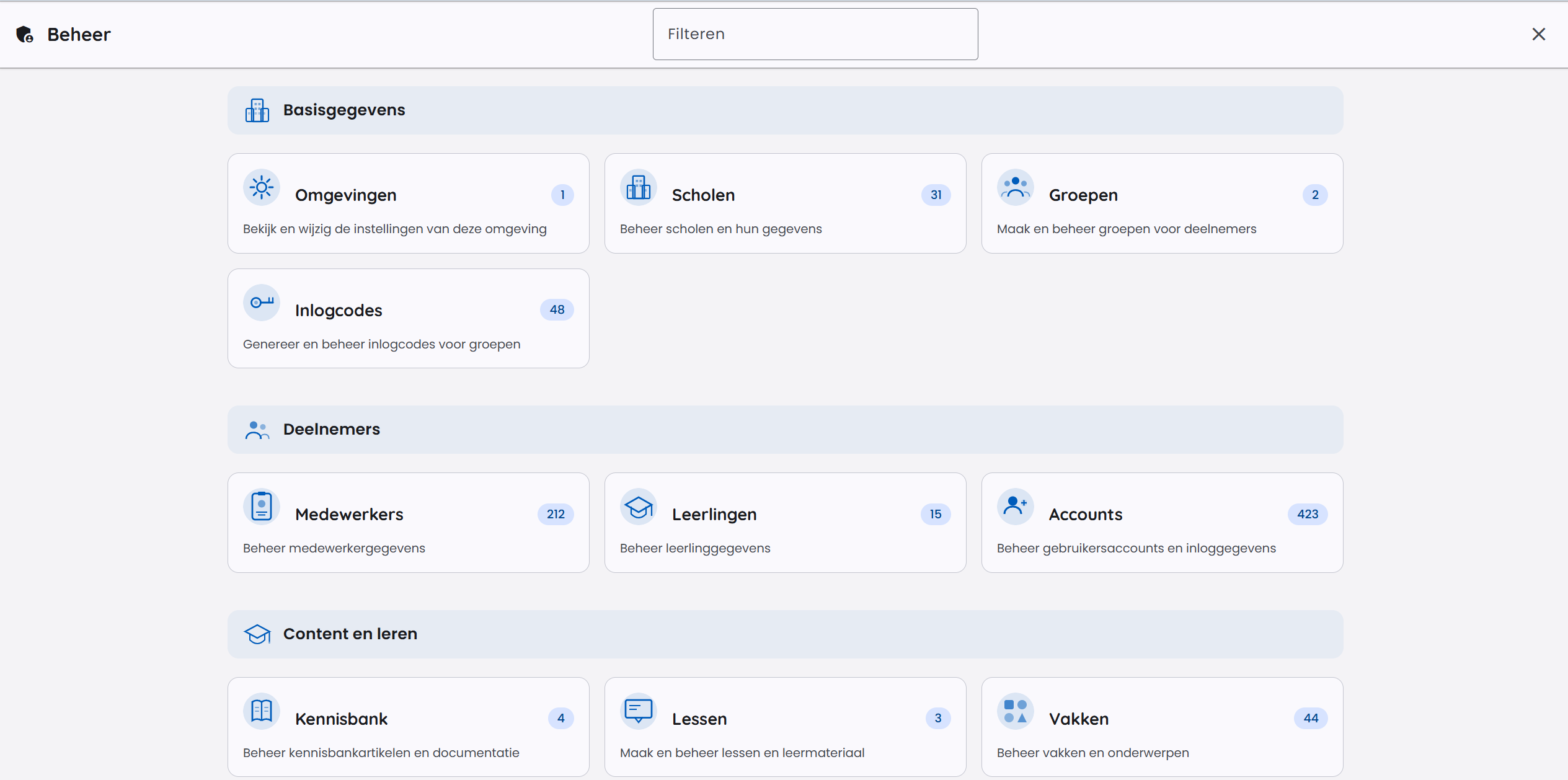
Bereiche in der Verwaltungsumgebung
Grunddaten
Basisinformationen über die Umgebung und die Organisationsstruktur:
- Umgebung – Umgebungseinstellungen und API-Schlüssel
- Schulen – Schulstandorte verwalten
- Domänen – erlaubte E-Mail-Domänen konfigurieren
- Branding – Erscheinungsbild anpassen (Name, Farben und Logos)
Teilnehmer
Verwaltung von Nutzern und Gruppen:
- Accounts – alle Accounts in der Umgebung
- Mitarbeiter – Mitarbeiter-Accounts
- Schüler – Schüler-Accounts
- Gruppen – Klassen und Gruppen
- Unterrichtsgruppen – Schüler mit Lektionen verknüpfen
Inhalte & Lernen
Lerninhalte und Wissensquellen:
- Assistenten – KI-Assistenten konfigurieren
- Lektionen – Lektionen und Lernpfade
- Wissensdatenbank – Wissensdokumente verwalten
- Fächer – Fächer und Lehrplanstruktur
KI-Einstellungen
Einstellungen, die das Verhalten der KI steuern:
- Modelle – verfügbare KI-Modelle konfigurieren
- Systemprompts – Standard-Systemprompts pro Rolle festlegen
- Tools – verfügbare KI-Tools und Integrationen verwalten
Kosten & Nutzung
Überblick über den Verbrauch und die Limit-Verwaltung:
- Chatnachrichten – Chatnachrichten durchsuchen und überwachen
- Chats – Chatverläufe und Kosten einsehen
Sicherheit & Datenschutz
Datenschutz- und Sicherheitseinstellungen:
- Berechtigungen – Zugriffsrechte pro Rolle festlegen
- Datenschutz – PII-Erkennung und -Behandlung in Chatnachrichten
- Zugriffszeiten – Zeitfenster, in denen Schüler Zugang haben
- Warnmeldungen – Pop-up-Meldungen für Nutzer beim Login anzeigen
Weiche und harte Limits (Chatnachrichten, Bilder) werden über die Kachel Umgebung konfiguriert. Siehe Umgebung einrichten und Einschränkungen.
Berechtigungen
Kacheln werden pro Rolle über die Berechtigungen-Einstellungen sichtbar gemacht. Schüler und Gäste haben keinen Zugriff auf die Verwaltungsumgebung.
Rechnungsverarbeitung — Arbeitsvorrat
Die letzten 200 Ergebnisse. Versand bestätigt keinen Buchhaltungsimport.
Einstellungen korrigieren und erneut prüfen. Genehmigung erfordert erfolgreiche Quellen- und Betragsprüfungen und sendet keine E-Mail.
Öffnen Sie die übergreifenden Einstellungen über das Zahnrad in der Symbolleiste der Rechnungsverarbeitung. Die Einstellungen werden in einem Dialog geöffnet.