Serveur MCP Zapier
Avec Zapier, vous pouvez facilement créer des serveurs MCP sans connaissances en programmation. La plateforme MCP de Zapier propose des intégrations avec des milliers d'applications et de services différents.
Qu'est-ce que Zapier MCP ?
Zapier MCP est une plateforme qui vous permet de connecter des assistants IA à des applications externes. Vous créez un « serveur » qui met des outils à la disposition d'AI-School, par exemple pour créer des feuilles de calcul, envoyer des messages ou récupérer des données.
Avantages de Zapier MCP
- ✅ Aucun code nécessaire - Interface visuelle pour la configuration
- ✅ Des milliers d'applications - Intégrations avec Google, Microsoft, Slack et bien d'autres
- ✅ Démarrage gratuit - Fonctionnalités de base sans frais
- ✅ Mise en place rapide - Une intégration opérationnelle en quelques minutes
Étape 1 : S'inscrire sur Zapier MCP
- Allez sur https://mcp.zapier.com
- Connectez-vous avec votre compte Zapier (ou créez un nouveau compte)
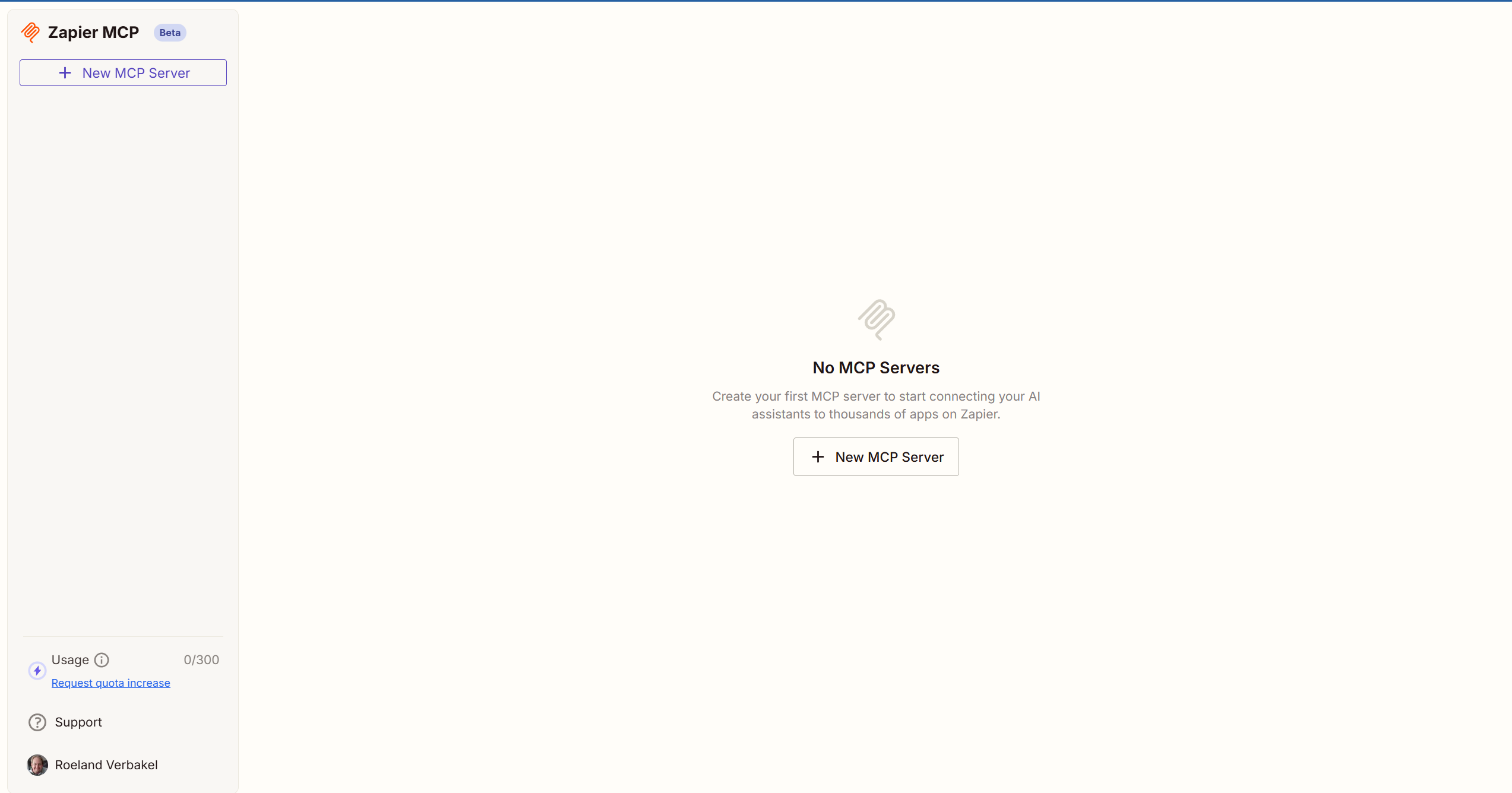
- Vous êtes redirigé vers le tableau de bord MCP
Étape 2 : Créer un nouveau serveur MCP
-
Cliquez sur le bouton "New MCP Server" dans le tableau de bord
-
Un formulaire s'affiche pour configurer votre serveur MCP
-
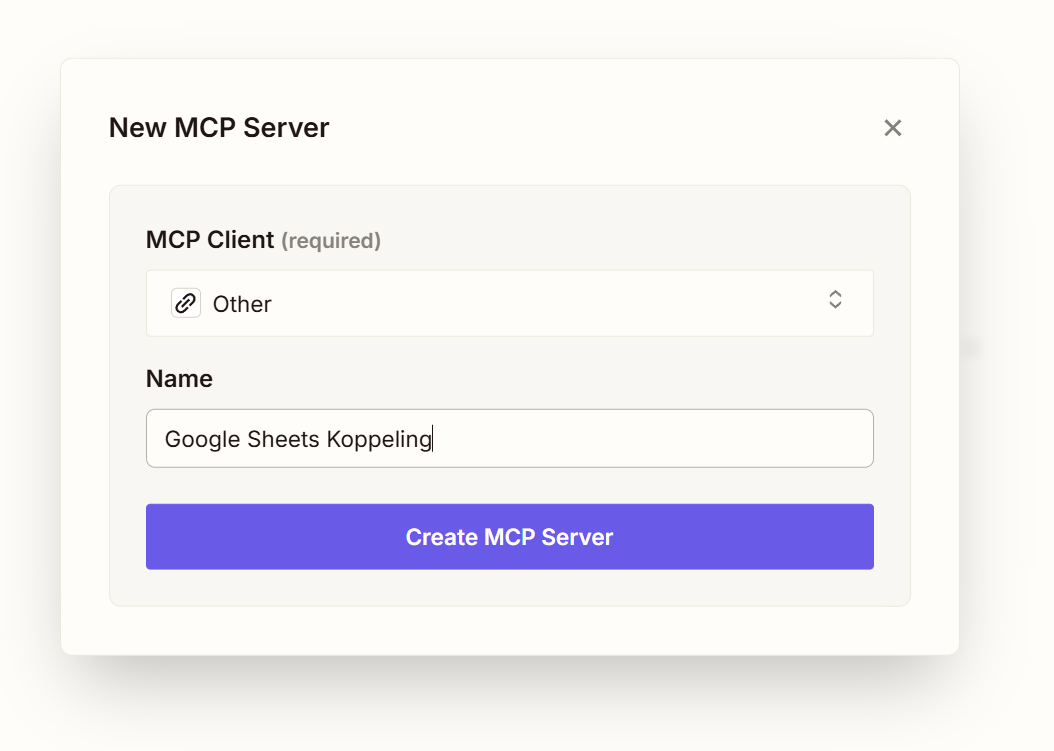
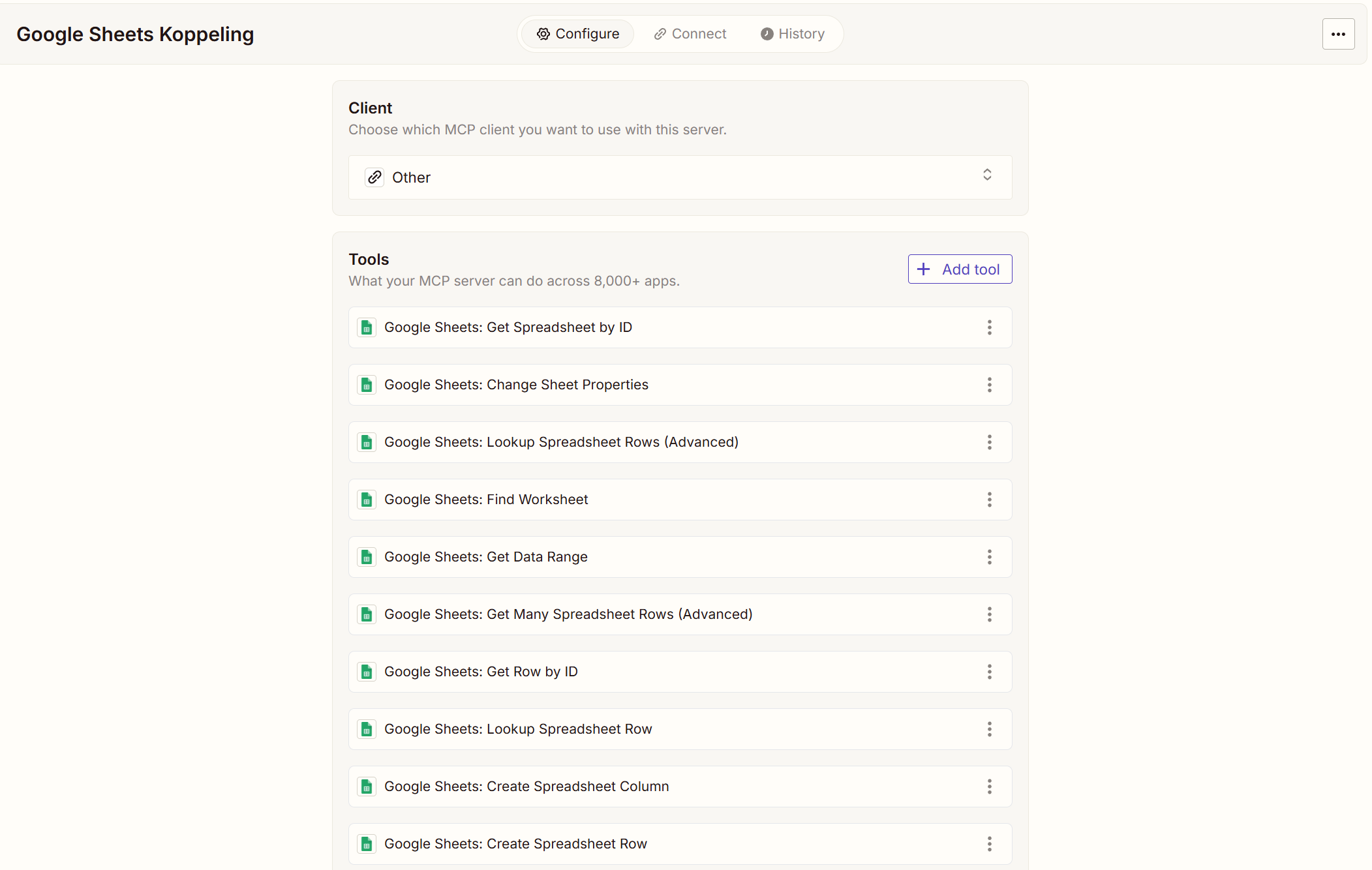
Réglez le client sur "Other"
-
Donnez un nom au serveur MCP, par exemple "Intégration Google Sheets"
-
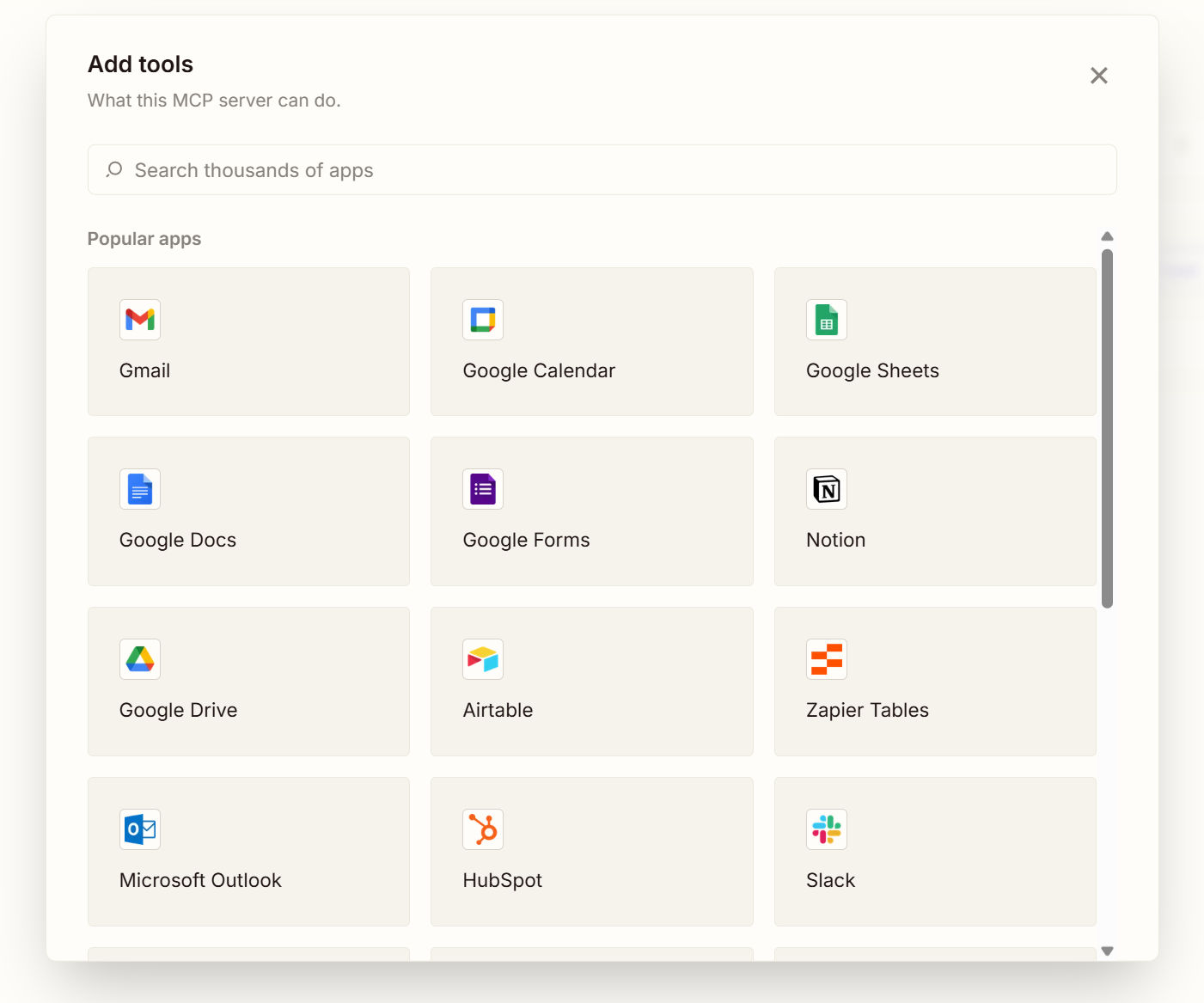
Cliquez sur "Add Tools"
-
Choisissez l'intégration que vous souhaitez ajouter, par exemple "Google Sheets"
-
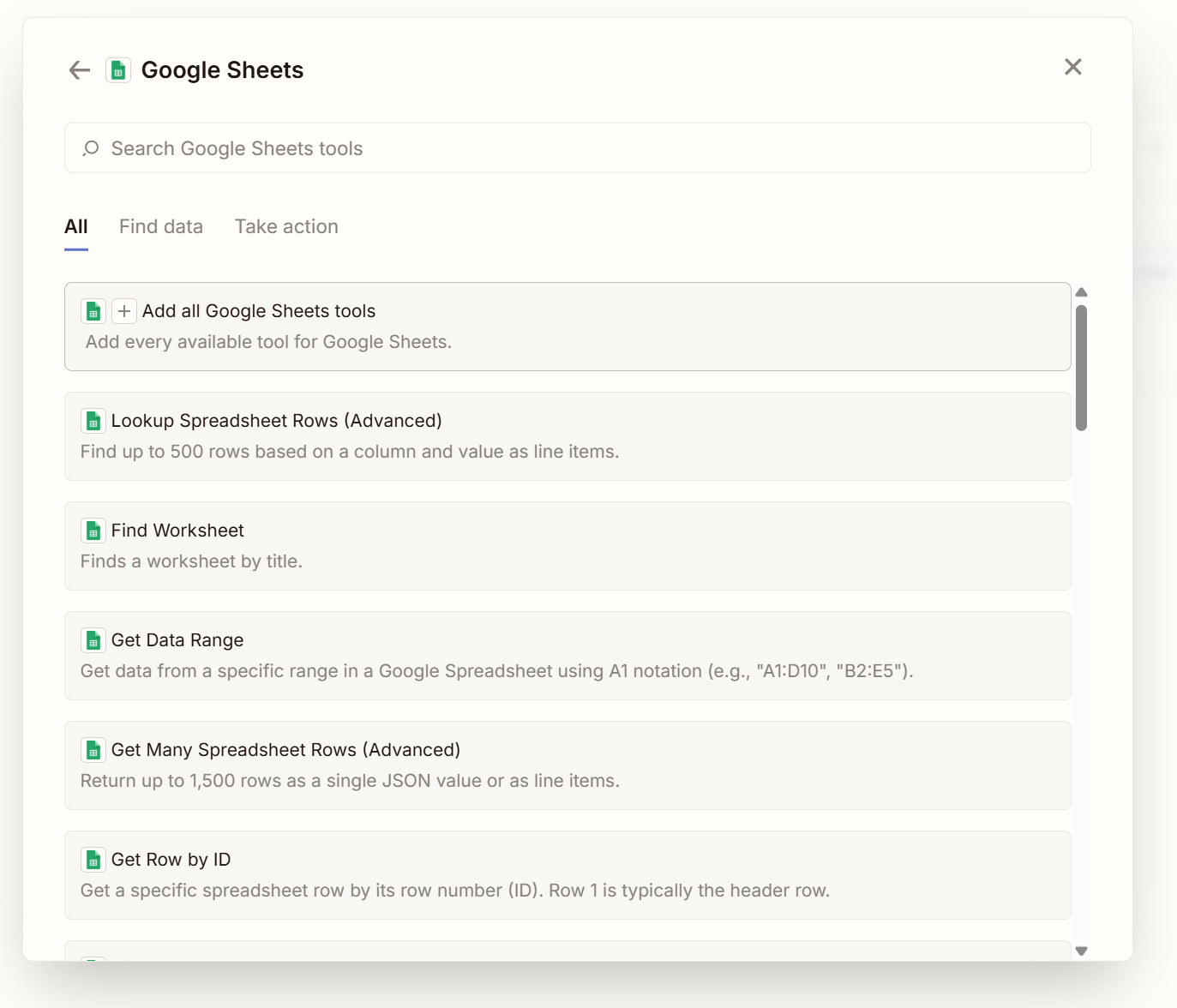
Choisissez ensuite les outils que vous souhaitez utiliser
-
Attention : les outils "Take action" peuvent écrire des données dans vos connexions !
-
Établissez la connexion avec l'intégration choisie
-
Cliquez sur Connect pour passer aux paramètres de connexion
Étape 3 : Configurer la connexion
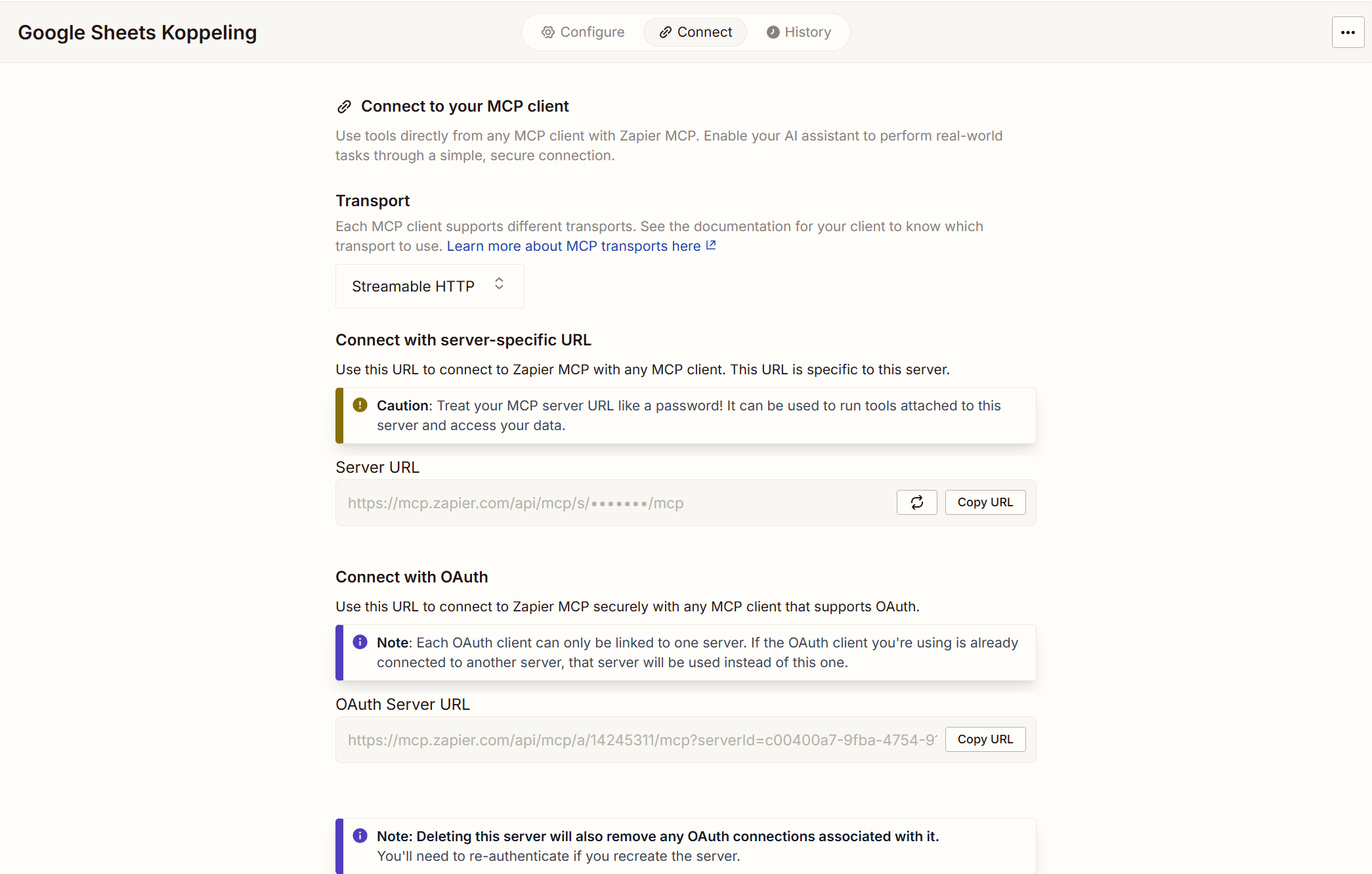
Dans l'onglet "Connect", vous voyez deux options de connexion :
Server-Specific URL
Accès direct sans authentification supplémentaire.
⚠️ Risque de sécurité : traitez cette URL comme un mot de passe. Si l'URL fuite, tout le monde a accès à vos outils.
OAuth Server URL
Nécessite de se connecter à Zapier avant de pouvoir utiliser les outils. Plus sûr pour un usage partagé.
Étape 4a : Utiliser la Server-Specific URL
-
Dans AI-School, allez sur le tableau de bord
-
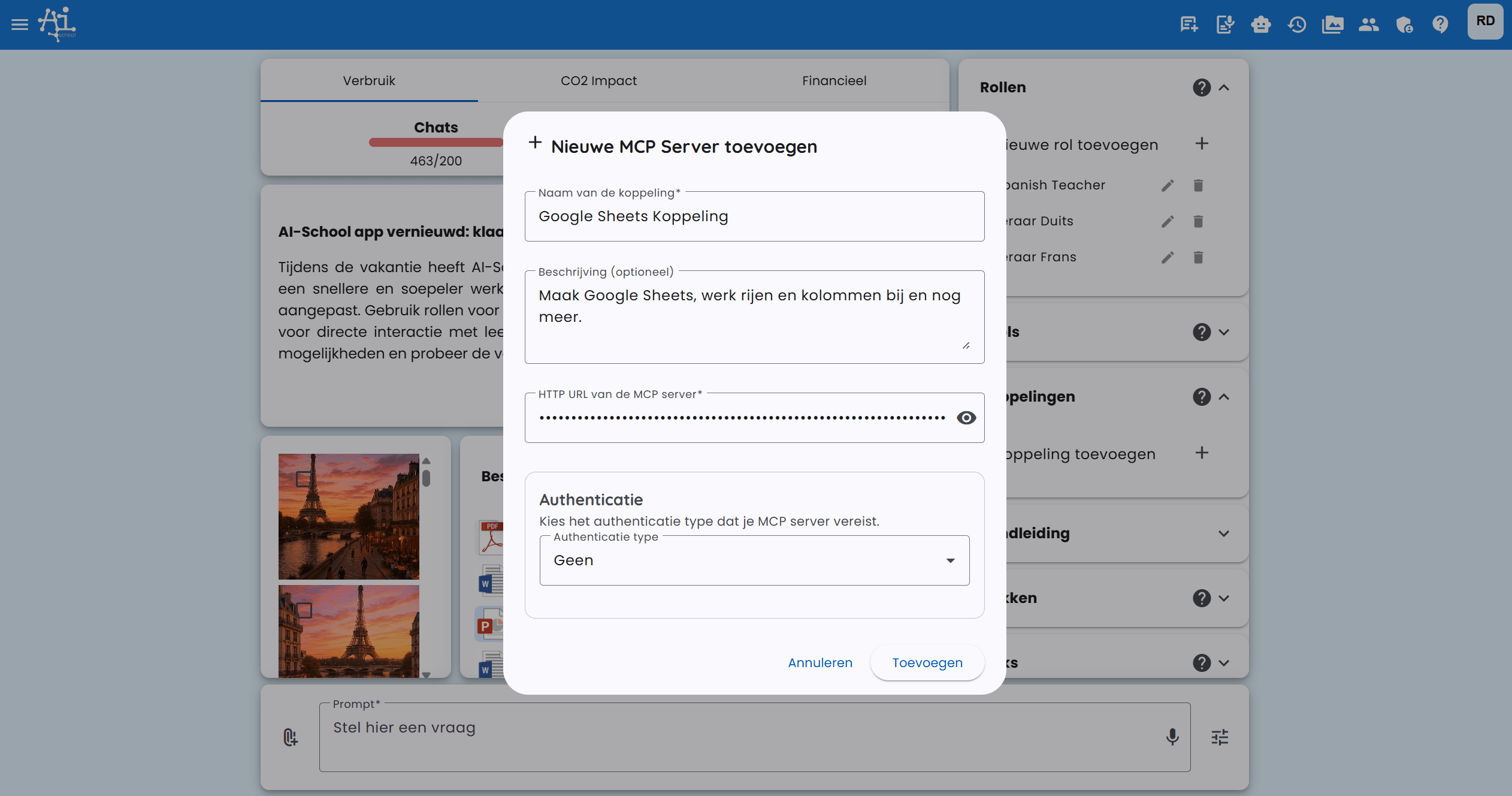
Cliquez sur Connexions, puis sur "Ajouter une connexion"
-
Renseignez :
- Nom : un nom descriptif
- URL : collez la Server-Specific URL
- Authentification : Aucune
-
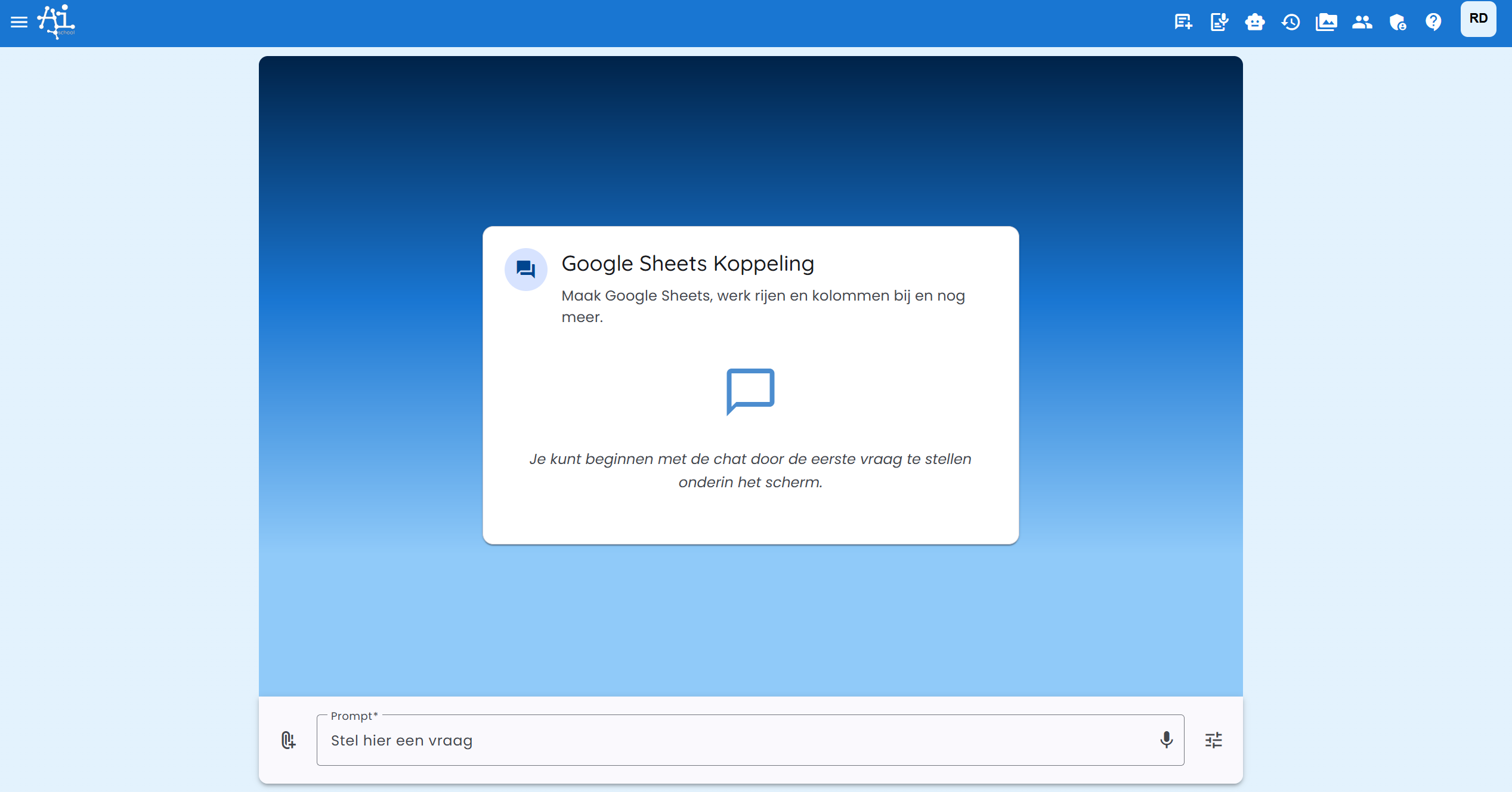
Cliquez sur l'intégration pour démarrer un chat
-
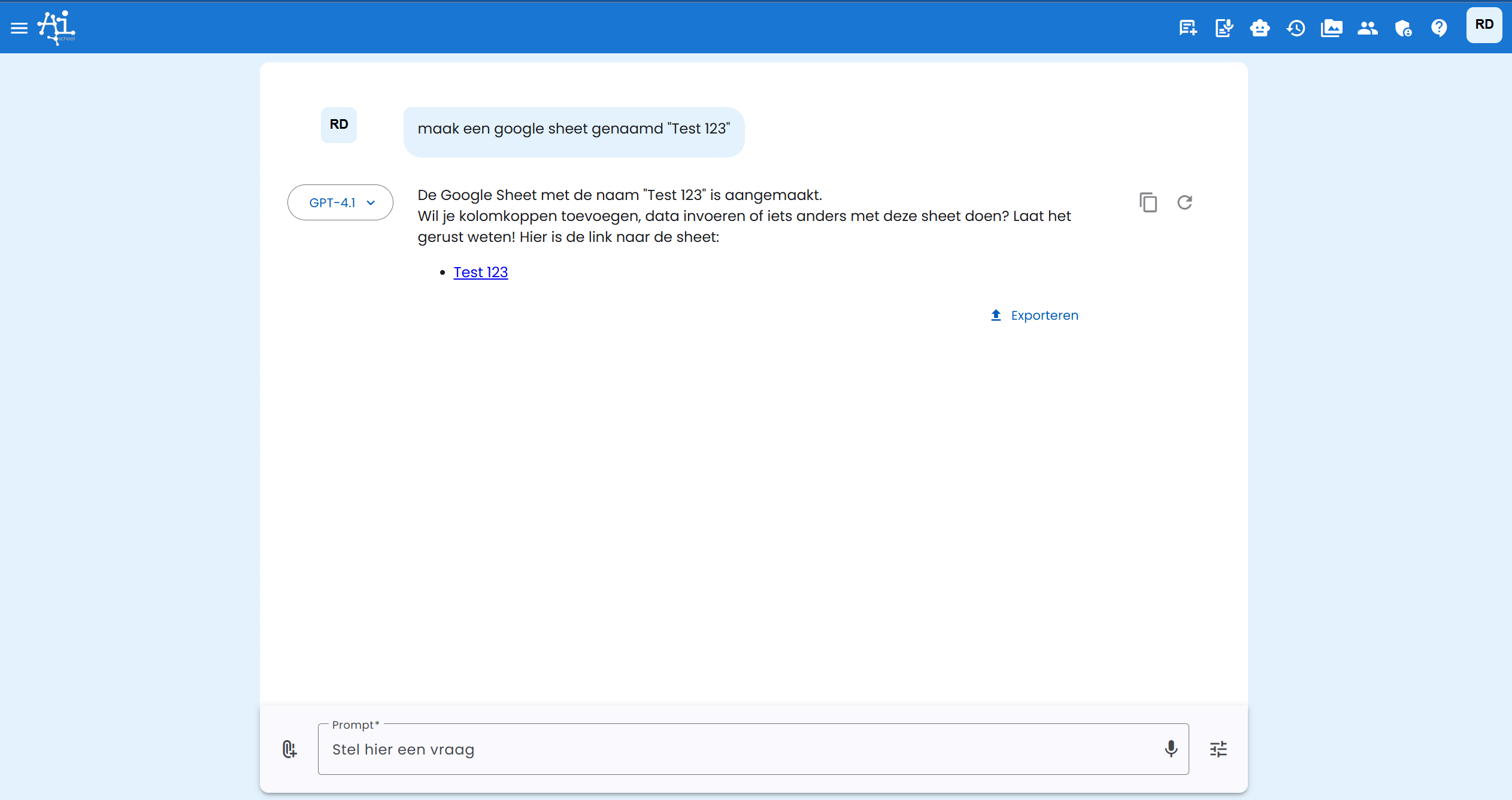
Testez l'intégration, par exemple : "Crée une Google Sheet nommée Test 123"
Étape 4b : Utiliser l'OAuth Server URL
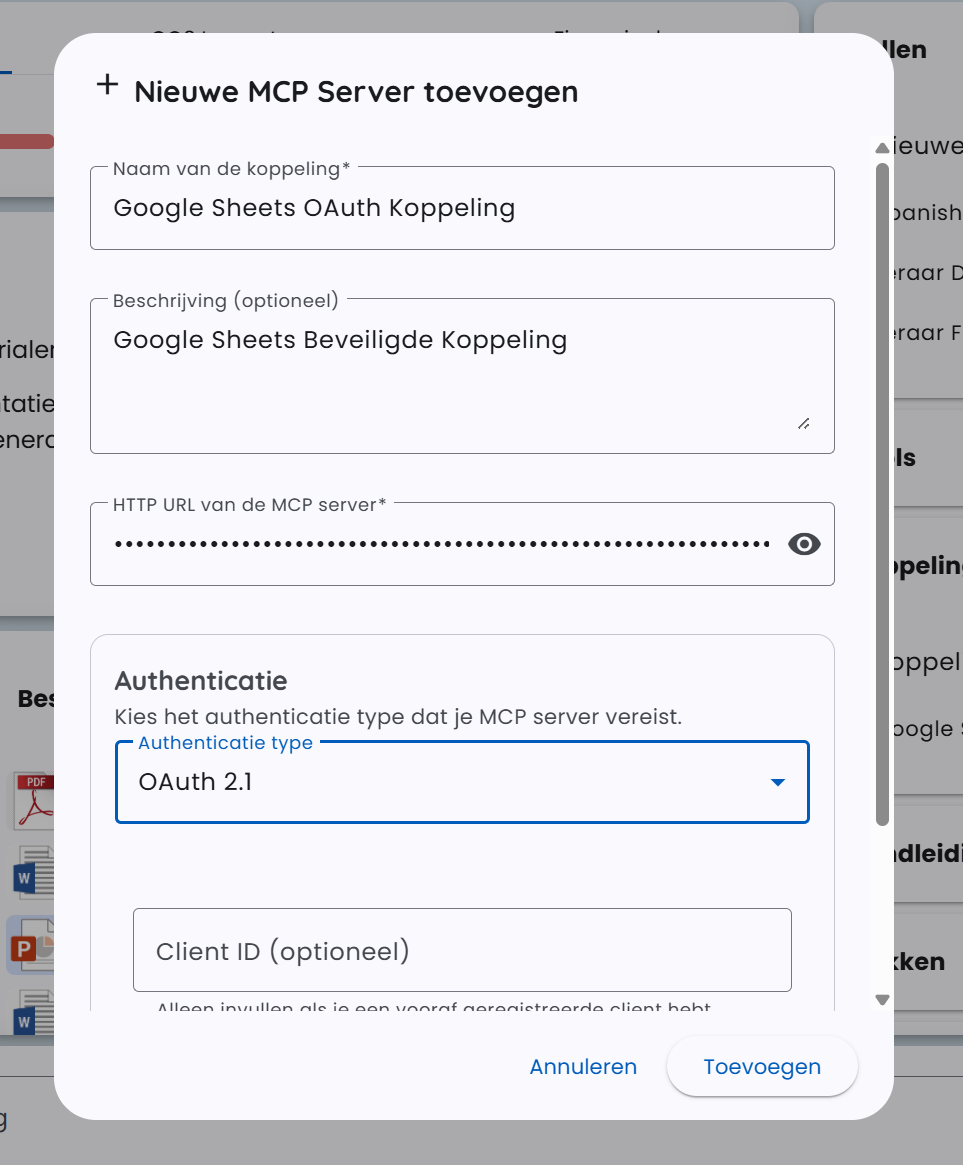
Mêmes étapes qu'en 4a, mais sélectionnez l'option "OAuth 2.1" pour Authentification.
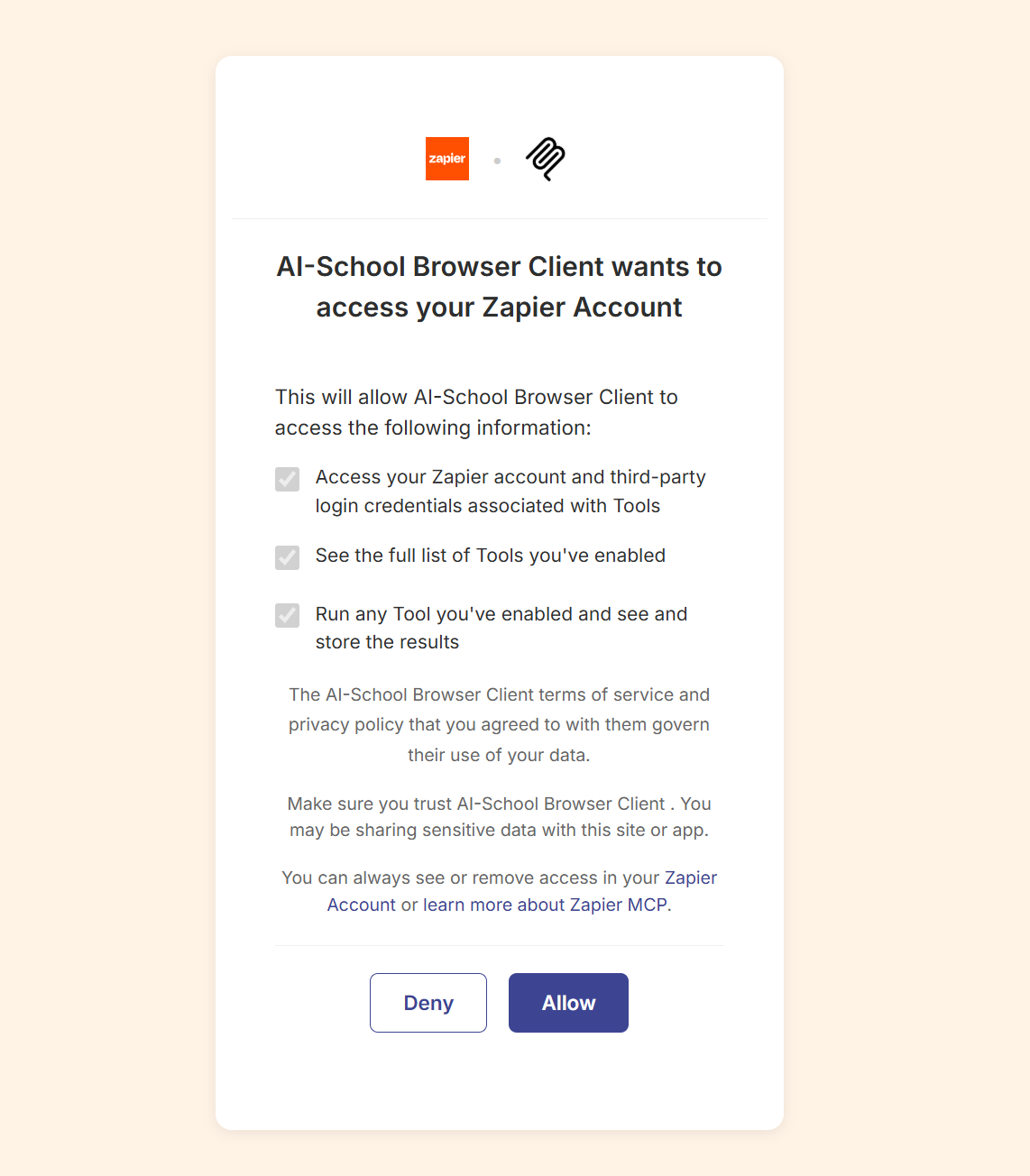
Lors de la première utilisation, il vous est demandé d'autoriser l'accès auprès de Zapier :
Intégrations Zapier populaires
| Service | Outils possibles |
|---|---|
| Google Sheets | Ajouter des lignes, récupérer des données, créer des feuilles de calcul |
| Slack | Envoyer des messages, lire des canaux |
| Notion | Créer des pages, parcourir des bases de données |
| Trello | Créer des cartes, gérer des tableaux |
| Airtable | Ajouter des enregistrements, récupérer des données |
| HubSpot | Gérer des contacts, consulter des transactions |
Conseils de sécurité
- Limitez les outils : n'activez que les outils dont vous avez vraiment besoin
- Pas de droits d'écriture sauf si nécessaire : choisissez des outils en lecture seule lorsque c'est possible
- Renouvelez les secrets : générez régulièrement de nouvelles Server-Specific URLs
- Utilisez OAuth : pour les environnements partagés, utilisez l'authentification OAuth
Limites
- Les comptes Zapier gratuits sont limités en nombre de tâches
- Certaines actions avancées nécessitent un compte Zapier payant
- Toutes les applications de Zapier ne sont pas disponibles pour MCP
Articles associés
- Serveur MCP personnalisé - Pour des intégrations avancées avec du code