Zapier MCP Server
Mit Zapier können Sie ganz einfach MCP-Server erstellen, ohne Programmierkenntnisse zu benötigen. Die MCP-Plattform von Zapier bietet Verbindungen zu Tausenden verschiedener Apps und Dienste.
Was ist Zapier MCP?
Zapier MCP ist eine Plattform, mit der Sie KI-Assistenten mit externen Anwendungen verbinden können. Sie erstellen einen „Server“, der AI School Tools zur Verfügung stellt, etwa zum Anlegen von Tabellen, Versenden von Nachrichten oder Abrufen von Daten.
Vorteile von Zapier MCP
- ✅ Kein Code nötig - Visuelle Oberfläche für die Konfiguration
- ✅ Tausende Apps - Integrationen mit Google, Microsoft, Slack und mehr
- ✅ Kostenlos starten - Grundfunktionen ohne Kosten
- ✅ Schnell eingerichtet - Innerhalb weniger Minuten eine funktionierende Verbindung
Schritt 1: Bei Zapier MCP anmelden
- Gehen Sie zu https://mcp.zapier.com
- Melden Sie sich mit Ihrem Zapier-Konto an (oder erstellen Sie ein neues Konto)
- Sie werden zum MCP-Dashboard weitergeleitet
Schritt 2: Neuen MCP-Server erstellen
-
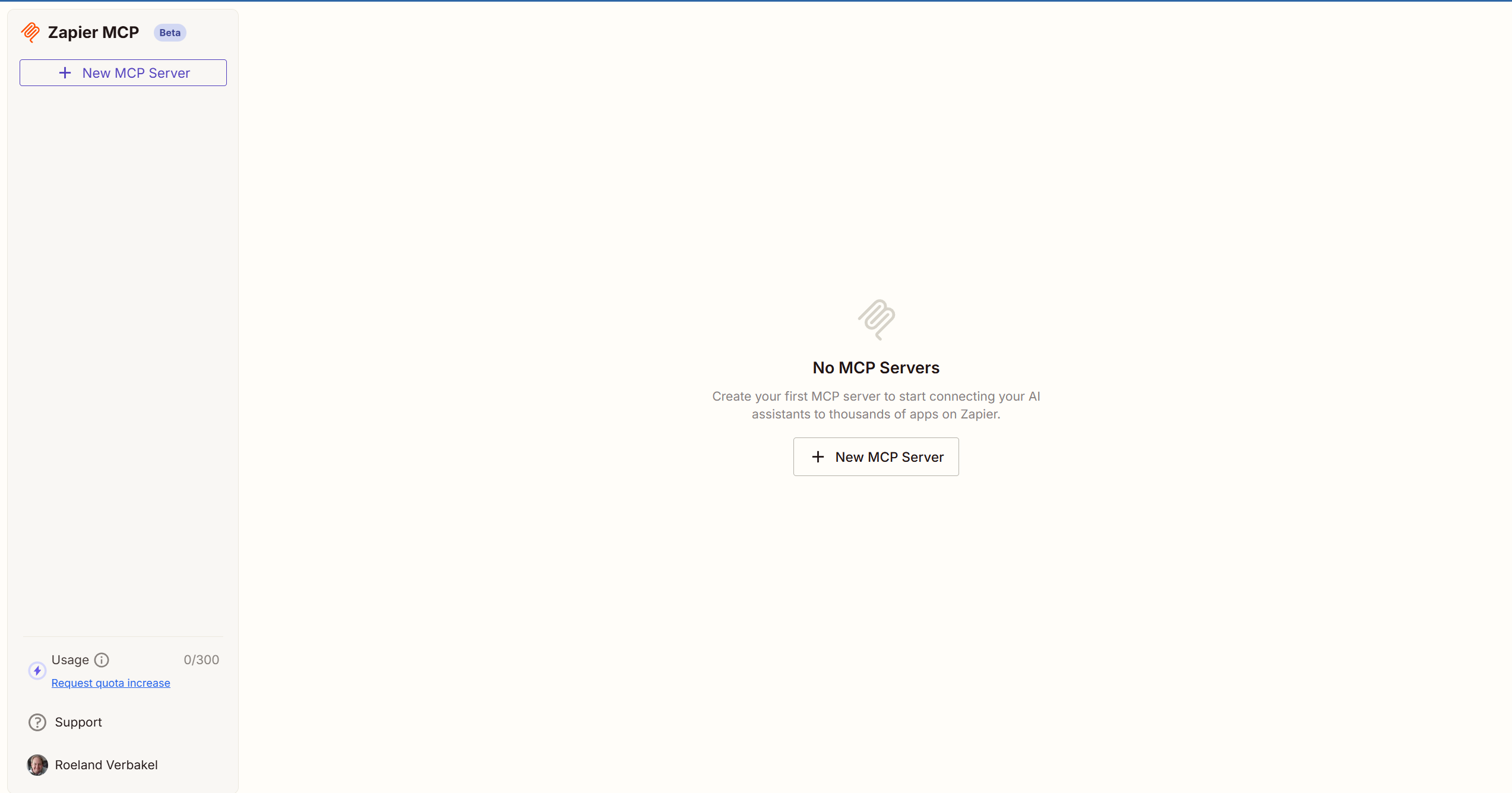
Klicken Sie im Dashboard auf die Schaltfläche „New MCP Server“
-
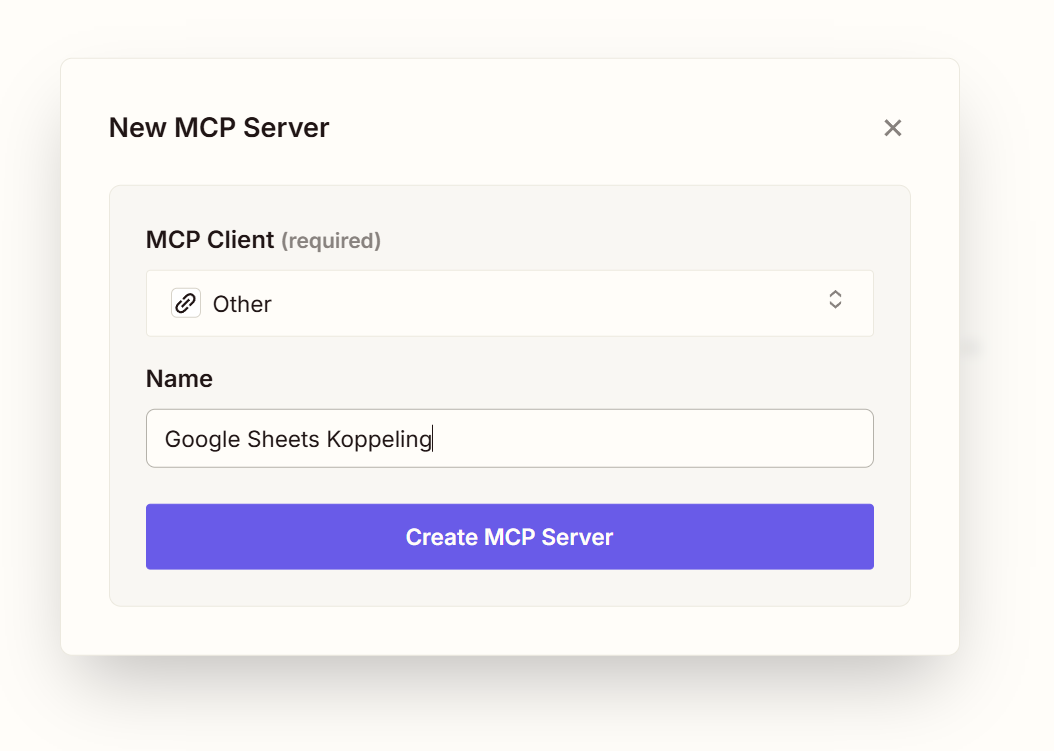
Es erscheint ein Formular, in dem Sie Ihren MCP-Server konfigurieren
-
Stellen Sie den Client auf „Other“ ein
-
Geben Sie dem MCP-Server einen Namen, zum Beispiel „Google Sheets Verbindung“
-
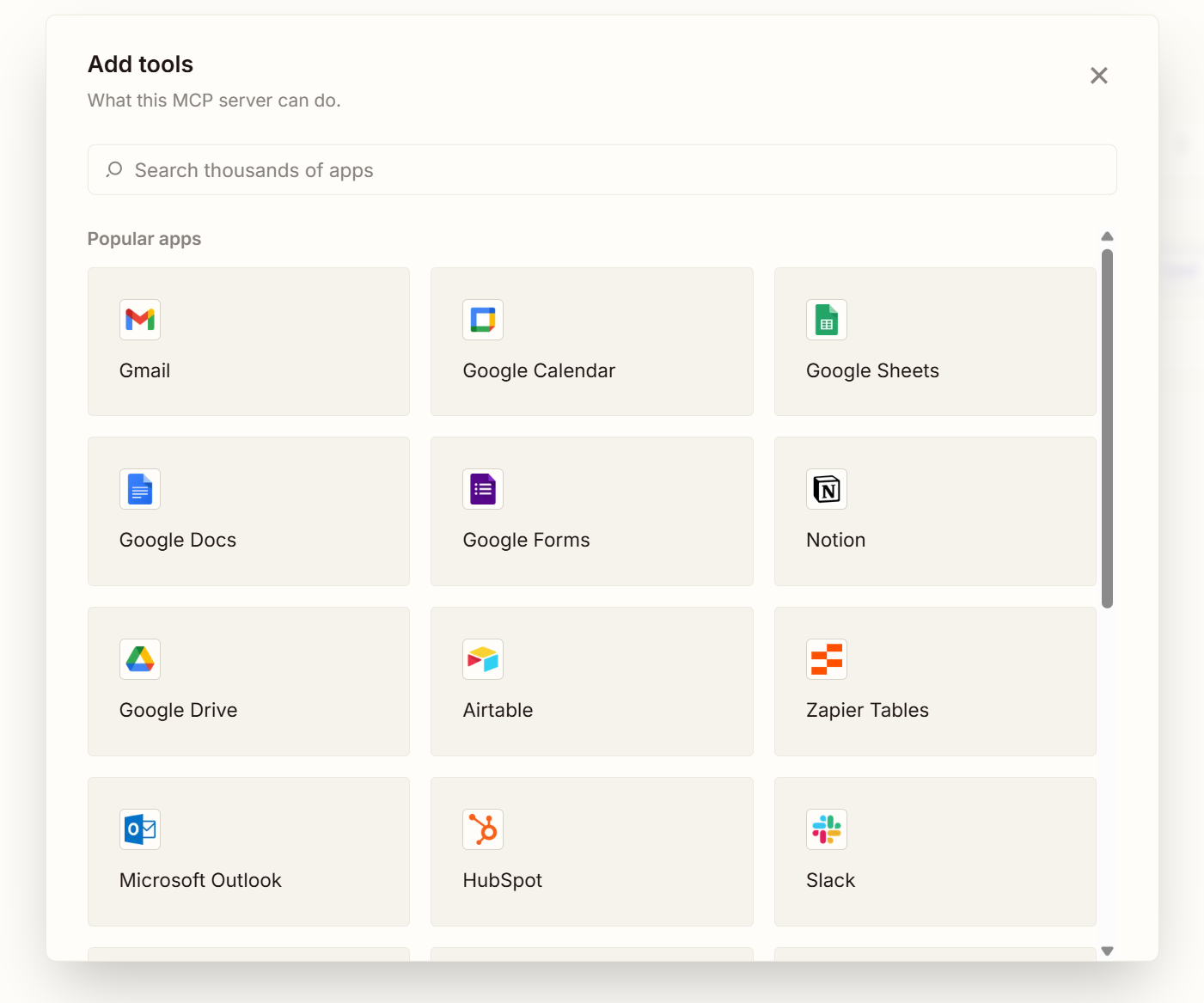
Klicken Sie auf „Add Tools“
-
Wählen Sie die Integration, die Sie hinzufügen möchten, zum Beispiel „Google Sheets“
-
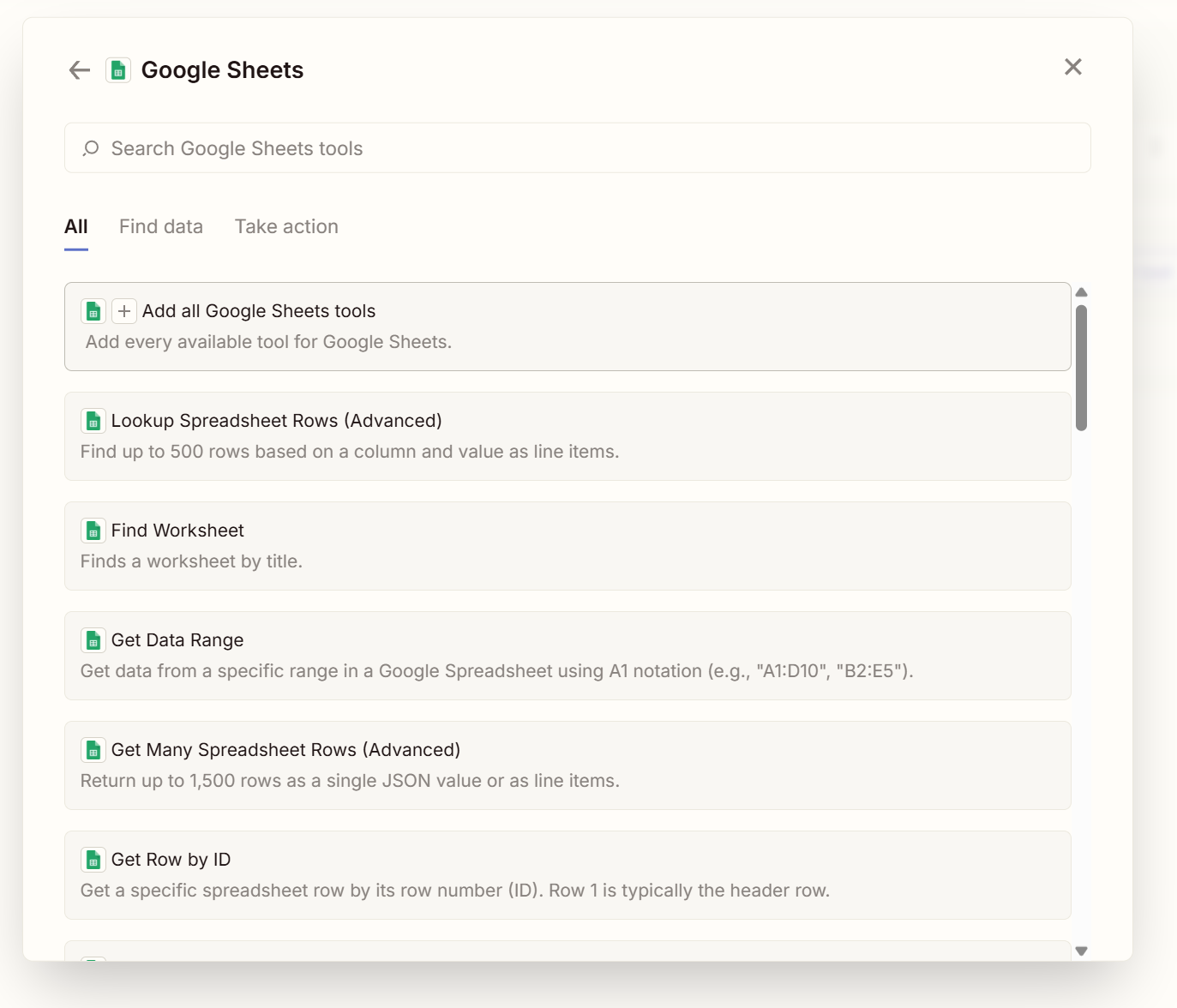
Wählen Sie anschließend die Tools, die Sie verwenden möchten
-
Achtung: „Take action“-Tools können Daten in Ihre Verbindungen schreiben!
-
Stellen Sie die Verbindung mit der gewählten Integration her
-
Klicken Sie auf Connect, um zu den Verbindungseinstellungen zu gelangen
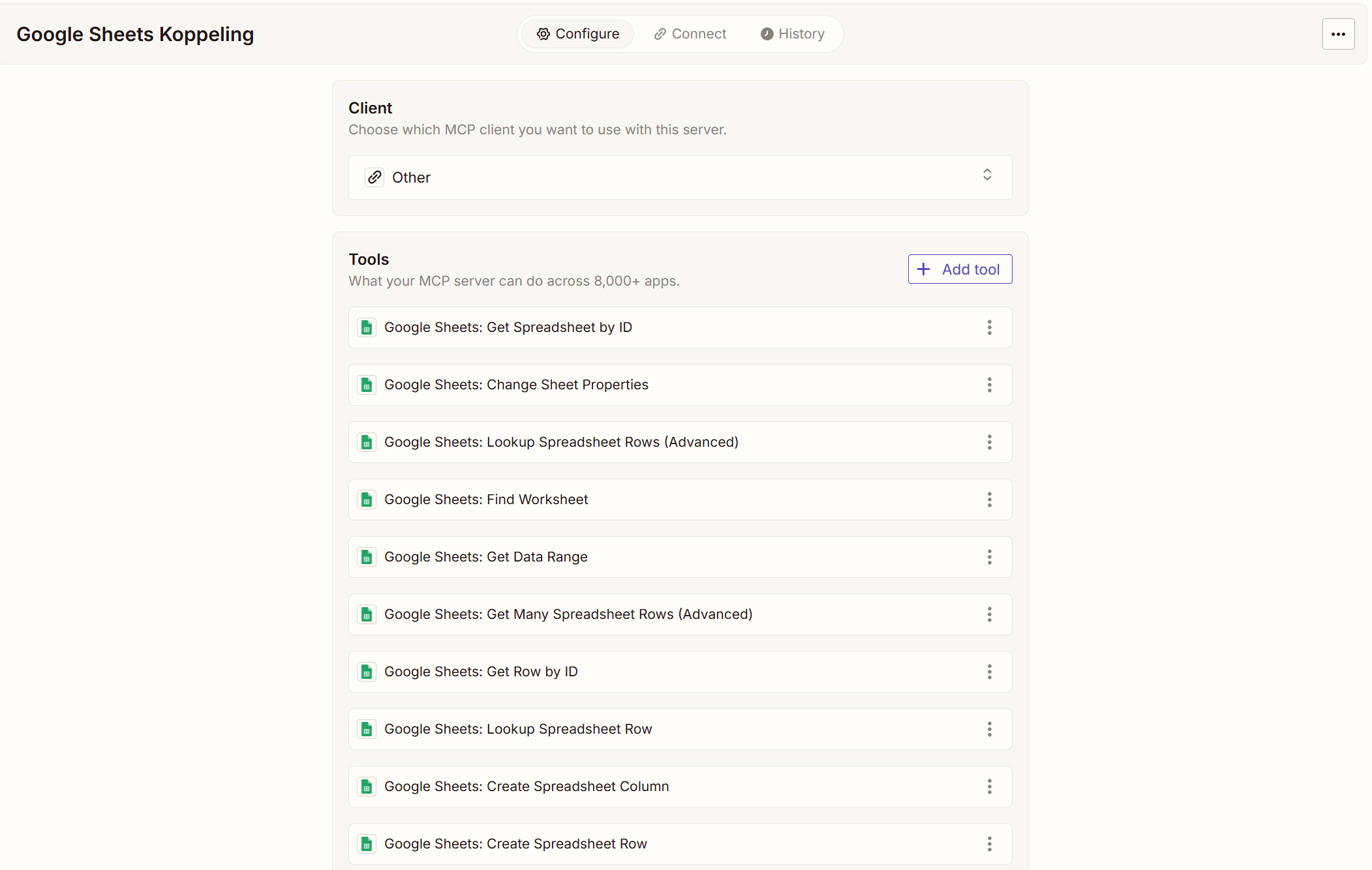
Schritt 3: Verbindung konfigurieren
Auf der Registerkarte „Connect“ sehen Sie zwei Verbindungsoptionen:
Server-Specific URL
Direkter Zugriff ohne zusätzliche Authentifizierung.
⚠️ Sicherheitsrisiko: Behandeln Sie diese URL wie ein Passwort. Wenn die URL nach außen gelangt, hat jeder Zugriff auf Ihre Tools.
OAuth Server URL
Erfordert eine Anmeldung bei Zapier, bevor die Tools verwendet werden können. Sicherer bei gemeinsamer Nutzung.
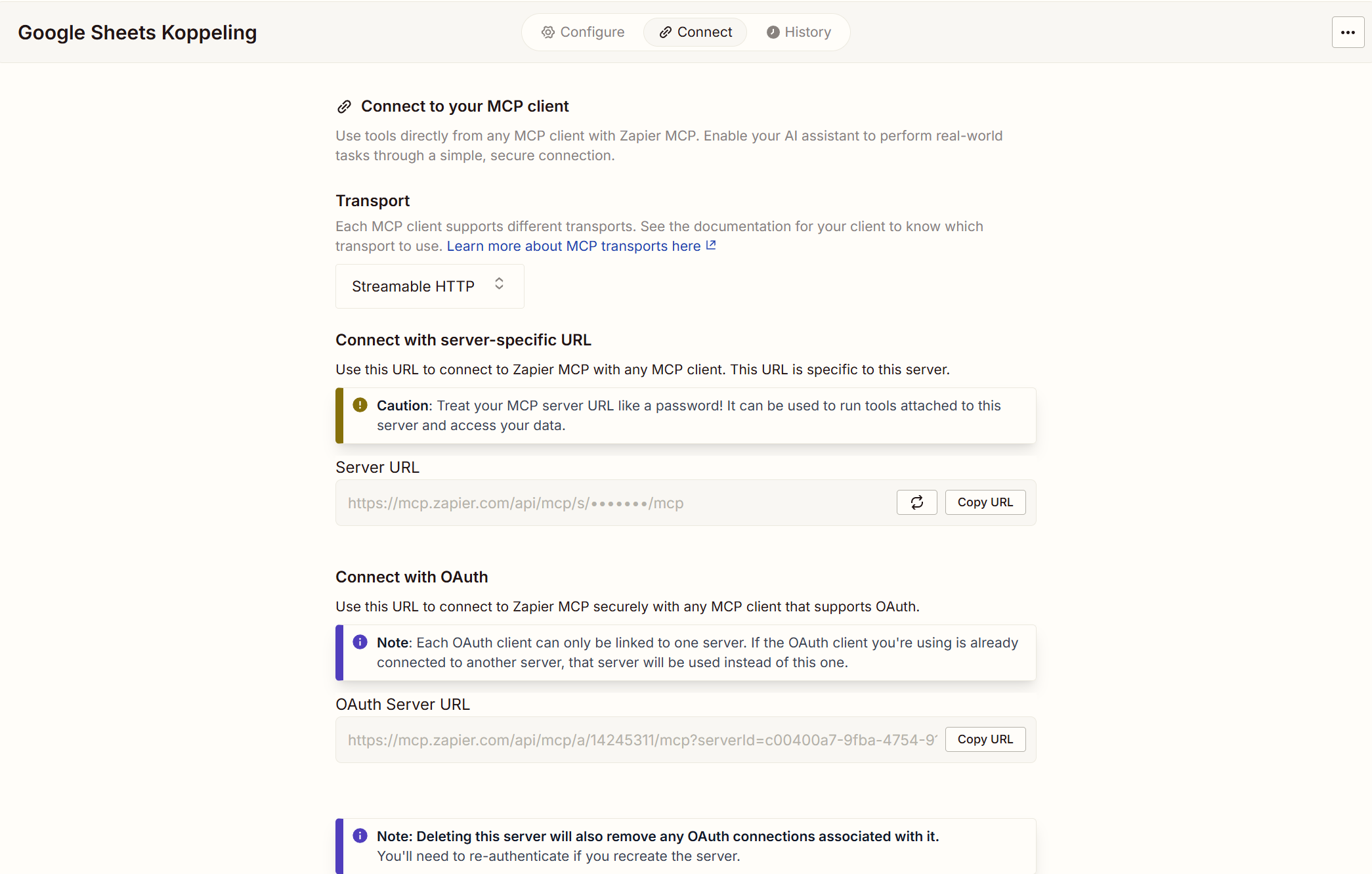
Schritt 4a: Server-Specific URL verwenden
-
Gehen Sie in AI School zum Dashboard
-
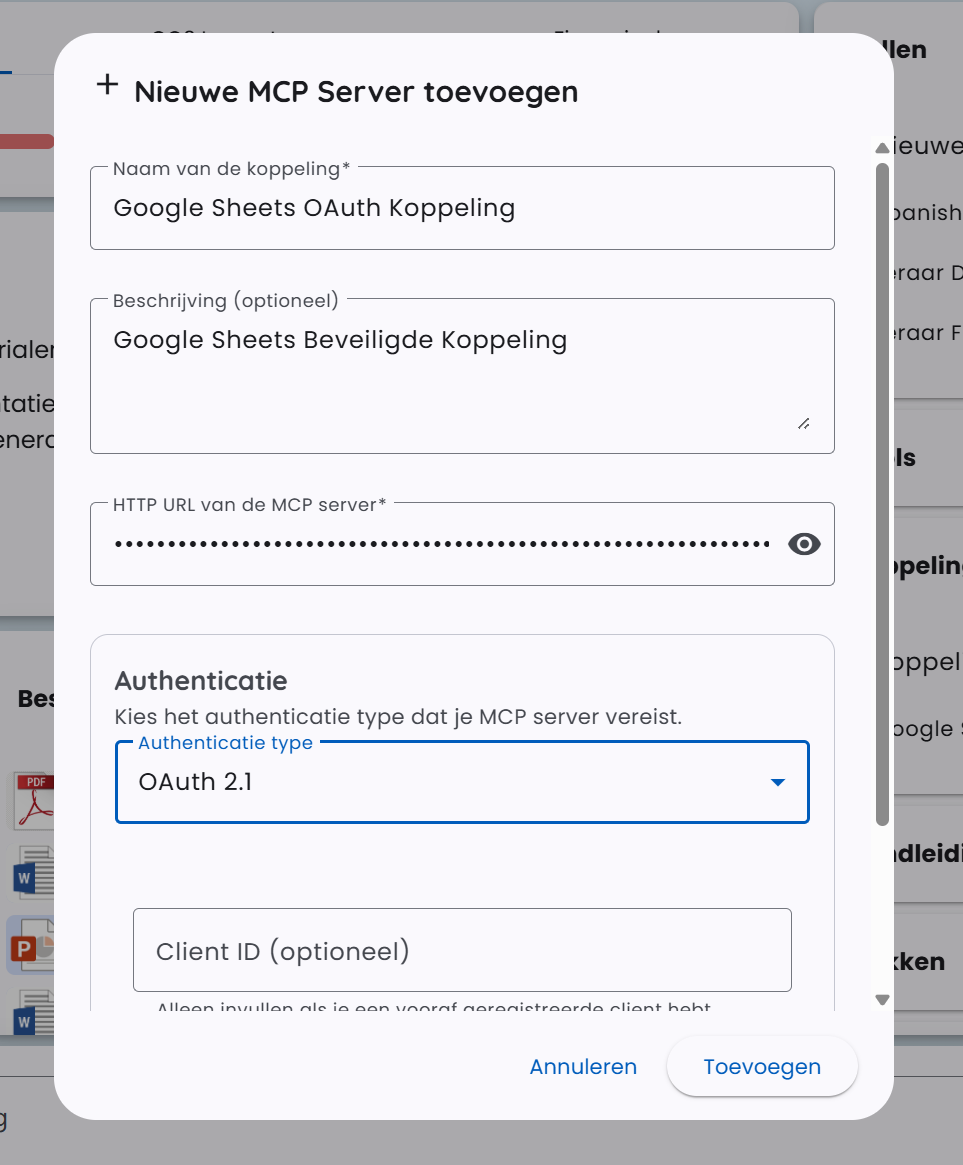
Klicken Sie auf Verbindungen und dann auf „Verbindung hinzufügen“
-
Geben Sie ein:
- Name: Ein beschreibender Name
- URL: Fügen Sie die Server-Specific URL ein
- Authentifizierung: Keine
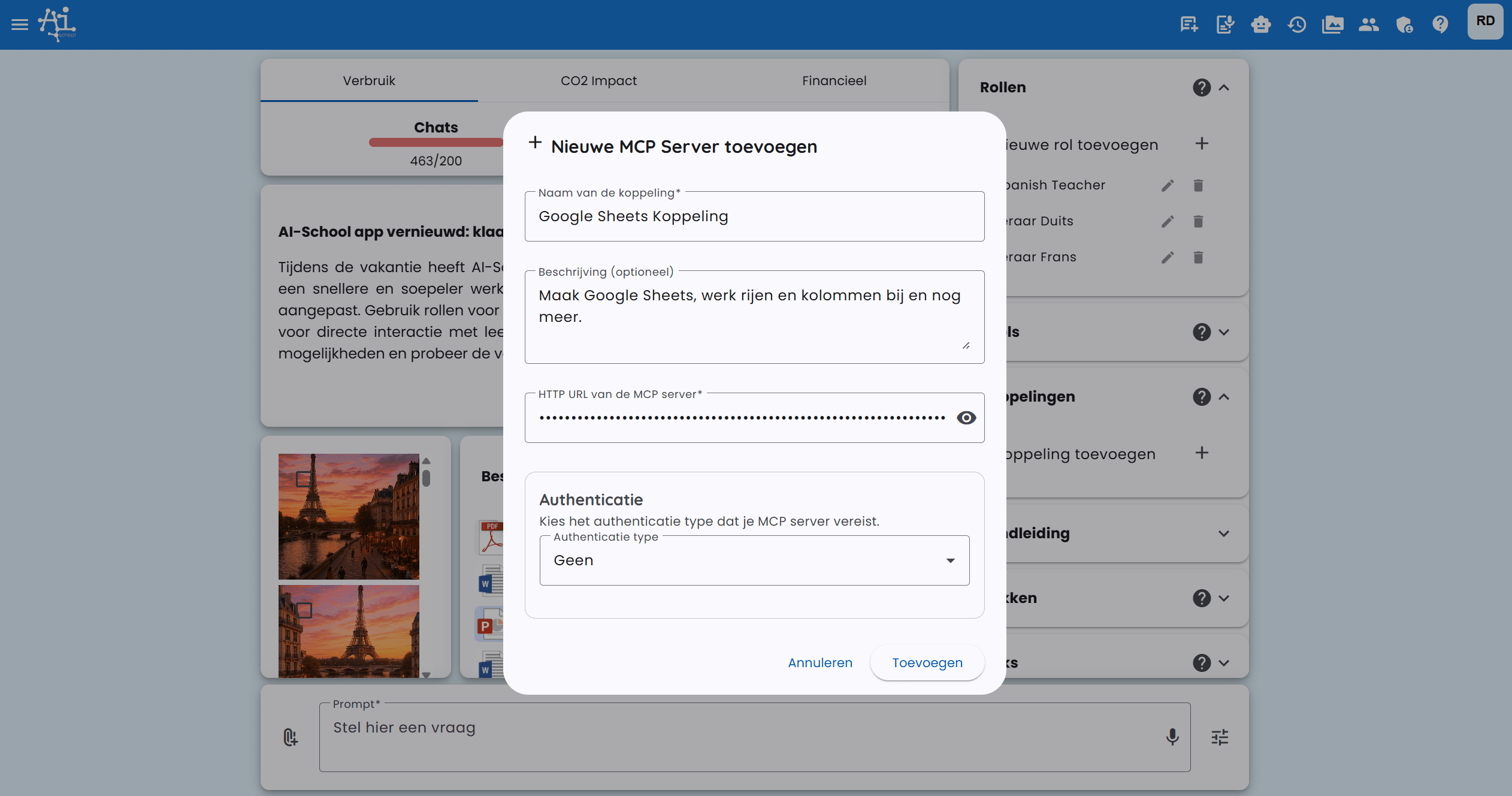
-
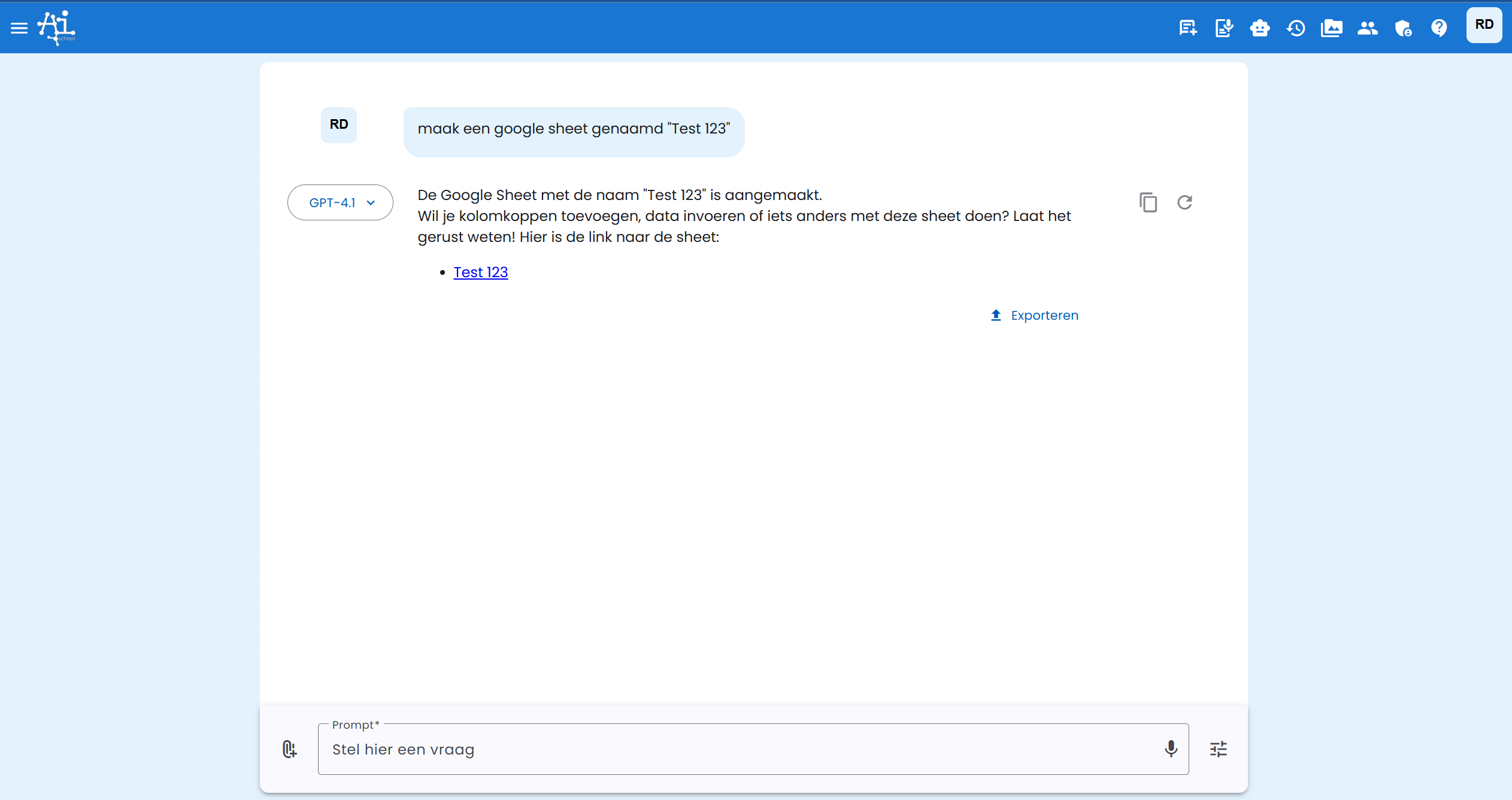
Klicken Sie auf die Verbindung, um einen Chat zu starten
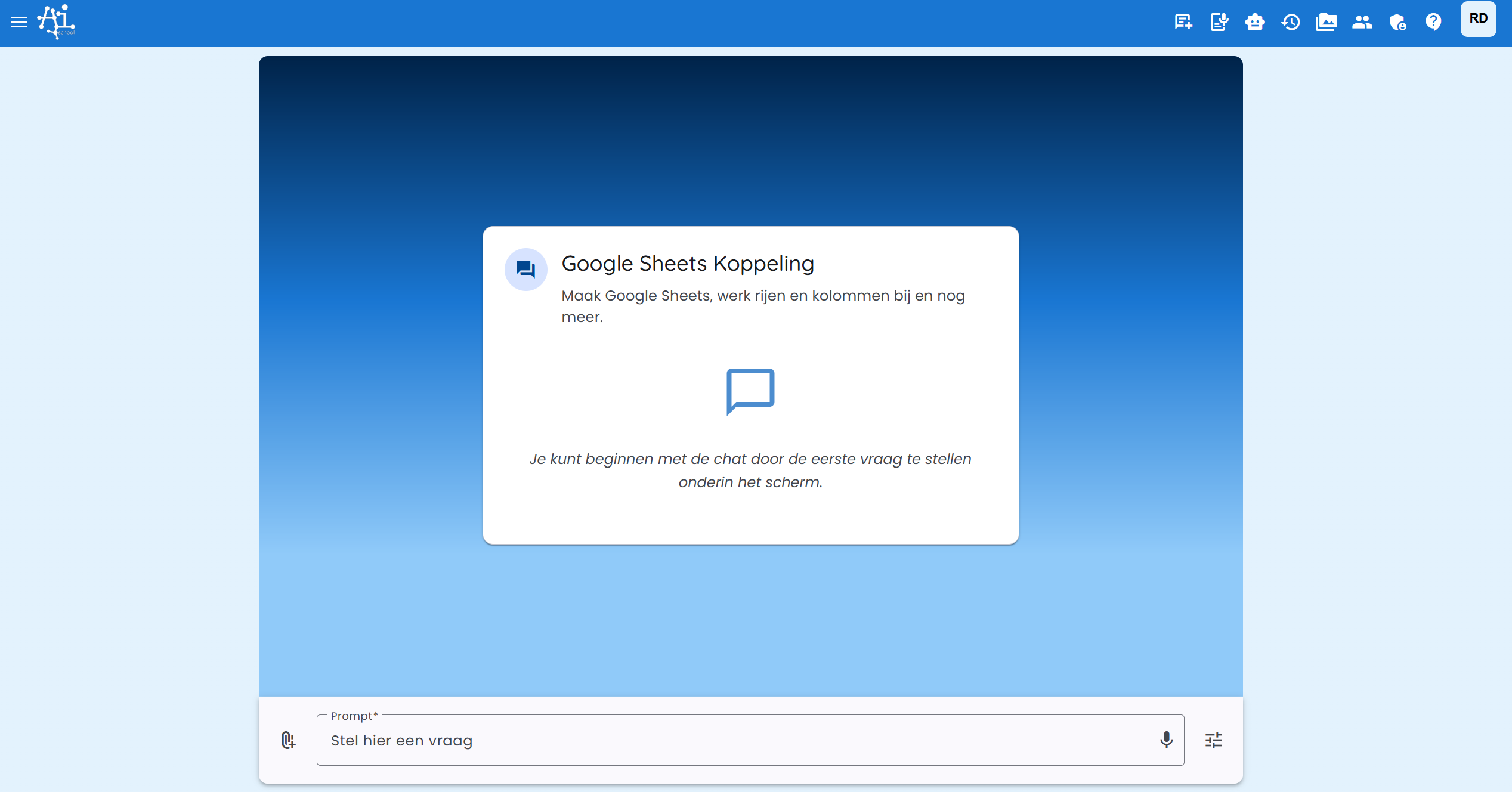
-
Testen Sie die Verbindung, zum Beispiel: „Erstelle ein Google Sheet mit dem Namen Test 123“
Schritt 4b: OAuth Server URL verwenden
Dieselben Schritte wie bei 4a, wählen Sie aber unter Authentifizierung die Option „OAuth 2.1“.
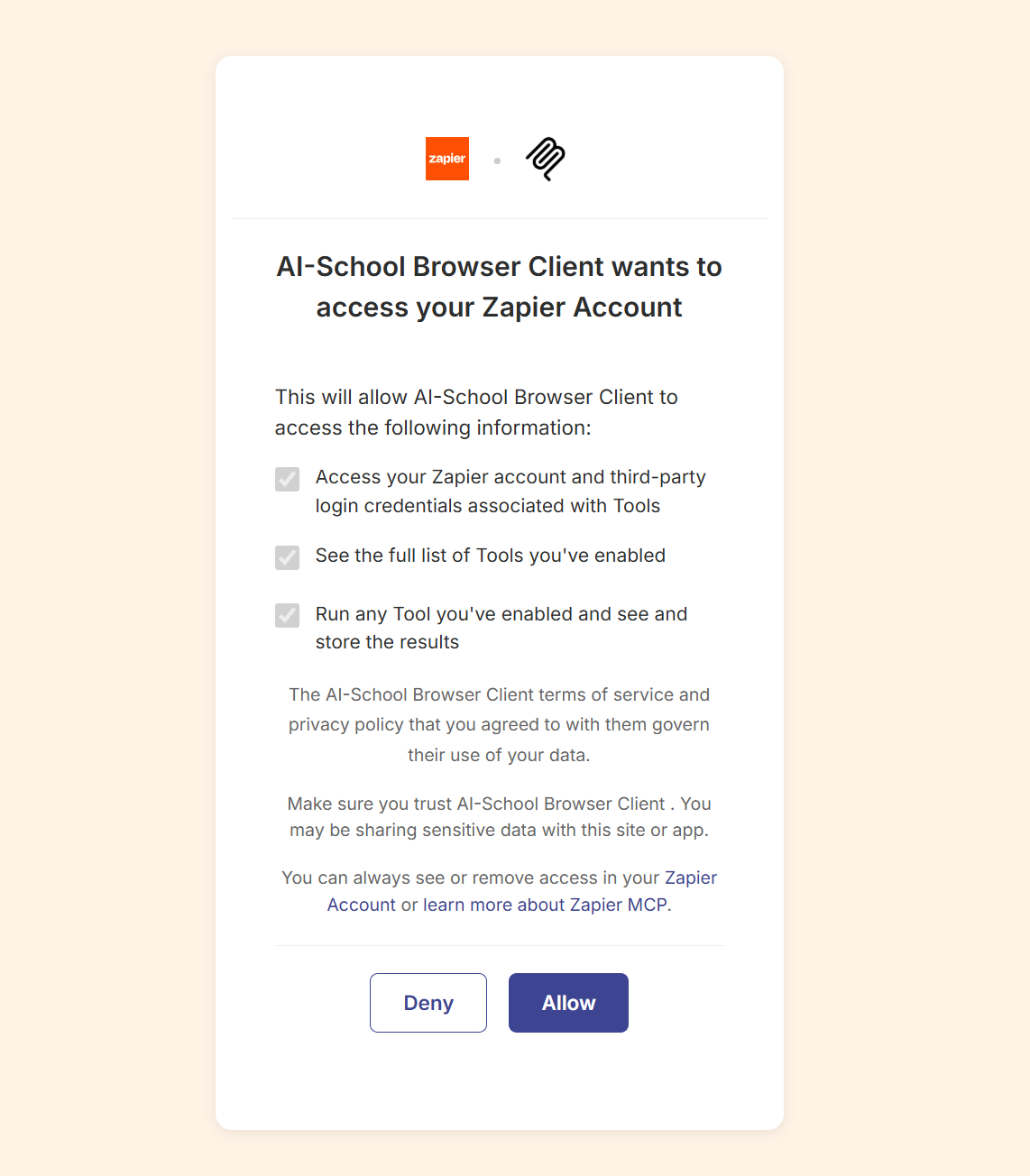
Bei der ersten Nutzung werden Sie aufgefordert, sich bei Zapier zu autorisieren:
Beliebte Zapier-Integrationen
| Dienst | Mögliche Tools |
|---|---|
| Google Sheets | Zeilen hinzufügen, Daten abrufen, Tabellen erstellen |
| Slack | Nachrichten senden, Kanäle lesen |
| Notion | Seiten erstellen, Datenbanken durchsuchen |
| Trello | Karten erstellen, Boards verwalten |
| Airtable | Datensätze hinzufügen, Daten abrufen |
| HubSpot | Kontakte verwalten, Deals abfragen |
Sicherheitstipps
- Tools beschränken: Aktivieren Sie nur die Tools, die Sie wirklich benötigen
- Keine Schreibrechte, wenn nicht nötig: Wählen Sie nach Möglichkeit Tools mit reinem Lesezugriff
- Secrets rotieren: Erzeugen Sie regelmäßig neue Server-Specific URLs
- OAuth verwenden: Nutzen Sie in gemeinsam genutzten Umgebungen die OAuth-Authentifizierung
Einschränkungen
- Kostenlose Zapier-Konten haben Limits für die Anzahl der Aufgaben
- Einige erweiterte Aktionen erfordern ein kostenpflichtiges Zapier-Konto
- Nicht alle Apps in Zapier sind für MCP verfügbar
Verwandte Artikel
- Eigener MCP-Server - Für fortgeschrittene Integrationen mit Code