टेक्स्ट से ऑडियो
टेक्स्ट से ऑडियो के साथ आप टेक्स्ट को एक ऑडियो फ़ाइल में बदलते हैं। यह स्क्रिप्ट, व्याख्यात्मक वीडियो, सुनने की सामग्री, पढ़कर सुनाए जाने वाले पाठ और भाषा शिक्षण के लिए उपयोगी है।
डैशबोर्ड से शुरू करना
डैशबोर्ड पर इनपुट फ़ील्ड के नीचे टेक्स्ट से ऑडियो चुनें। यह चैट आइकन, एक तीर और ध्वनि तरंग आइकन वाला बटन है। इसके बाद उस टेक्स्ट के लिए बड़ा इनपुट फ़ील्ड दिखाई देता है जिसे आप बुलवाना चाहते हैं।
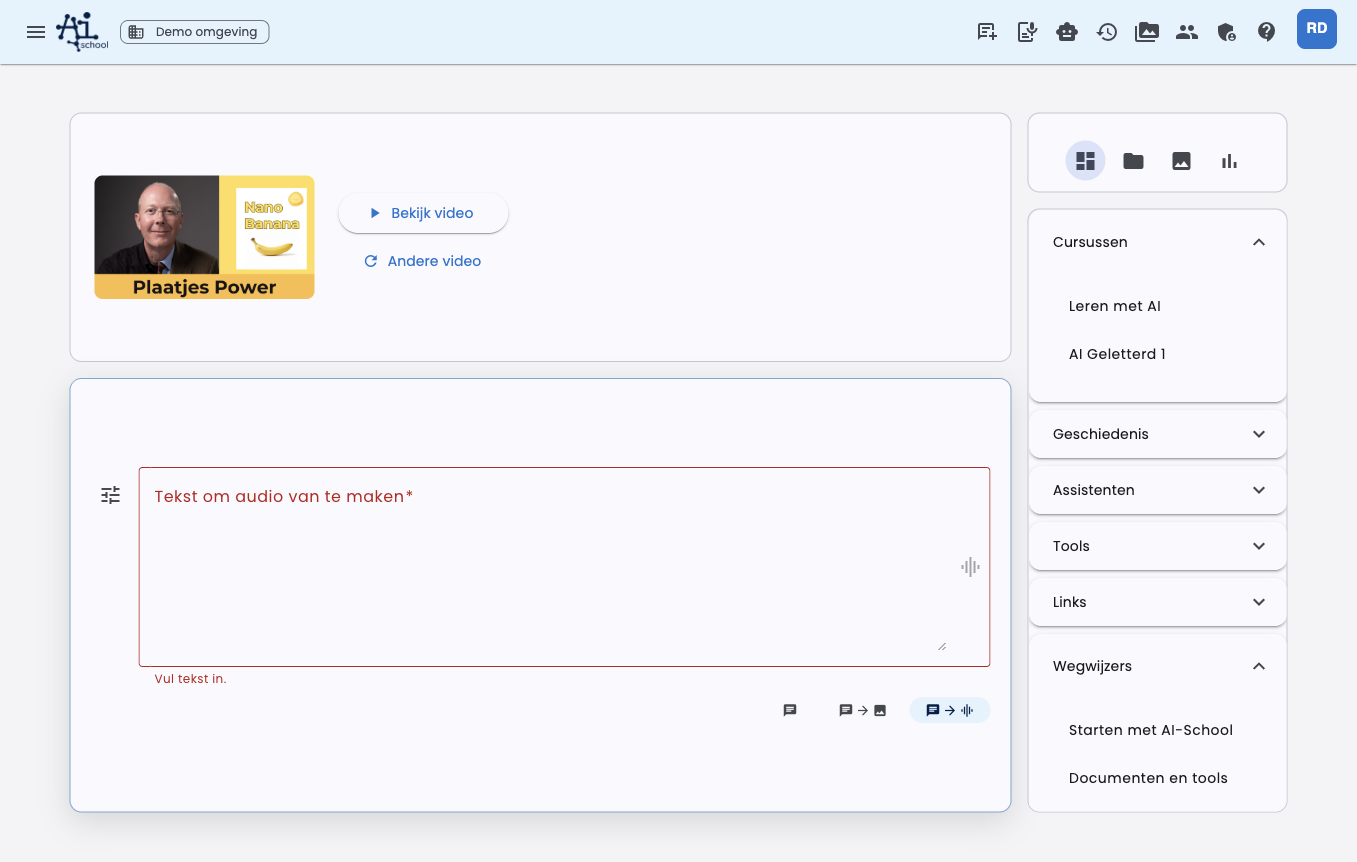
इनपुट फ़ील्ड बड़ा हो जाता है, ताकि आप लंबी स्क्रिप्ट भी आराम से दर्ज कर सकें। इसके बाद आप टेक्स्ट भरकर ऑडियो जनरेट कर सकते हैं।
सेटिंग
इनपुट फ़ील्ड के बगल वाले सेटिंग बटन से आप वाणी सेटिंग बदल सकते हैं।
| सेटिंग | विवरण |
|---|---|
| मॉडल | टेक्स्ट-से-वाणी मॉडल चुनें। |
| भाषा | वह भाषा चुनें जिसमें टेक्स्ट बोला जाना चाहिए। |
| आवाज़ | चुनी गई भाषा के लिए उपयुक्त आवाज़ चुनें। |
| सिस्टम प्रॉम्प्ट | उच्चारण, लहजे, गति, एक्सेंट और विशेष शब्दों के लिए निर्देश दें। |
| शैली संदर्भ | इच्छित बोलने की शैली के बारे में अतिरिक्त संकेत जोड़ें। |
आवाज़ों की सूची चुनी गई भाषा के अनुसार फ़िल्टर की जाती है। यदि कोई आवाज़ केवल कुछ भाषाओं के लिए बनी है, तो आवाज़ के साथ वह भाषा लिखी दिखाई देती है।
उच्चारण और शैली
सिस्टम प्रॉम्प्ट तय करता है कि आवाज़ कैसी सुनाई देनी चाहिए। इसमें आप उदाहरण के लिए बता सकते हैं:
- कि वक्ता ऐसा लगे जैसे डच उसकी मातृभाषा हो;
- कि AI, AI-School, ChatGPT, OpenAI और Gemini जैसे शब्द अंग्रेज़ी उच्चारण में बोले जा सकते हैं;
- कि Claude को फ़्रांसीसी नाम की तरह बोला जाए;
- या कि लहजा शांत, आत्मीय, औपचारिक, अनौपचारिक, धीमा या ऊर्जावान हो।
जब आप कोई दूसरी भाषा चुनते हैं, तो AI-School डिफ़ॉल्ट निर्देशों को उस भाषा के अनुसार बदल देता है।
सहेजना और पुनर्स्थापित करना
आप अपनी सेटिंग अपने खाते में सहेज सकते हैं। तब AI-School अन्य बातों के साथ मॉडल, भाषा, आवाज़ और सिस्टम प्रॉम्प्ट याद रखता है। डिफ़ॉल्ट पुनर्स्थापित करें से आप ये सहेजी गई प्राथमिकताएँ हटा देते हैं।
परिणाम
जनरेट होने के बाद ऑडियो फ़ाइल सीधे चैट में दिखाई देती है। आप उसे वहीं ऑडियो प्लेयर से चला सकते हैं और डाउनलोड बटन से डाउनलोड कर सकते हैं।
जनरेशन के दौरान इनपुट फ़ॉर्म अस्थायी रूप से बंद रहता है, ताकि एक साथ कई ऑडियो जनरेशन आपस में न उलझें।