प्राथमिकताएँ सेट करना
यदि आपने एप्लिकेशन के भीतर कुछ समय काम किया है, तो संभव है कि आपने कुछ सेटिंग्स के लिए अपनी एक पसंद विकसित कर ली हो। आप इन प्राथमिकताओं को प्राथमिकताएँ पेज पर सेट कर सकते हैं।
Microsoft एकीकरण व्यक्तिगत रूप से सक्षम करना
क्या व्यवस्थापक ने आपके वातावरण के लिए Microsoft एकीकरणों को अनुमोदित किया है? प्रोफ़ाइल → प्राथमिकताएँ → Tools → कनेक्शन्स खोलें, इच्छित Outlook-, Teams- या SharePoint-कनेक्शन चालू करें और आवश्यकता होने पर Microsoft साइन-इन पूरा करें। Microsoft के साथ ऐप में साइन इन करने से ये कनेक्शन अपने-आप चालू नहीं होते।
आपका व्यवस्थापक ऐप और अनुमतियों की व्यवस्था करता है; आप कोई client ID या secret दर्ज नहीं करते और न ही अलग-अलग लेखन-अधिकार चुनते हैं। सभी चरणों, उदाहरण आदेशों और समस्या-समाधान के लिए Microsoft एकीकरण सक्षम करना पढ़ें।
कहाँ मिलेगा
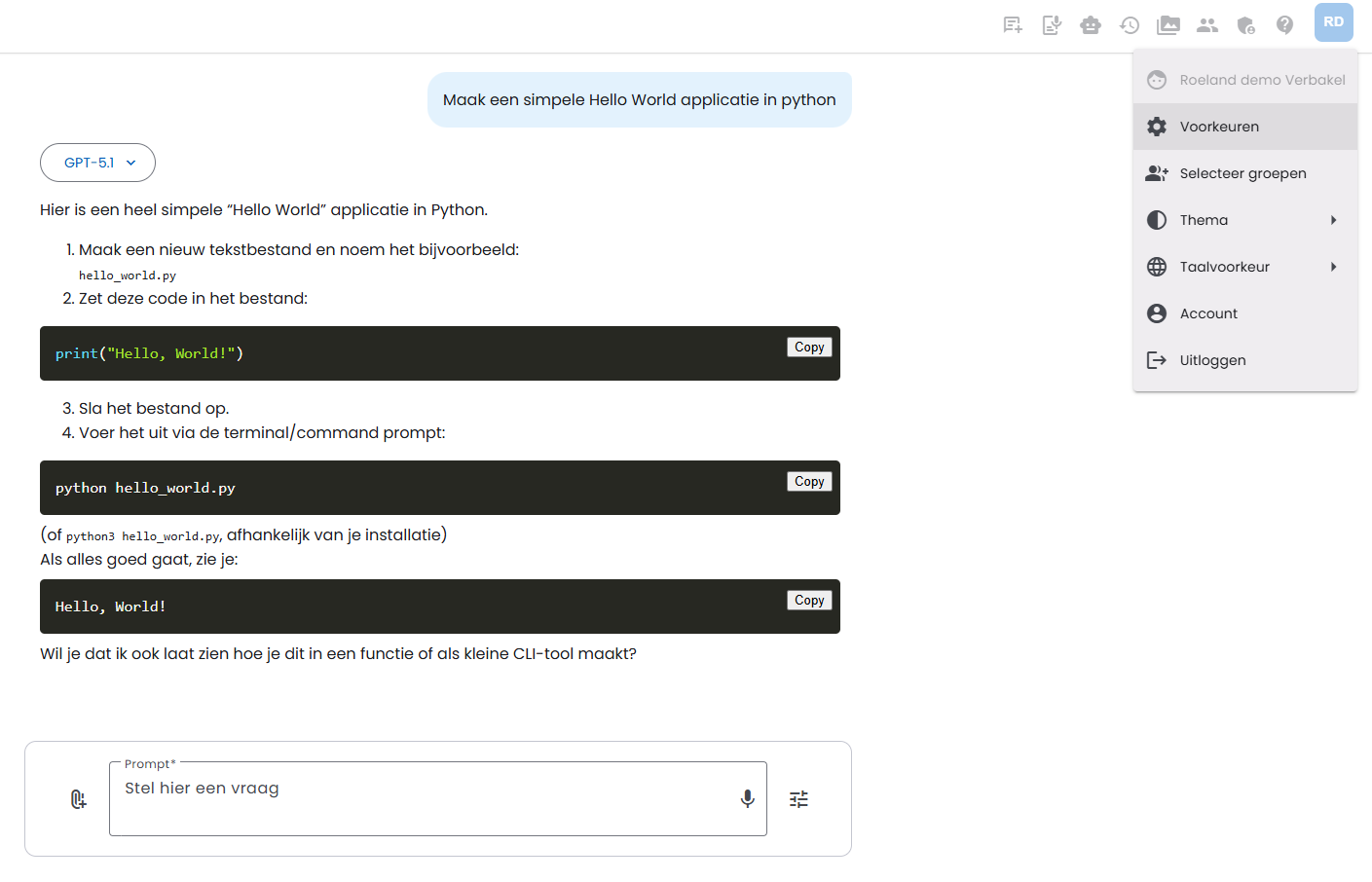
आप प्राथमिकताएँ एप्लिकेशन के दाएँ ऊपर, प्रोफ़ाइल मेनू में, प्राथमिकताएँ के अंतर्गत पा सकते हैं।
प्राथमिकताएँ पेज
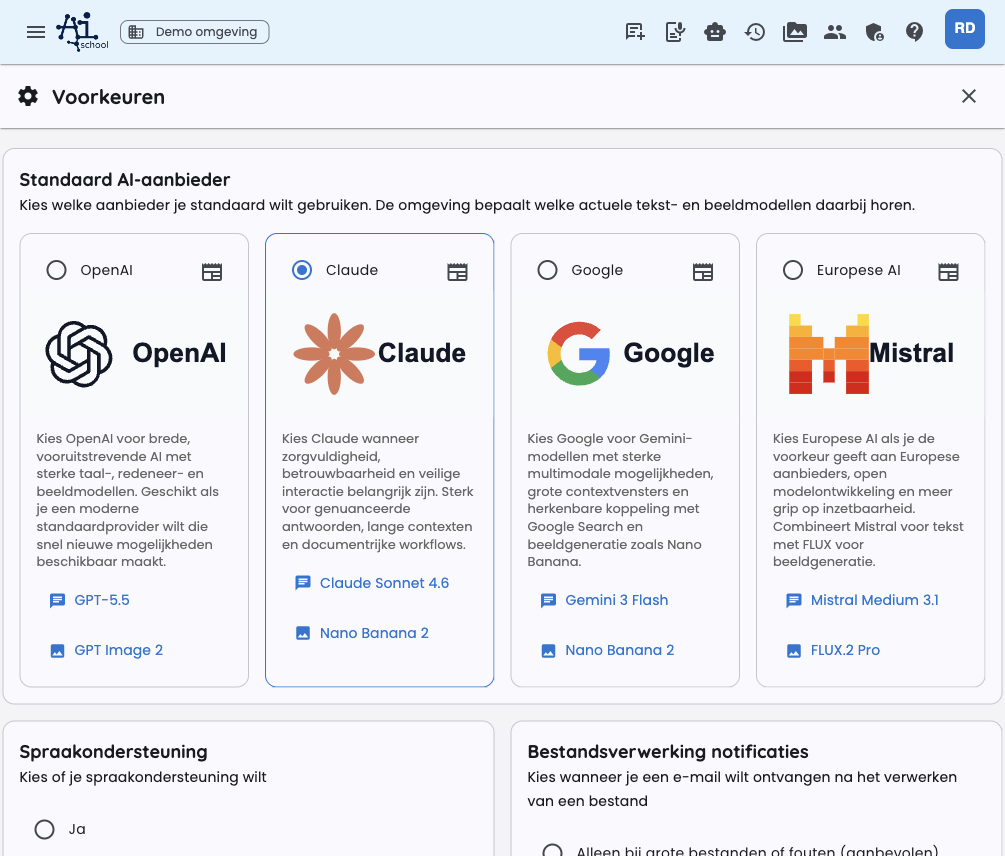
नीचे प्राथमिकताएँ पेज का एक स्क्रीनशॉट है।
Drive कनेक्शन
Drive कनेक्शन में आप cloud storage को AI-School से जोड़ सकते हैं। इसके बाद आप Bestandsbeheer या किसी document preview से सीधे चुने गए cloud फ़ोल्डर में फ़ाइलें अपलोड कर सकते हैं।
आप निम्न प्रकार के कनेक्शन सेट कर सकते हैं:
- Google Drive: अपने Google Drive से एक फ़ोल्डर चुनें।
- साझा Drive: एक साझा Google Drive से फ़ोल्डर चुनें।
- OneDrive: अपने OneDrive से एक फ़ोल्डर चुनें।
- SharePoint: एक SharePoint साइट खोजें, एक document library चुनें, और फिर इच्छित फ़ोल्डर चुनें।
कनेक्शन जोड़ना इस प्रकार काम करता है:
- प्राथमिकताएँ खोलें।
- Drive कनेक्शन पर जाएँ।
- कनेक्शन जोड़ें पर क्लिक करें।
- cloud storage का प्रकार चुनें।
- लक्ष्य फ़ोल्डर चुनने के लिए फ़ोल्डर बटन पर क्लिक करें।
- कनेक्शन सहेजें।
Google Drive और साझा Drive के लिए आपको Google खाते से साइन इन होना होगा या फिर से अनुमति देनी होगी। OneDrive और SharePoint के लिए आपको Microsoft खाते से साइन इन होना होगा या फिर से अनुमति देनी होगी। SharePoint के लिए आपको site-, library- या folder-ID को हाथ से दर्ज करने की आवश्यकता नहीं है; आप सब कुछ फ़ोल्डर चयनकर्ता के माध्यम से चुनते हैं।
आप कई कनेक्शन बना सकते हैं। अपलोड करते समय आप चुनते हैं कि फ़ाइल किस जुड़े हुए फ़ोल्डर में भेजी जाए। यदि आप किसी कनेक्शन का अस्थायी रूप से उपयोग नहीं करना चाहते, तो उसे निष्क्रिय कर दें।
डेटा माइग्रेट करना
यदि व्यवस्थापक ने आपके वातावरण के लिए migration सक्षम किया है, तो आपको अपने खाते में Migration टैब दिखाई देगा। इससे आप सेट किए गए स्रोत वातावरण, जैसे Demo या Schoolplein, से डेटा ले सकते हैं।
सबसे पहले उपलब्ध स्रोत जाँचें पर क्लिक करें। तब AI-School जाँचता है कि क्या स्रोत वातावरण में आपके नाम से संबंधित कोई खाता मौजूद है। यदि डेटा मिलता है, तो आप Migration शुरू करें के साथ चुन सकते हैं कि आप क्या साथ लेना चाहते हैं।
आप निम्न जैसे भाग चुन सकते हैं:
- प्रोफ़ाइल डेटा;
- चैट और चैट संदेश;
- फ़ाइलें;
- आपके द्वारा बनाए गए assistants, जिनमें जुड़े हुए फ़ाइलें और छवियाँ शामिल हैं (मौजूदा साझाकरण सेटिंग्स स्थानांतरित नहीं होतीं)।
कर्मचारी और छात्र डेटा migrate नहीं किए जाते। migration पृष्ठभूमि में चलता है। migration के दौरान आप एप्लिकेशन का उपयोग जारी रख सकते हैं।
एक बार migration पूरा होने के बाद आप उसी migration को फिर से शुरू नहीं कर सकते। इससे हम सुनिश्चित करते हैं कि वही डेटा दो बार स्थानांतरित न हो।
डिफ़ॉल्ट AI प्रदाता
चुनें कि आप डिफ़ॉल्ट रूप से किस AI प्रदाता का उपयोग करना चाहते हैं। वातावरण तय करता है कि इस प्रदाता के साथ कौन से वर्तमान भाषा और छवि मॉडल जुड़े हैं। इससे व्यवस्थापक भविष्य में मॉडल अपडेट कर सकता है, जबकि आप उसी प्रदाता को अपनी पसंद के रूप में बनाए रख सकते हैं।
आपको प्रत्येक प्रदाता के लिए एक संक्षिप्त व्याख्या और उस समय उपलब्ध मॉडल दिखाई देते हैं। किसी model नाम पर क्लिक करें ताकि उस model के बारे में अधिक जानकारी देख सकें।
अगर व्यवस्थापक किसी प्रदाता के किफायती और उच्च गुणवत्ता वाले दोनों मॉडल उपलब्ध कराता है, तो तुम यह भी चुनते हो कि नई चैट डिफ़ॉल्ट रूप से इनमें से किसका उपयोग करें। शीर्ष मॉडल हर चैट में अलग से चुना जाता है।
उपलब्ध प्रदाता उदाहरण के लिए ये हो सकते हैं:
- OpenAI: व्यापक भाषा-, तर्क- और छवि मॉडल।
- Claude: सावधानीपूर्वक उत्तर, लंबे पाठ और दस्तावेज़।
- Google: Gemini मॉडल, Google Search और image generation के साथ।
- यूरोपीय AI: यूरोपीय प्रदाता, पाठ के लिए Mistral और चित्रों के लिए FLUX के साथ।
हर वातावरण में हमेशा सभी प्रदाता उपलब्ध नहीं होते। यदि किसी प्रदाता को व्यवस्थापक ने निष्क्रिय कर दिया है, तो वह नहीं दिखाया जाएगा।
ध्वनि समर्थन और पाठ से ऑडियो
यदि आपको ध्वनि समर्थन की आवश्यकता है, तो आप इस विकल्प को "हाँ" पर सेट कर सकते हैं। तब उत्तर के पास एक अतिरिक्त बटन दिखाई देगा। इससे आप पाठ को पढ़कर सुनवा सकते हैं।
पाठ से ऑडियो के लिए आप पाठ-से-ऑडियो इनपुट फ़ील्ड से व्यक्तिगत सेटिंग्स भी सहेज सकते हैं। तब AI-School आपके चुने हुए model, भाषा, आवाज़ और system prompt को याद रखता है। उपलब्ध TTS models और voices उस AI प्रदाता से आते हैं जो वातावरण में उपलब्ध है। उदाहरण के लिए यदि आप Google को अपनी पसंद का प्रदाता चुनते हैं, तो जहाँ संभव हो वहाँ जुड़े हुए Google voice models भी default के रूप में उपयोग किए जाएँगे।
आप सहेजी गई पाठ-से-ऑडियो सेटिंग्स को कभी भी default settings पर वापस ला सकते हैं।
छवि निर्माण प्राथमिकताएँ
पाठ से छवि के लिए भी आप व्यक्तिगत सेटिंग्स सहेज सकते हैं। तब AI-School अन्य बातों के साथ यह याद रखता है:
- चुना गया image model;
- default format (Auto, Square, Landscape या Portrait);
- शैली;
- variants की संख्या;
- वैकल्पिक रंग प्राथमिकताएँ।
डिफ़ॉल्ट पुनर्स्थापित करें पर आप अपनी सहेजी गई छवि सेटिंग्स हटा देते हैं। संपादन मोड में AI-School कोई manual format नहीं चुनता; तब model स्रोत image के आयामों को यथासंभव बनाए रखता है।
फ़ाइल प्रसंस्करण सूचनाएँ
जब फ़ाइलें संसाधित हो जाएँ, तो ईमेल सूचनाएँ प्राप्त करें। यदि यह विकल्प सक्षम है, तो आपको ईमेल तब मिलता है जब कोई फ़ाइल सफलतापूर्वक संसाधित हो जाए या यदि कोई त्रुटि हुई हो।
भाषा प्राथमिकता
वह भाषा चुनें जिसमें आप एप्लिकेशन का उपयोग करना चाहते हैं। एप्लिकेशन अन्य बातों के साथ इन भाषाओं का समर्थन करता है:
- 🇳🇱 Nederlands
- 🇬🇧 English
- 🇫🇷 Français
- 🇩🇪 Deutsch
- 🇪🇸 Español
- 🇮🇹 Italiano
- 🇵🇹 Português
- 🇵🇱 Polski
- 🇷🇴 Română
- 🇩🇰 Dansk
- 🇳🇴 Norsk
- 🇸🇪 Svenska
- العربية
- हिन्दी
- 日本語
- 中文
- Русский
- Türkçe
- Українська
- فارسی
वाणी चैटबॉट्स
अपने dashboard पर उपलब्ध डिफ़ॉल्ट वाणी चैटबॉट्स को प्रबंधित करें। आप चुन सकते हैं कि आप वाणी चैट्स के लिए कौन-सी भाषाएँ उपयोग करना चाहते हैं:
- 🇳🇱 Nederlands
- 🇬🇧 English
- 🇩🇪 Deutsch
- 🇪🇸 Español
- 🇫🇷 Français
Tools सेटिंग्स
वातावरण तय करता है कि कौन-से tools उपलब्ध हैं। प्राथमिकताएँ → Tools में आप फिर चुनते हैं कि कौन-से दिखाई देने वाले tools और कनेक्शन आपकी chats में डिफ़ॉल्ट रूप से उपयोग किए जा सकते हैं।
साधारण tools के लिए आप एक व्यक्तिगत सेटिंग चुन सकते हैं:
- Automatisch: AI स्वयं तय करता है कि tool कब उपयोग करना है।
- Aan: tool chat में हमेशा तुरंत उपलब्ध रहता है।
- Uit: tool आपके लिए उपलब्ध नहीं है।
एक व्यक्तिगत सेटिंग, व्यवस्थापक द्वारा छिपाए गए tool को कभी दिखाई देने योग्य नहीं बनाती। Standaardwaarden herstellen के साथ आप फिर से environment settings का उपयोग करते हैं।
उपलब्ध tools
- Afbeelding maken: विवरणों के आधार पर छवियाँ बनाएँ
- Oefenvragen maken: किसी विषय पर स्वचालित रूप से अभ्यास प्रश्न बनाएँ
- Internet zoeken: इंटरनेट पर ताज़ा जानकारी खोजें
- Afbeeldingen zoeken: इंटरनेट पर छवियाँ खोजें
- Weer opvragen: किसी स्थान के लिए मौसम प्राप्त करें
- AI content controleren: जाँचें कि क्या पाठ AI द्वारा उत्पन्न किया गया है
- Wikipedia doorzoeken: विश्वकोशीय जानकारी के लिए Wikipedia खोजें
- Google Routes: मार्ग योजना बनाएँ और दिशा-निर्देश प्राप्त करें
- Google Places: स्थानों और व्यवसायों के बारे में जानकारी खोजें
- Wolfram Alpha: जटिल गणनाएँ और data analysis करें
- Wikiwijs lessen: शैक्षिक पाठ सामग्री के लिए Wikiwijs खोजें (केवल school environment में उपलब्ध)
Tip: Tools सेटिंग्स के पास info button पर क्लिक करके जानें कि ये tools कैसे काम करते हैं।
कनेक्शन
कनेक्शन के अंतर्गत Google और Microsoft connectors तथा MCP servers दिखते हैं जो आपके लिए उपलब्ध हैं। किसी कनेक्शन को एक बार चालू करें और आवश्यकता होने पर साइन-इन पूरा करें। चयन आपके खाते में सहेजा जाता है और इसलिए नए chats और अन्य devices पर भी लागू होता है।
आपका संगठन Beheer → Tools → MCP में Google और Microsoft कनेक्शनों की समीक्षा करता है। डेटा उपयोग के बारे में विस्तृत व्याख्या तब ही दिखाई देती है जब आप संबंधित कनेक्शन चालू करते हैं। स्क्रीन वातावरण के लिए MCP access भी दिखाती है। यदि कनेक्शन चालू करते समय MCP access बंद हो, तो चेतावनी में MCP चालू करें और जारी रखें चुनें। इससे कर्मचारियों के लिए MCP चालू हो जाता है। अपना खाता जोड़ते समय आपको डेटा और AI processing के बारे में एक संक्षिप्त संदेश दिखता है, साथ में privacy statement का लिंक भी। जारी रखने पर Google या Microsoft में authorization शुरू हो जाती है; रद्द करने पर कनेक्शन रुक जाता है।
- अंतर्निर्मित Google और Microsoft कनेक्शन web, mobile और desktop पर काम करते हैं।
- Remote Streamable HTTP MCP servers तीनों platforms पर काम करते हैं।
- स्थानीय stdio-MCP servers केवल उसी computer पर उपलब्ध होते हैं, जिस पर आप उन्हें desktop app में install करते हैं।
- chat settings दिखाती हैं कि वर्तमान chat में कौन-से कनेक्शन उपलब्ध हैं।
अंतर्निर्मित Google और Microsoft tools provider-independent हैं। इसलिए जब आप कोई कनेक्शन चालू करते हैं, तो आपका पसंदीदा प्रदाता नहीं बदलता। ये कनेक्शन OpenAI, Claude, Gemini और Mistral में उपलब्ध रहते हैं, जहाँ तक चुना गया model tool उपयोग का समर्थन करता है।
desktop पर आप web और mobile जैसे ही Google और Microsoft कनेक्शन उपयोग करते हैं। स्थानीय stdio-MCP servers, उदाहरण के लिए Nextcloud के लिए, इन account connections से अलग होते हैं और केवल उसी computer पर लागू होते हैं।
अधिक जानकारी के लिए कनेक्शन और MCP पढ़ें।
सामान्य निर्देश और जानकारी
इस अनुभाग में आप तथाकथित "system prompt" सेट कर सकते हैं।
एक system prompt के साथ आप AI model को निर्देश दे सकते हैं। यह एक instruction है जिसे आप model को कार्य या model के व्यवहार को विशेष रूप से आकार देने के लिए दे सकते हैं। आप इसमें यह लिख सकते हैं कि AI model से आप किस प्रकार का output अपेक्षित करते हैं। यह model को निर्देशित करने और उसे अप्रासंगिक या अवांछित उत्तर देने से रोकने का एक तरीका है।
System prompts के कुछ उदाहरण
मैं चाहता हूँ कि आप एक मित्रवत और सहायक assistant हों."
"हमेशा अपनी भाषा-शैली में पेशेवर और सम्मानजनक बने रहें।"
"बिना अनावश्यक विवरण के, सीधे और सटीक उत्तर देने पर ध्यान दें।"
System prompt मानो उस विशिष्ट बातचीत या कार्य के लिए स्वर और अपेक्षाएँ तय करता है जिसे आप AI model के साथ करना चाहते हैं।
आप अधिक विशिष्ट कार्यों के लिए और उन्नत system prompts भी सोच सकते हैं, जैसे किसी पाठ का सारांश बनाना: "दिए गए पाठ का सावधानीपूर्वक विश्लेषण करें और मुख्य बिंदुओं का संक्षिप्त लेकिन जानकारीपूर्ण सारांश दें। मूल संदेश और सबसे महत्वपूर्ण विवरणों की पहचान करें।"
System prompt और विभिन्न AI model
System prompts का हर AI model पर परिणाम पर समान प्रभाव नहीं होता। बड़े model आमतौर पर निर्देशों का अधिक सावधानी से पालन करते हैं, जबकि तेज़ या लागत-कुशल model ऐसा कम करते हैं। इसलिए इसे आज़माना रोचक है और देखना भी कि कौन-सा प्रदाता और कौन-सा model आपके input के लिए सबसे अच्छा काम करता है।
अधिक जानकारी
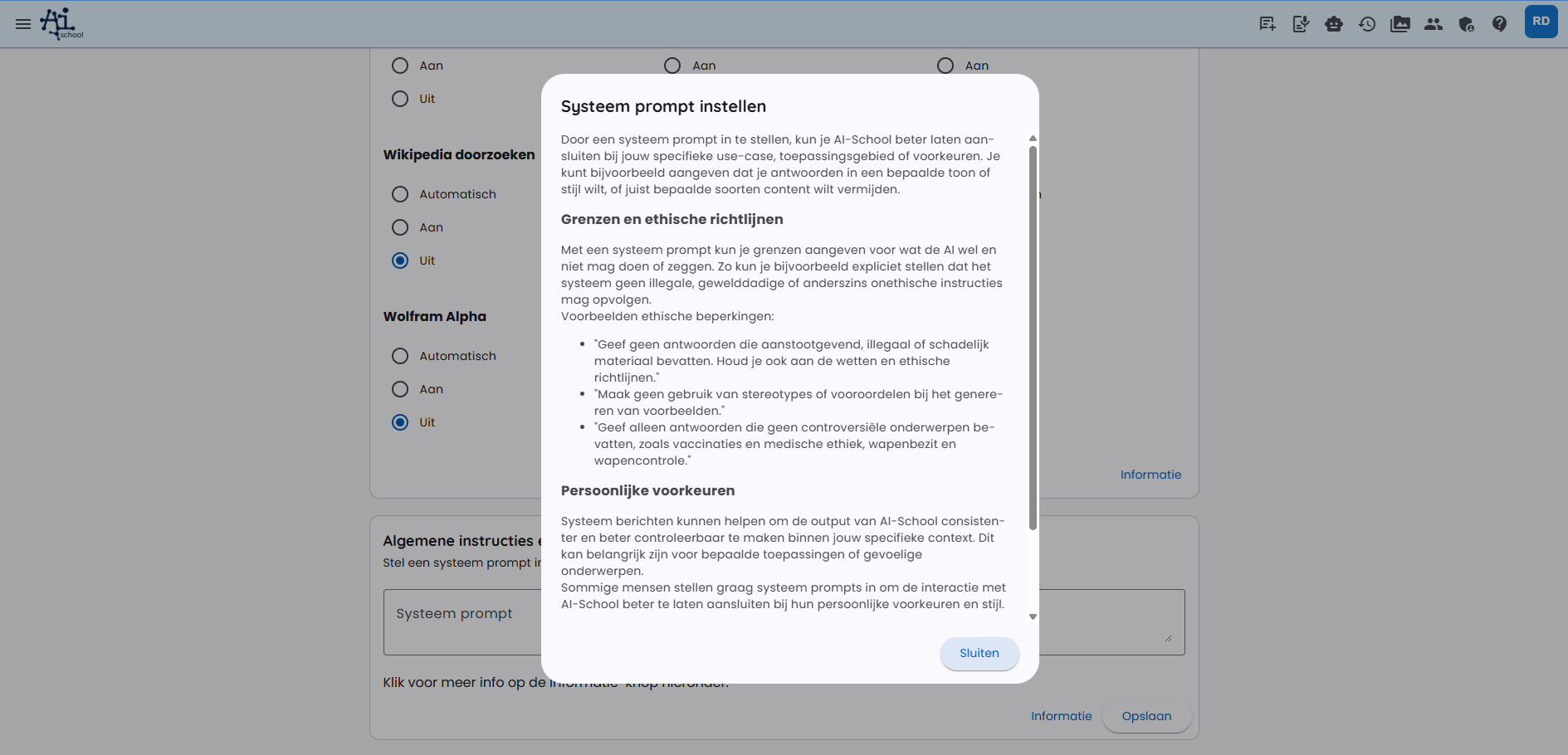
इनपुट फ़ील्ड में आपको system prompts के बारे में और भी बहुत सारी व्याख्या मिलेगी। इसके लिए “informatie” बटन पर क्लिक करें। नीचे information window का स्क्रीनशॉट देखें।