Lærerem
Veiledet bruk fra gruppesiden
Åpne Grupper og velg en gruppe. Det utvidbare panelet Leksjoner og klassebruk viser dine egne aktive leksjoner som er delt med gruppen. Kollegers leksjoner er fortsatt tilgjengelige i sentral administrasjon, men fyller ikke gruppesiden. Skjul avsluttede eller ennå ikke brukte leksjoner for å holde listen ryddig; de slettes ikke.
Med Start i klassen på den interaktive skjermen åpner du én felles veiledet samtale med leksjonens modell, første prompt og systemprompt. Det opprettes ikke automatisk en chat for hver elev. Vis først hvordan man formulerer et godt spørsmål, undersøk antakelser og feil sammen, og la så elevene bruke strategien individuelt. Et AI-svar er diskusjonsmateriale, ikke fasit; ikke legg inn personlige eller fortrolige elevopplysninger.
Elever ser bare synlige leksjoner som er delt med gruppen deres. I elevtabellen åpner ett leksjonsikon en meny med alle tilgjengelige leksjoner og markerer startede chatter. Dermed kommer det ikke en ny knapp for hver leksjon, samtidig som læreren kan følge hver startet chat i sanntid.
Elevchatter er fortsatt underlagt organisasjonens, skolens, gruppens og elevens AI-policy. Klassesamtalen vises som veiledet klassebruk i de ukentlige rapportene.
Lærerem tilbyr forskjellige fordeler for lærere i forhold til generell bruk av applikasjonen av elever:
- Sette opp første prompt og systemprompt
- Bestemme hvilket modell som brukes under timen
- Lett å følge med på chatter under leksjonen
Lage en lekse
Du kan lage en lekse i gruppenoversikten for elever. Her kan du klikke på "Ny lekse". Kun tittelen på lekse er påkrevd. Slik kan du også raskt starte en lekse, hvor du enkelt kan følge klassen under en time, selv om du ikke ønsker å sette første prompt eller systemprompt.
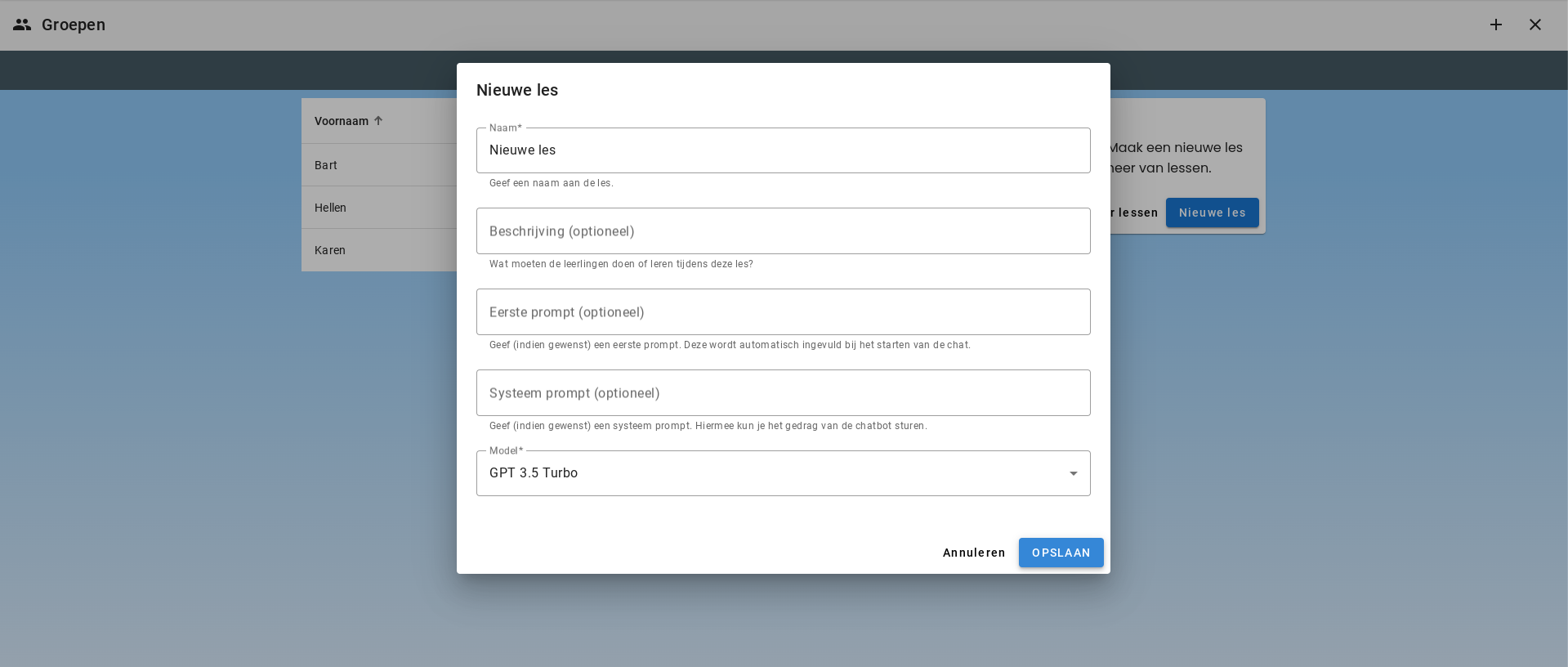
Første prompt og systemprompt
For elever er det en stor utfordring å gi en god første prompt når språkmodellen må opptre som en Teacherbot. Systemprompt kan også hjelpe modellen til å operere innen visse rammer.
En eksempel Teacherbot
Navn: Lekse om Renessansen
Beskrivelse: En interessant lekse om Renessansen
Første prompt:
Du er min lærer fra 8. trinn av grunnskolen, 11 år gammel. Du vil holde en lekse om kjennetegnene ved Renessansen.
Systemprompt:
Du er en lærer fra 8. trinn av grunnskolen. Du vil holde klassen en lekse om kjennetegnene ved Renessansen. Oppsummer Renessansen i 7 deler. Det er viktig at du forklarer alt i trinn. Fortell også hvordan Renessansens periode ble opplevd i Nederland. Lag leksjonen slik at den er lett å forstå for elever i 8. trinn ved grunnskolen, 11 år gammel. Bruk ikke vanskelige ord. Hvert del av leksen skal inneholde minst 500 og maks 600 ord informasjon. Dette er eksklusiv din tilbakemelding. Still et spørsmål på slutten av hver del. Still forståelsesspørsmål om stoffet du har lært. La meg svare. Gi deretter tilbakemelding på svaret mitt. Fortsett deretter selv med neste del. Fortell også der i minst 500 og maks 600 ord. Deretter stiller du meg igjen et spørsmål og la meg gi svar. På mitt svar gir du tilbakemelding. Og så fortsetter du selv med neste del. Si ikke ting som: "La oss gå videre til neste del", men fortsett selv. Slik fortsetter du leksen og spørsmålene helt til alle 7 deler er gjennomført.
Leksjonsfiler og kildetekst
Under Materialer og innstillinger kan du legge til filer i leksjonen, for eksempel et kapittel fra læreboken. Med Kildetekst bestemmer du hvordan leksjonen bruker dem. Med Automatisk får leksjonen opptil 5 filer på til sammen omtrent 30 000 ord i sin helhet ved hvert spørsmål. Det gir raske svar, også når hele klassen jobber samtidig. I større filer slår leksjonen opp de relevante delene. Velg Full kildetekst kreves bare når den ordrette teksten teller, som ved et dikt eller en sangtekst; det er tregere og dyrere.
Utskrivbart arbeidsark
Under Leksjonsform velger du om leksjonen er en Digital leksjon med KI, et Utskrivbart arbeidsark, en Presentasjon eller en kombinasjon. For et arbeidsark bruker AI-School leksjonens mål, oppbygging og filer til å lage et arbeidsark for elevene og, separat, svarene til deg. Skriveplassen passer til hver oppgave. Du bestemmer om arbeidsarket har en forklaring, og du kan legge til ønsker som «mange tegneoppgaver».
Med Se og rediger arbeidsarket ser du på arbeidsarket og endrer det: selv eller med Rediger arbeidsarket med KI. Deretter laster du ned arbeidsarket og svarene som to separate filer som hører sammen. Arbeidsarket får skolens logo og farge. En leksjon som bare er et arbeidsark, ser ikke elevene i appen.
Har skolen under Maler en Word-mal av typen Arbeidsark eller Svarark, velger du den under Mal arbeidsark. Som standard laster du ned den utfylte malen som PDF. Under Last ned som kan du i stedet velge Word-filen, for eksempel for å endre noe. En skole kan for eksempel bruke sitt eget arbeidsark per trinn.
Presentasjon
Velg også Presentasjon under Leksjonsform hvis du vil gi leksjonen til hele klassen. AI-School lager da lysbilder som følger oppbyggingen av leksjonen: start, forklaring, øving og avslutning. Det første lysbildet nevner målet. Hvert lysbilde har en tittel, kort tekst eller en punktliste og noen ganger et spørsmål til klassen. Antall lysbilder passer til varigheten på leksjonen. Du kan legge til ønsker som «lite tekst per lysbilde».
Til hvert lysbilde hører notater til læreren: hva du forteller, hvilket spørsmål du stiller og hvor mange minutter du setter av. Svaret på spørsmålet står bare i notatene dine, ikke på lysbildet. Har leksjonen også et arbeidsark, viser lysbildene til oppgavene på arbeidsarket, med de samme numrene.
Med Se og rediger presentasjonen endrer du lysbildene: selv eller med Rediger presentasjonen med KI. Din egen versjon beholdes, også hvis du endrer leksjonen senere; du får da en melding og velger selv om lysbildene skal lages på nytt. Du laster ned presentasjonen som PowerPoint, som pdf eller som pdf med notater. Lysbildene får skolens logo og farge. En leksjon som bare er en presentasjon, ser ikke elevene i appen.
Bestemme språkmodell
Som lærer kan du låse språkmodellen under leksen. Under testing av leksen har du sannsynligvis prøvd ulike modeller og valgt den optimale. Dermed vet du at leksen du har testet også fungerer for elevene.
Leksen testes
Hvis du vil teste leksen grundig, går du til "Administrer leksene". Her ser du ikke bare dine egne leksene, men også andres læreres leksene. Når du klikker på Handlinger, ser du alternativet "Teste leks". På den måten kan du først prøve leksen selv og eventuelt tilpasse den.
Del leksjon
Test: Du kan starte samtalen ved å stille det første spørsmålet eller klikke på forslagene.
Leksjoner lagres til du selv sletter dem. De slettes ikke lenger automatisk etter tre måneder. Egne lagringstider for elevsamtaler og resultater gjelder fortsatt.
Velg gruppene som kan bruke leksjonen, og lagre valget. Fjern valget av alle grupper for å slutte å dele med grupper.
Kopier lenken til gruppene du har delt leksjonen med. Brukerne må logge inn; lenken gir ingen ekstra tilgang.
Sett inn koden på en ekstern side for å åpne leksjonen. Brukerne må logge inn og allerede ha tilgang til leksjonen.
Elever starter lekse
Elever starter lekse ved å klikke på leksen i menylinjen. Kun synlige lekser er tilgjengelige her.
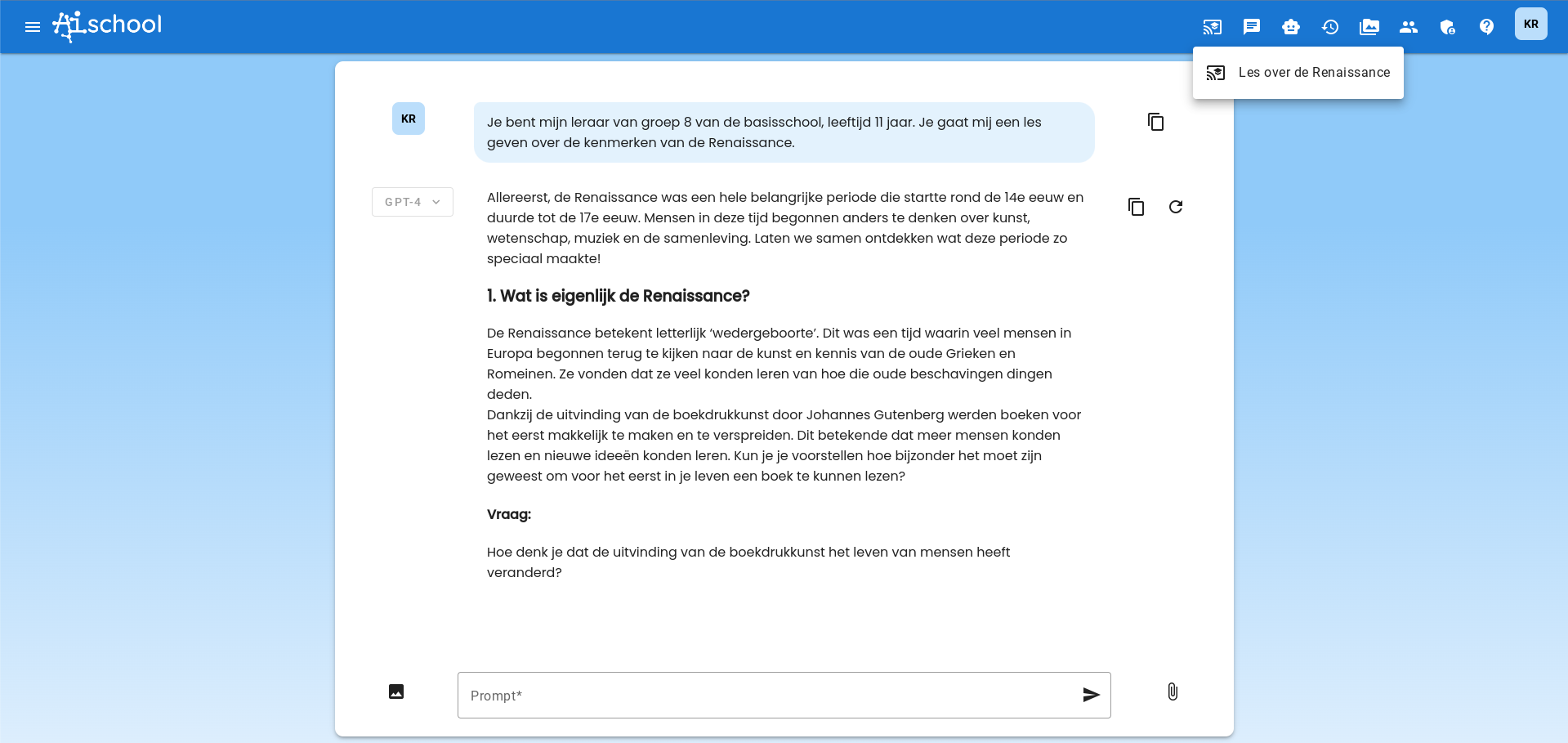
Lærer følger elever under leks
Læreren ser lekseikonene lyse rødt så snart eleven har startet chatten.
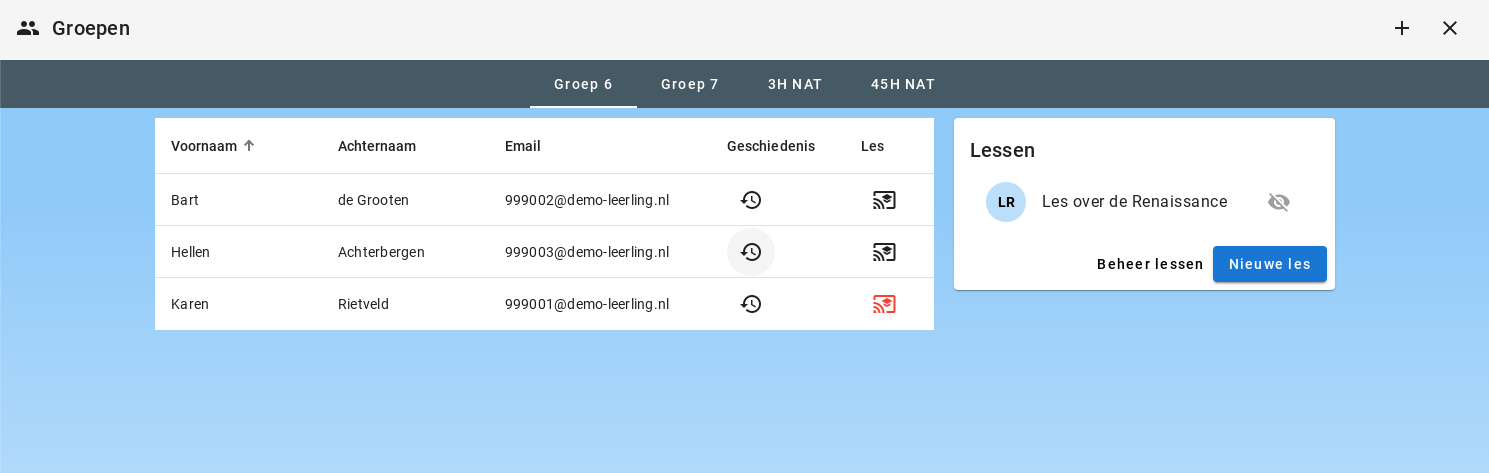
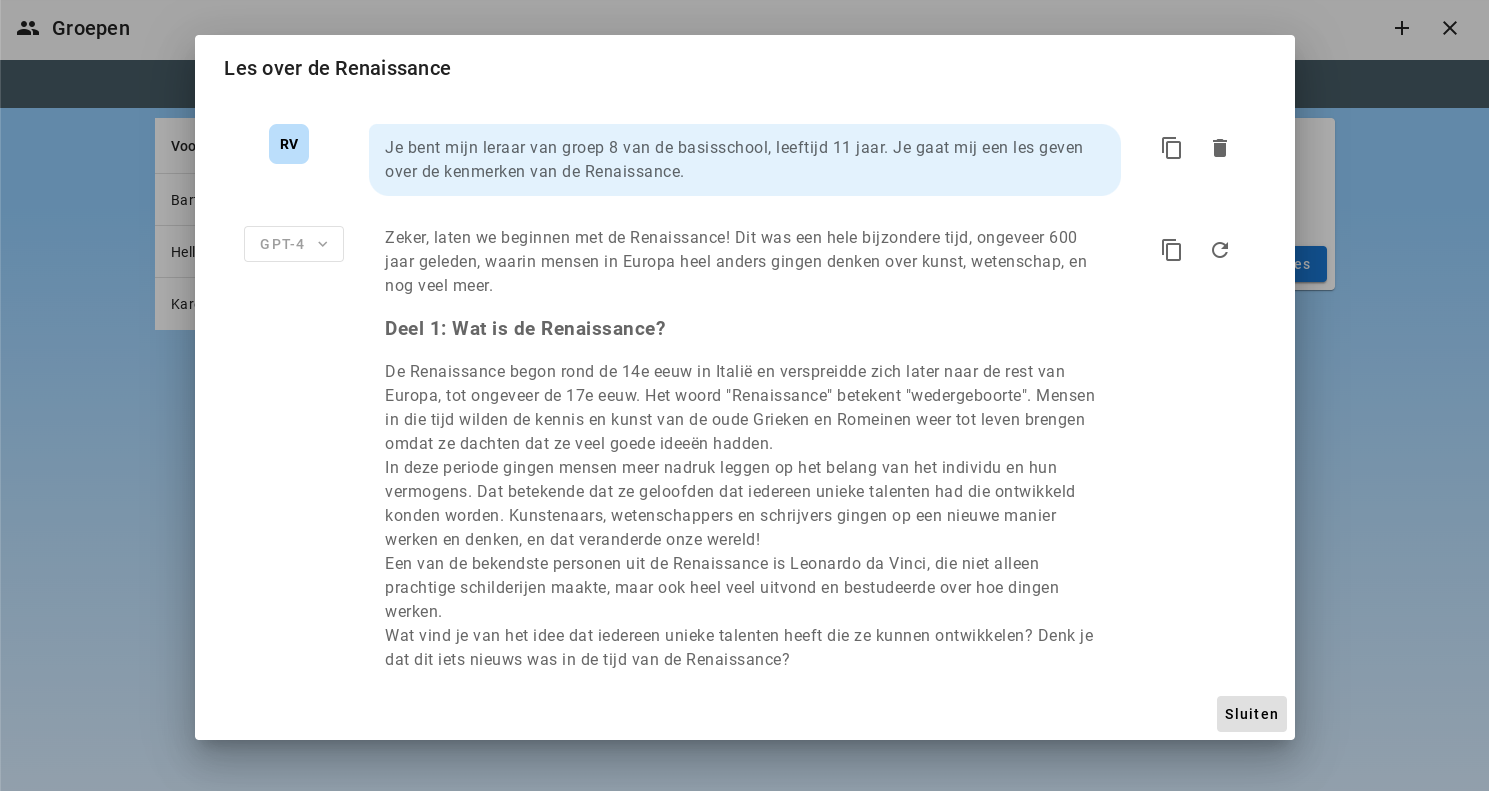
Læreren kan følge hver chat i sanntid.
Eksempel på en lekse: lage et naturfaglig modell i Python
Du har allerede gitt flere introduksjonsleksjoner om Python, og elevene kan allerede håndtere dette ganske bra. Nå er tiden inne for å skrive en modell i Python av en fallende ball. Du vil strukturere dette godt og også kunne følge med. Derfor lager du en lekse for dette.
Den viktigste delen er systemprompten. Du vil forsøke å fange trinnene som må følges her, og la modellen holde kursen under timen.
-
Navnet på leksen: Fallende ball i Python
-
Beskrivelse: Vi lager en naturfaglig modell av en fallende ball i Python.
-
Første prompt: Gi nå først instruksjonene for å åpne Google Colab og starte et nytt arbeidsark. Deretter starter du leksen om å lage en modell av en fallende ball i Python. Vi går gjennom leksen trinn for trinn, og du kan ikke lage hele modellen med en gang. Du kan likevel veilede meg i hvert trinn.
-
Systemprompt:
Eleven ber først om instruksjoner for å lage et nytt arbeidsark i Google Colab. Du gir disse instruksjonene. Det endelige målet med denne leksen er at eleven ved din hjelp lager en fungerende Python-modell av en fallende ball. Ballen må falle fra en høyde på 10 meter, og følger gravitasjonslovene. Ikke gi for mye hjelp, og ikke skrive hele koden i et trekk for eleven. Sørg for at eleven får tilstrekkelig støtte, men skriv ikke hele oppgaven for ham.
Du følger trinnplanen trinn for trinn:
-
Eleven må tenke ut en god måte å lage en modell av en fallende ball. Det er nyttig å ta litt tidsskritt i hvert skritt. Det første skrittet er å bestemme tidssteget. Hva er lurt å gjøre? Du vil ikke gjøre for mange skritt fordi da vil modellen bruke lang tid. Og ikke for få, fordi da blir modellen unøyaktig. Forklar dette godt for eleven, og hjelp ham deretter med å velge et passende tidssteg.
-
Modellens beregner at i hvert tidssteg først hastigheten (ved hjelp av formelen v = m * g, hvor g er gravitasjonskonstanten 9,81 m/s2).
-
Modellens beregner deretter den nye posisjonen ved å multiplisere hastigheten med tidssteget.
-
Deretter begynner beregningen på nytt. Hjelp eleven med å lage en while-løkke for dette. While-løkken skal stoppe når posisjonen kommer under 0.
-
Hjelp eleven med å lagre verdiene av hastighet, posisjon og tid i listvariabler
-
Hjelp eleven med å lage grafer av hastighet vs tid og posisjon vs tid
Du må absolutt følge denne trinnplanen, og la ikke eleven finne en annen måte å gjøre oppgaven på. Du kan ikke svare på spørsmål som ikke gjelder trinnet. Du prøver da å få eleven tilbake til trinnplanen. Du er hjelpsom og vennlig, gir tilstrekkelig forklaring, men gir ikke hele svaret hver gang. Dette må eleven selv finne.
Du kan bare behandle ett trinn av gangen. Du kan ikke skrive en komplett modell direkte.
Bare hvis eleven sier at det virkelig ikke lykkes, prøv da å hjelpe ham videre slik at han kan fortsette til neste trinn.
Model: en passende Claude-modell