لِسن
استفاده هدایتشده از صفحه گروه
بخش گروهها را باز کنید و یک گروه را انتخاب کنید. پنل بازشونده درسها و استفاده کلاسی، درسهای فعال خودتان را که با آن گروه به اشتراک گذاشتهاید نشان میدهد. درسهای همکاران در مدیریت مرکزی درسها باقی میماند، اما صفحه گروه شما را شلوغ نمیکند. درسهای پایانیافته یا هنوز استفادهنشده را برای حفظ فهرست روشن پنهان کنید؛ حذف نمیشوند.
با شروع کلاسی روی نمایشگر تعاملی، یک گفتوگوی هدایتشده مشترک با مدل، نخستین پرامپت و پرامپت سیستمی درس باز میشود. برای هر دانشآموز بهطور خودکار چت جداگانه ساخته نمیشود. ابتدا روش طرح پرسش خوب را نشان دهید، فرضها و خطاها را با کلاس بررسی کنید و سپس اجازه دهید دانشآموزان همان راهبرد را فردی به کار ببرند. پاسخ هوش مصنوعی ماده گفتوگو است، نه کلید پاسخ؛ اطلاعات شخصی یا محرمانه وارد نکنید.
دانشآموزان فقط درسهای قابل مشاهده و مشترک با گروه خود را میبینند. در جدول دانشآموزان، یک نماد درس منویی از همه درسهای موجود باز میکند و چتهای آغازشده را نشان میدهد. بنابراین برای هر درس دکمه تازهای اضافه نمیشود و معلم همچنان میتواند هر چت را زنده دنبال کند.
چتهای دانشآموزان همچنان تابع سیاست هوش مصنوعی سازمان، مدرسه، گروه و دانشآموز است. گفتوگوی کلاسی در گزارشهای هفتگی با عنوان هدایتشده در کلاس نمایش داده میشود.
لِسنها مزایا و فواید مختلفی برای معلمان نسبت به استفاده عمومی دانشآموزان از برنامه ارائه میدهند:
- تنظیم اولین پرامپت و پرامپت سیستم
- تعیین اینکه در کلاس از کدام مدل استفاده شود
- دنبال کردن آسان چتها در طول کلاس
ساختن یک کلاس
میتوانید یک کلاس بسازید از نمای گروهی دانشآموزان. در اینجا میتوانید روی «کلاس جدید» کلیک کنید. تنها عنوان کلاس الزامی است. به این ترتیب میتوانید به سرعت کلاسی را آغاز کنید و به راحتی کلاس را در طول کلاس دنبال کنید، حتی اگر نمیخواهید اولین پرامپت یا پرامپت سیستم را تنظیم کنید.
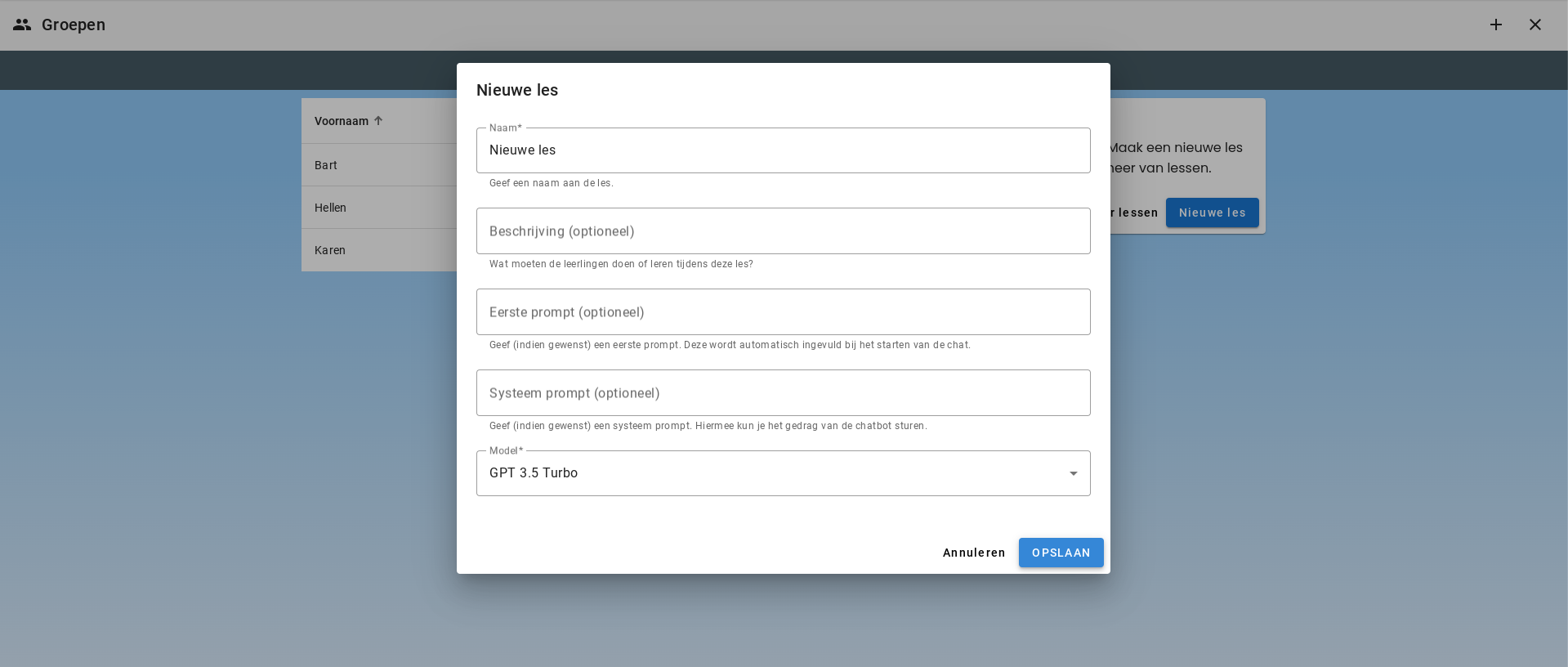
اولین پرامپت و پرامپت سیستم
برای دانشآموزان، ارائه پرامپت ابتدایی مناسب وقتی مدل زبانی باید به Teacherbot تبدیل شود کمی چالشبرانگیز است. همچنین پرامپت سیستم میتواند به هدایت مدل زبان در چارچوب معینی کمک کند.
نمونه Teacherbot
نام: درس درباره دوران رنسانس
توضیح: درس جالبی درباره رنسانس
اولین پرامپت:
تو معلم کلاس هشتم مدرسه ابتدایی هستی، 11 سال دارم. به من درسی درباره ویژگیهای رنسانس خواهی داد.
پرومپت سیستم:
تو معلم کلاس هشتم مدرسه ابتدایی هستی. قرار است کلاس را در مورد ویژگیهای رنسانس درس بدهی. رنسانس را در 7 بخش خلاصه کن. مهم است که هر مرحله را گام به گام توضیح دهی. همچنین بگو چگونه دوره رنسانس در هلند تجربه شده است. درس را به گونهای ارائه بده که برای دانشآموزان کلاس هشتم به خوبی قابل فهم باشد، سن 11 سال. از کلمات مشکل استفاده نکن. هر بخش از درس باید حداقل 500 و حداکثر 600 کلمه اطلاعات داشته باشد. این شامل بازخورد تو نیست. در پایان هر بخش یک سؤال بپرس. پرسشهای درک از مطلبی که یاد گرفتی را مطرح کن. به من اجازه بده پاسخ دهم. سپس به پاسخ من بازخورد بده. سپس خود ادامه بده با بخش بعدی. همچنین درباره آن نیز در حد 500 تا 600 کلمه توضیح بده. دوباره یک سؤال بده و بگذار پاسخ بدهم. به پاسخ من بازخورد بده. و دوباره به بخش بعدی برو. به عبارتی دیگر، هیچ عبارتی مانند: «بیایید به بخش بعد برویم» استفاده نکن؛ خودت به درس و پرسشها ادامه بده تا تمامی 7 بخش پوشش داده شوند. با ادامه دادن به درس تا کامل شدن 7 بخش.
فایلهای درس و متن منبع
در منابع و تنظیمات میتوانید فایلهایی به درس اضافه کنید، مثلاً یک فصل از کتاب درسی. با متن منبع تعیین میکنید درس چگونه از آنها استفاده کند. با خودکار درس حداکثر ۵ فایل را که روی هم حدود ۳۰٬۰۰۰ واژه دارند در هر پرسش بهطور کامل دریافت میکند. این کار پاسخها را سریع میکند، حتی وقتی کل کلاس همزمان کار میکند. در فایلهای بزرگتر، درس بخشهای مرتبط را جستوجو میکند. متن کامل منبع لازم است را فقط وقتی انتخاب کنید که متن دقیق مهم است، مثلاً یک شعر یا متن ترانه؛ این کندتر و پرهزینهتر است.
برگه کار قابل چاپ
در شکل درس انتخاب میکنید که درس درس دیجیتال با هوش مصنوعی باشد، برگه کار قابل چاپ، ارائه یا ترکیبی از آنها. برای برگه کار، AI-School با استفاده از هدف، ساختار و فایلهای درس یک برگه کار برای دانشآموزان و جداگانه پاسخها را برای شما میسازد. فضای نوشتن متناسب با هر تمرین است. خودتان تعیین میکنید که برگه توضیح داشته باشد یا نه و میتوانید خواستههایی مانند «تمرین نقاشی زیاد» اضافه کنید.
با مشاهده و ویرایش برگه کار برگه کار را میبینید و تغییر میدهید: خودتان یا با ویرایش برگه کار با هوش مصنوعی. سپس برگه کار و پاسخها را به صورت دو فایل جداگانه و مرتبط دانلود میکنید. برگه کار لوگو و رنگ مدرسه شما را دارد. درسی را که فقط برگه کار است، دانشآموزان در برنامه نمیبینند.
اگر مدرسه شما در بخش قالبها یک قالب Word از نوع برگه کار یا برگه پاسخ دارد، آن را در قالب برگه کار انتخاب کنید. بهطور پیشفرض قالب پرشده را بهصورت PDF دانلود میکنید. در دانلود بهصورت میتوانید بهجای آن فایل Word را انتخاب کنید، مثلاً برای ویرایش بیشتر. به این ترتیب مدرسه میتواند مثلاً برای هر پایه برگه کار خودش را داشته باشد.
ارائه
اگر میخواهید درس را برای کل کلاس ارائه دهید، در شکل درس ارائه را هم انتخاب کنید. AI-School در این صورت اسلایدهایی میسازد که ساختار درس را دنبال میکنند: شروع، توضیح، تمرین و پایان. اسلاید اول هدف درس را بیان میکند. هر اسلاید یک عنوان، متن کوتاه یا فهرستی از نکات و گاهی یک سؤال از کلاس دارد. تعداد اسلایدها متناسب با مدت درس است. میتوانید خواستههایی مانند «متن کم در هر اسلاید» اضافه کنید.
برای هر اسلاید یادداشتها برای معلم وجود دارد: چه میگویید، چه سؤالی میپرسید و چند دقیقه برای آن وقت میگذارید. پاسخ سؤال فقط در یادداشتهای شماست، نه روی اسلاید. اگر درس برگه کار هم داشته باشد، اسلایدها با همان شمارهها به تمرینهای برگه کار ارجاع میدهند.
با مشاهده و ویرایش ارائه اسلایدها را تغییر میدهید: خودتان یا با ویرایش ارائه با هوش مصنوعی. نسخهٔ خودتان حفظ میشود، حتی اگر بعداً درس را تغییر دهید؛ در این صورت اعلانی دریافت میکنید و خودتان تصمیم میگیرید که اسلایدها دوباره ساخته شوند یا نه. ارائه را بهصورت PowerPoint، PDF یا PDF با یادداشتها دانلود میکنید. اسلایدها لوگو و رنگ مدرسهٔ شما را میگیرند. درسی که فقط ارائه است، در برنامه برای دانشآموزان دیده نمیشود.
تعیین مدل زبان
به عنوان استاد، میتوانید مدل زبان را در طول کلاس تثبیت کنید. در طول آزمایش کلاس احتمالاً مدلهای مختلفی را امتحان کردهاید و بهترین را انتخاب کردهاید. این کار را انجام بده تا مطمئن شوید کلاسی که آزمودهاید برای دانشآمؤلان نیز کار کند.
آزمایش کلاس
اگر میخواهید کلاس را به طور کامل آزمایش کنید، به «مدیریت کلاسها» بروید. در اینجا فقط کلاسهای خودتان را نمیبینید، بلکه کلاسهای سایر اساتید را نیز مشاهده میکنید. اگر روی «اکشنها» کلیک کنید، گزینه «آزمایش کلاس» را میبیند. اینگونه میتوانید ابتدا کلاس را خودتان آزمایش کنید و در صورت لزوم آن را تنظیم کنید.
اشتراکگذاری درس
آزمایش: میتوانید با پرسیدن اولین سوال یا کلیک روی پیشنهاد، گفتگو را آغاز کنید.
درسها تا زمانی که خودتان آنها را حذف کنید نگهداری میشوند. دیگر پس از سه ماه بهطور خودکار حذف نمیشوند. دورههای نگهداری جداگانه برای گفتوگوها و نتایج دانشآموزان همچنان اعمال میشوند.
گروههایی را که میتوانند از این درس استفاده کنند انتخاب کنید و انتخاب خود را ذخیره کنید. برای توقف اشتراکگذاری با گروهها، انتخاب همه گروهها را بردارید.
این پیوند را برای گروههایی که درس را با آنها به اشتراک گذاشتهاید کپی کنید. کاربران باید وارد حساب شوند؛ پیوند دسترسی بیشتری نمیدهد.
این کد را در یک صفحه خارجی قرار دهید تا درس باز شود. کاربران باید وارد حساب شوند و از قبل به درس دسترسی داشته باشند.
دانشآموزان کلاس را شروع میکنند
دانشآموزان با کلیک روی کلاس در نوار منو کلاس را آغاز میکنند. تنها کلاسهای قابل مشاهده در دسترس هستند.
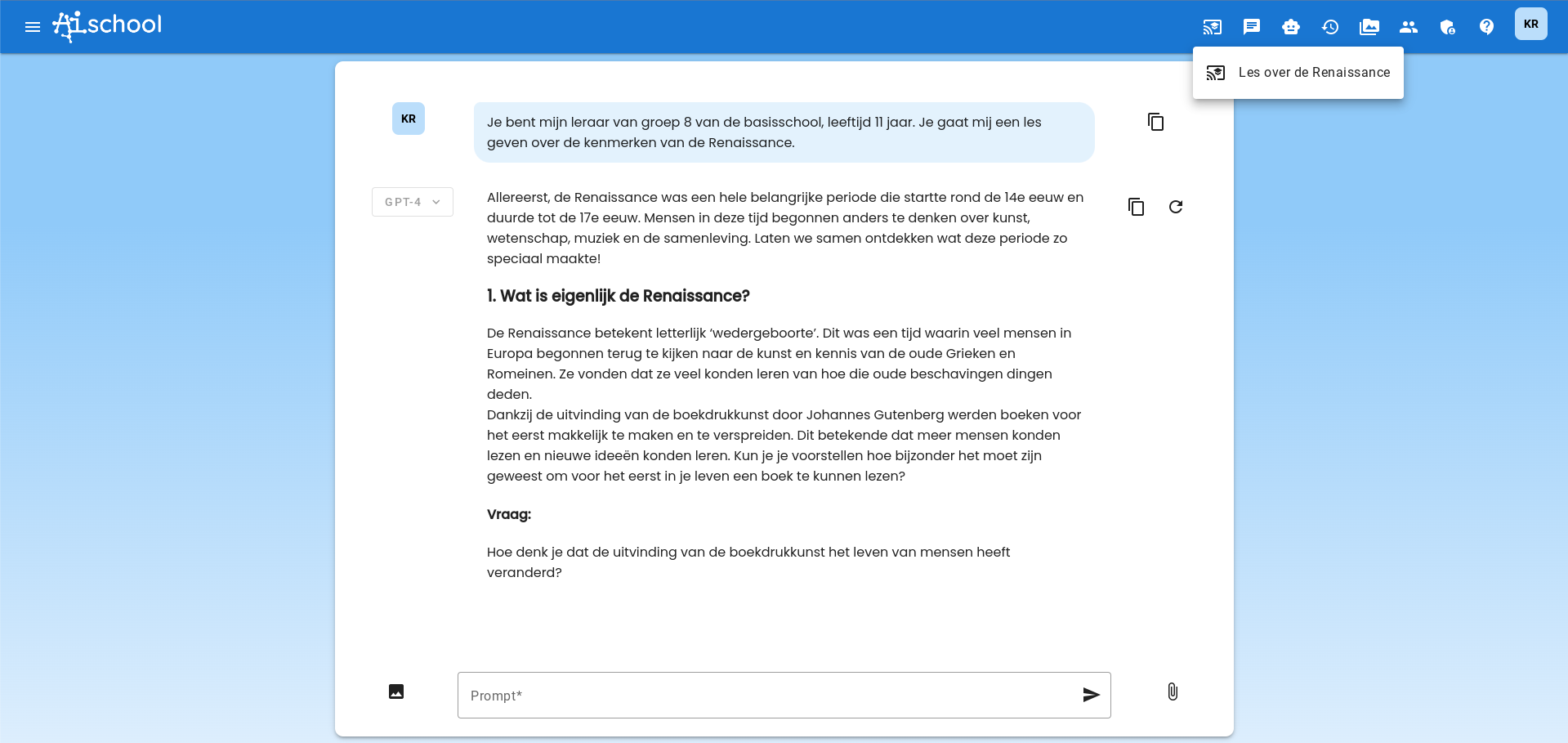
معلم در طول کلاس دانشآموزان را دنبال میکند
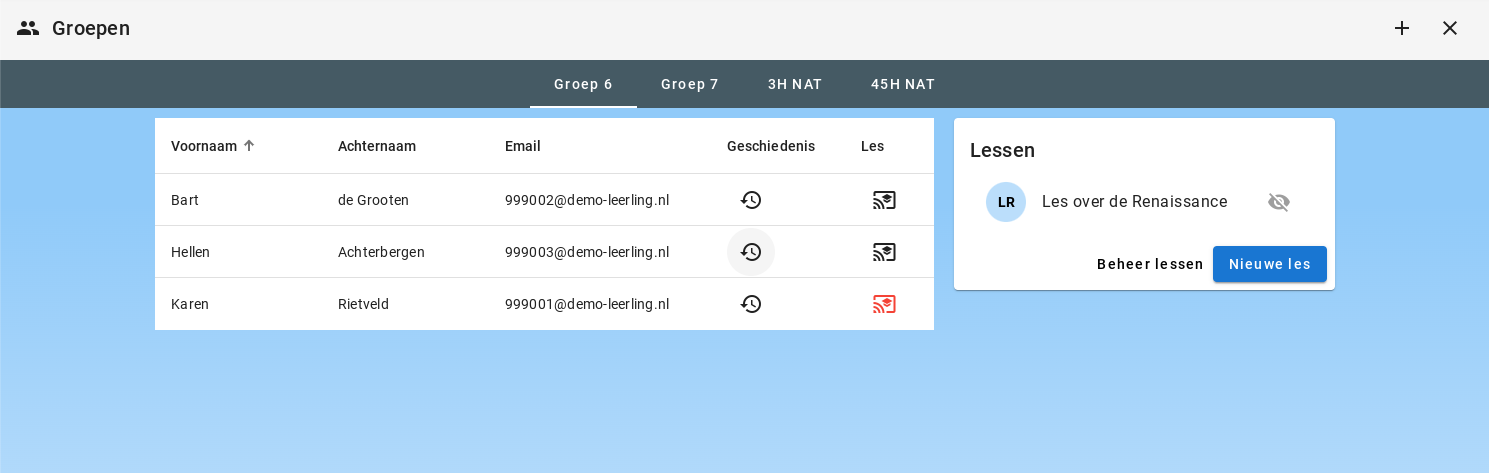
معلم وقتی آیکونهای کلاس به صورت قرمز روشن میشوند میبیند که دانشآموز چت را آغاز کرده است.
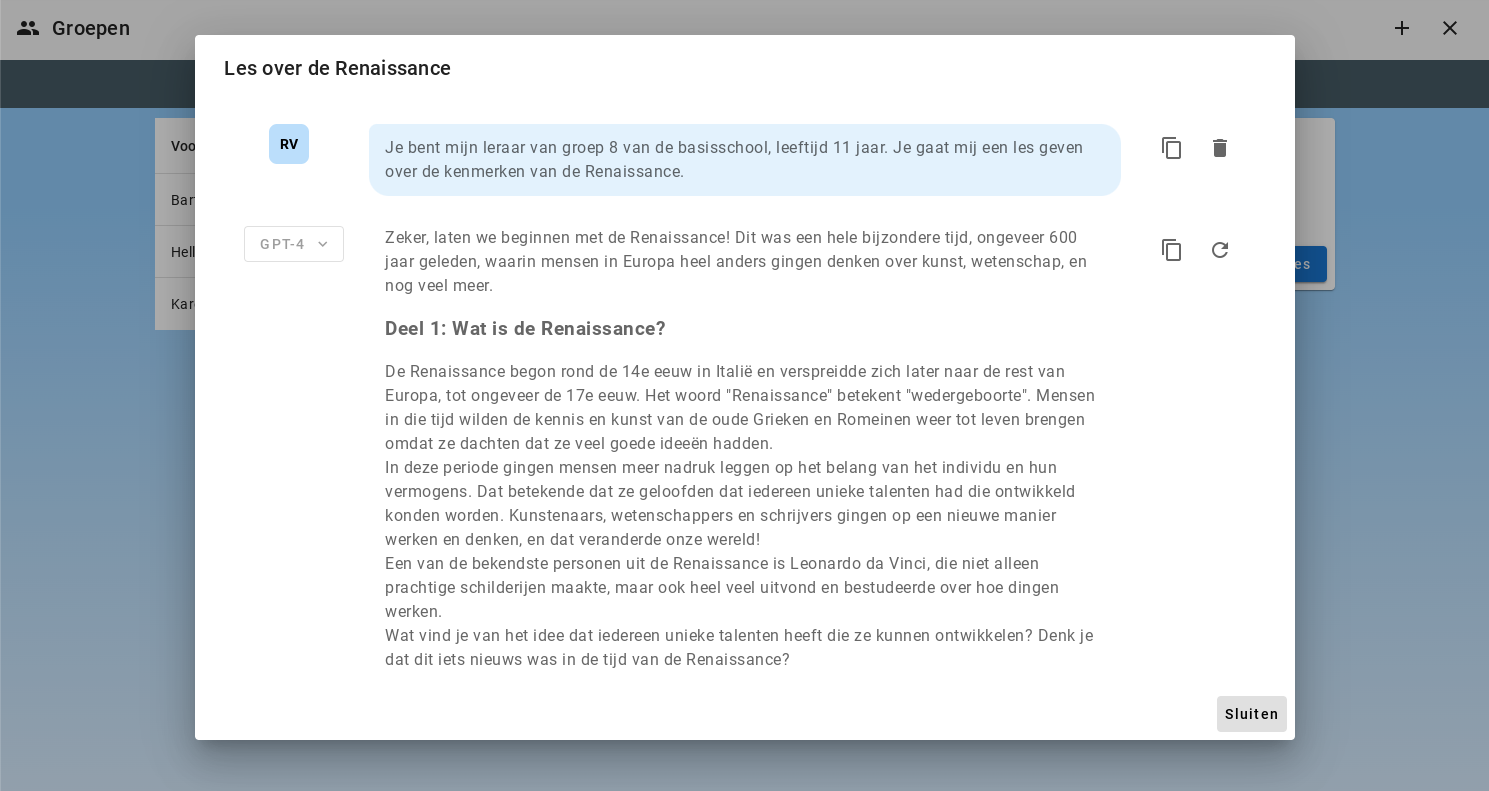
معلم میتواند هر چت را به صورت لحظهای دنبال کند.
نمونهای از یک کلاس: ساخت مدل فیزیک در پایتون
شما قبلاً چند درس مقدماتی درباره پایتون دادهاید و دانشآموز هم اکنون نسبتاً با این موضوع کنار آمده است. اکنون زمان آن است که مدلی را با پایتون از یک توپ سقوطکننده بنویسید. میخواهید این کار را به خوبی ساختاربندی کنید و همچنین بتوانید دنبال کنید. بنابراین برای این کار کلاسی میسازید.
عنصر کلیدی اینجا پرامپت سیستم است. شما سعی میکنید تا گامهایی که باید دنبال شوند را در اینجا ثبت کنید و مدل را در طول کلاس هدایت کنید.
-
نام کلاس: Vallende bal in Python
-
توضیح: ما یک مدل فیزیکی از یک توپ سقوطکننده در پایتون میسازیم.
-
اولین پرامپت: اکنون ابتدا دستورالعملها برای باز کردن Google Colab و آغاز یک worksheet جدید بده. سپس با درس درباره ساخت مدل توپ سقوطکننده در پایتون آغاز کن. این درس را گام به گام انجام میدهیم و نباید بلافاصله کل مدل را نوشت. میتوانی در هر گام با من همراهی کنی.
-
پرامپت سیستم:
دانشآموز در حال درخواست دستورالعمل برای ساخت worksheet جدید در Google Colab است. تو این دستورالعملها را بده. هدف نهایی این درس این است که دانشآموز با کمک تو یک مدل کارا در پایتون بسازد که توپ سقوطکننده باشد. توپ باید از ارتفاع 10 متری سقوط کند و قوانین گرانش را دنبال کند. نباید بیش از حد کمک دهی و یکجا بخشهای زیادی از کد را ننویس. تضمین کن که دانشآموز به اندازه کافی پشتیبانی میشود اما کل تکلیف را برای او ننویس.
تو گام به گام دنبال کن:
-
دانشآموز باید فکر کند که چه روشی برای ساخت مدل توپ سقوطکننده مناسب است. این کار خوب است که هر بار یک گام کوچک در زمان برداشته شود. اولین گام تعیین گام زمانی است. چه کار مفیدی است؟ نمیخواهی گامهای زیادی برداشت چون مدل خیلی طولانی میشود. و نیز نه خیلی کم چون مدل دقیق نیست. این را خوب توضیح بده به دانشآموز و سپس به او کمک کن تا گام زمانی مناسب را انتخاب کند.
-
مدل در هر گام زمانی ابتدا سرعت را با استفاده از فرمول v = m * g محاسبه میکند (که g ثابت جاذبه 9.81 m/s^2 است).
-
مدل سپس موقعیت جدید را با ضرب سرعت در زمان گام محاسبه میکند.
-
سپس محاسبه دوباره آغاز میشود. به دانشآموز کمک کن تا یک حلقه while بسازد برای این کار. حلقه while باید زمانی که موقعیت به زیر صفر میرسد متوقف شود.
-
سپس به دانشآموز کمک کن تا مقادیر سرعت، مکان و زمان را در متغیرهای لیستی ذخیره کند.
-
سپس به دانشآموز کمک کن تا نمودارهای سرعت در مقابل زمان و مکان در مقابل زمان را بسازی.
تو حتماً این گامبندی را دنبال کن و از روش دیگری برای انجام این کار از دانشآموز سؤال نپرس. دوباره به درس و پرسشها برگرد و توضیح بده تا تمامی 7 بخش پوشش داده شوند.
مد: مدل Claude مناسب