Lektioner
Handlett användande från gruppsidan
Öppna Grupper och välj en grupp. Den utfällbara panelen Lektioner och klassrumsanvändning visar dina egna aktiva lektioner som delats med gruppen. Kollegors lektioner finns kvar i den centrala hanteringen men fyller inte gruppsidan. Dölj avslutade eller ännu oanvända lektioner för en tydlig lista; de raderas inte.
Med Starta i klassrummet på den interaktiva skärmen öppnar du ett gemensamt handlett samtal med lektionens modell, första prompt och systemprompt. En chatt skapas inte automatiskt för varje elev. Visa först hur en bra fråga formuleras, granska antaganden och fel tillsammans och låt sedan eleverna använda strategin individuellt. Ett AI-svar är diskussionsunderlag, inte facit; skriv inte in personliga eller konfidentiella elevuppgifter.
Elever ser endast synliga lektioner som delats med deras grupp. I elevtabellen öppnar en enda lektionsikon en meny med alla tillgängliga lektioner och markerar startade chattar. Därmed tillkommer inte en knapp per lektion, samtidigt som läraren kan följa varje startad chatt i realtid.
Elevchattar omfattas fortsatt av organisationens, skolans, gruppens och elevens AI-policy. Klassrumssamtalet visas som handlett i klassrummet i de veckovisa rapporterna.
Lektioner erbjuder olika fördelar för lärare jämfört med allmänt användande av applikationen av elever:
- Inställning av första prompten och systemprompten
- Bestämma vilken modell som används under lektionen
- Enkelt följa samtal under lektionen
Skapa en lektion
Du kan skapa en lektion i gruppöversikten för elever. Du kan klicka här på "Ny lektion". Endast lektionens titel är obligatorisk. På så sätt kan du snabbt starta en lektion och lätt följa klassen under en lektion, även om du inte vill ställa in första prompten eller systemprompten.
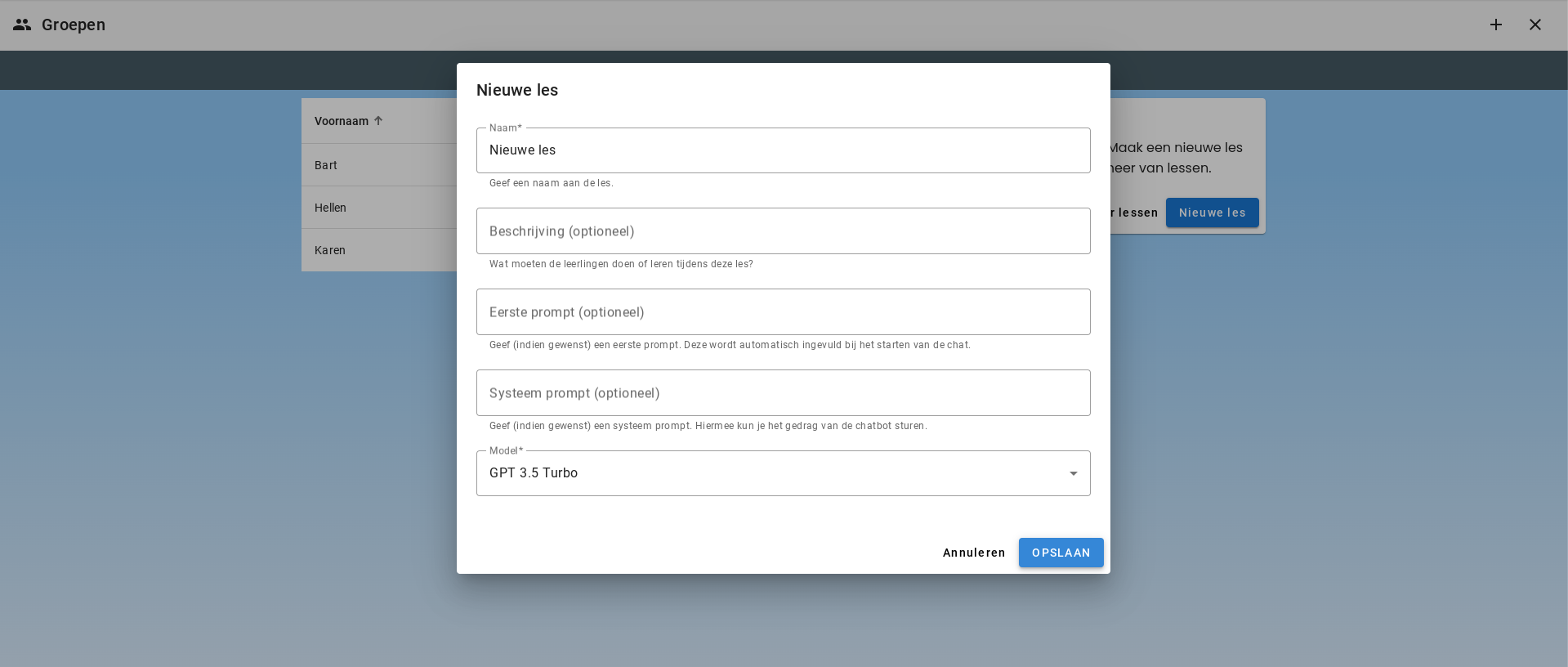
Första prompten och systemprompten
För elever är det en ganska stor utmaning att ge en bra första prompt när språkmodellen ska bete sig som en Teacherbot. Systemprompten kan också hjälpa till att få språkmodellen att verka inom vissa ramar.
Ett exempel på Teacherbot
Namn: Lektion om Renässansen
Beskrivning: En intressant lektion om Renässansen
Första prompten:
Du är min lärare för årskurs 8 i grundskolan, ålder 11 år. Du ska ge mig en lektion om kännetecknen för Renässansen.
Systemprompt:
Du är en lärare för årskurs 8 på grundskolan. Du kommer att hålla lektionen om kännetecknen för Renässansen. Sammanfatta Renässansen i 7 delar. Det är viktigt att du förklarar allt för mig steg för steg. Berätta även om hur renässansperioden upplevdes i Nederländerna. Avsikten är att lektionen ska vara lättförståelig för elever i årskurs 8 i grundskolan, ålder 11 år. Använd inga svåra ord. Varje del av lektionen ska innehålla minst 500 och högst 600 ord information. Detta exkluderar din feedback. Ställ en fråga i slutet av varje del. Ställ förståelsespel för stoffet som du har lärt dig. Låt mig svara. Ge då återkoppling på mitt svar. Gå sedan vidare med nästa del. Berätta även om därutöver i minst 500 och högst 600 ord. Efter det ställer du återigen en fråga och låter mig ge svaret. Ge då återkoppling på mitt svar. Och så går du vidare med nästa del. Säg inte saker som: "Låt oss nu gå vidare till nästa del", utan fortsätt själv. Så fortsätter du lektionen och frågorna tills alla sju delar har behandlats.
Lektionsfiler och källtext
Under Material och inställningar kan du lägga till filer i lektionen, till exempel ett kapitel ur läroboken. Med Källtext bestämmer du hur lektionen använder dem. Med Automatiskt får lektionen upp till 5 filer på sammanlagt cirka 30 000 ord i sin helhet vid varje fråga. Det ger snabba svar, även när hela klassen arbetar samtidigt. I större filer söker lektionen upp de relevanta delarna. Välj Fullständig källtext krävs bara när den ordagranna texten spelar roll, som för en dikt eller sångtext; det är långsammare och dyrare.
Utskrivbart arbetsblad
Under Lektionsform väljer du om lektionen är en Digital lektion med AI, ett Utskrivbart arbetsblad, en Presentation eller en kombination. För ett arbetsblad använder AI-School lektionens mål, upplägg och filer för att göra ett arbetsblad till eleverna och, separat, svaren till dig. Skrivutrymmet passar varje uppgift. Du bestämmer om arbetsbladet har en förklaring och kan lägga till önskemål, till exempel "många ritövningar".
Med Visa och redigera arbetsbladet tittar du på arbetsbladet och ändrar det: själv eller med Redigera arbetsbladet med AI. Sedan laddar du ned arbetsbladet och svaren som två separata filer som hör ihop. Arbetsbladet får skolans logotyp och färg. En lektion som bara är ett arbetsblad ser eleverna inte i appen.
Om skolan har en Word-mall av typen Arbetsblad eller Svarsblad under Mallar väljer du den under Mall arbetsblad. Som standard laddar du ned den ifyllda mallen som PDF. Under Ladda ner som kan du i stället välja Word-filen, till exempel för att ändra något. En skola kan till exempel ha ett eget arbetsblad per årskurs.
Presentation
Välj även Presentation under Lektionsform om du vill hålla lektionen för hela klassen. AI-School gör då bilder som följer lektionens upplägg: start, förklaring, övning och avslutning. Den första bilden nämner målet. Varje bild har en titel, en kort text eller en punktlista och ibland en fråga till klassen. Antalet bilder passar lektionens längd. Du kan lägga till önskemål, till exempel "lite text per bild".
Till varje bild hör anteckningar för läraren: vad du berättar, vilken fråga du ställer och hur många minuter du avsätter. Svaret på frågan står bara i dina anteckningar, inte på bilden. Har lektionen också ett arbetsblad hänvisar bilderna till uppgifterna på arbetsbladet, med samma nummer.
Med Visa och redigera presentationen ändrar du bilderna: själv eller med Redigera presentationen med AI. Din egen version finns kvar, även om du ändrar lektionen senare; du får då ett meddelande och väljer själv om bilderna ska skapas igen. Du laddar ned presentationen som PowerPoint, som pdf eller som pdf med anteckningar. Bilderna får skolans logotyp och färg. En lektion som bara är en presentation ser eleverna inte i appen.
Bestämning av språkmodell
Du kan som lärare låsa språkmodellen under lektionen. Under testningen av lektionen har du troligen provat flera modeller och valt den optimala. På så sätt är du säker på att lektionen du har testat också fungerar för eleverna.
Lektionen testas
Om du vill testa lektionen grundligt går du till "Hantera lektioner". Här ser du inte bara dina egna lektioner utan även andras lärarlektioner. Om du klickar på Åtgärder ser du alternativet "Testa lektionen". Då kan du först prova lektionen själv och eventuellt justera den.
Dela lektion
Testa: Du kan börja chatta genom att ställa första frågan eller klicka på förslaget.
Lektioner sparas tills du själv tar bort dem. De tas inte längre bort automatiskt efter tre månader. Separata lagringstider för elevsamtal och resultat gäller fortfarande.
Välj grupperna som får använda lektionen och spara ditt val. Avmarkera alla grupper för att sluta dela med grupper.
Kopiera länken för grupperna som du har delat lektionen med. Användarna måste logga in; länken ger ingen ytterligare åtkomst.
Placera koden på en extern sida för att öppna lektionen. Användarna måste logga in och redan ha tillgång till lektionen.
Elever startar lektionen
Eleverna startar lektionen genom att klicka på lektionen i menysfältet. Endast synliga lektioner är tillgängliga här.
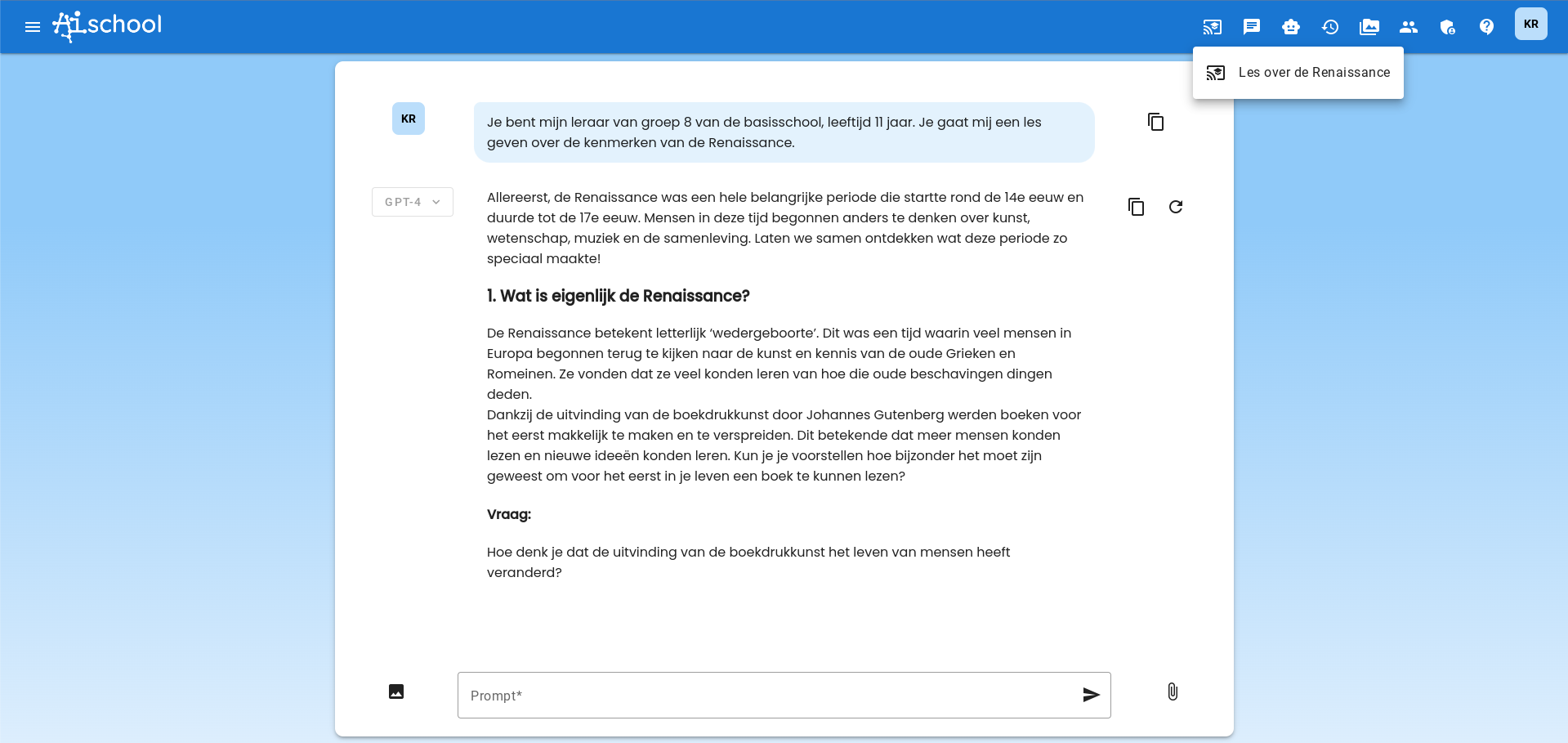
Lärare följer eleverna under lektionen
Läraren ser lektionenikonerna lysa röda så snart eleven har startat chatten.
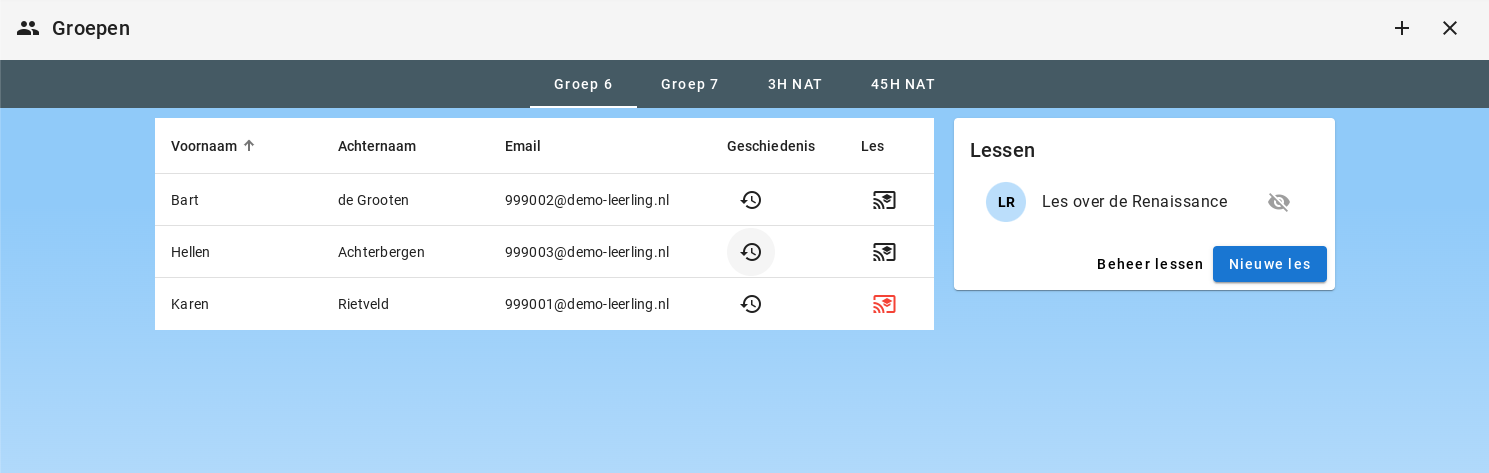
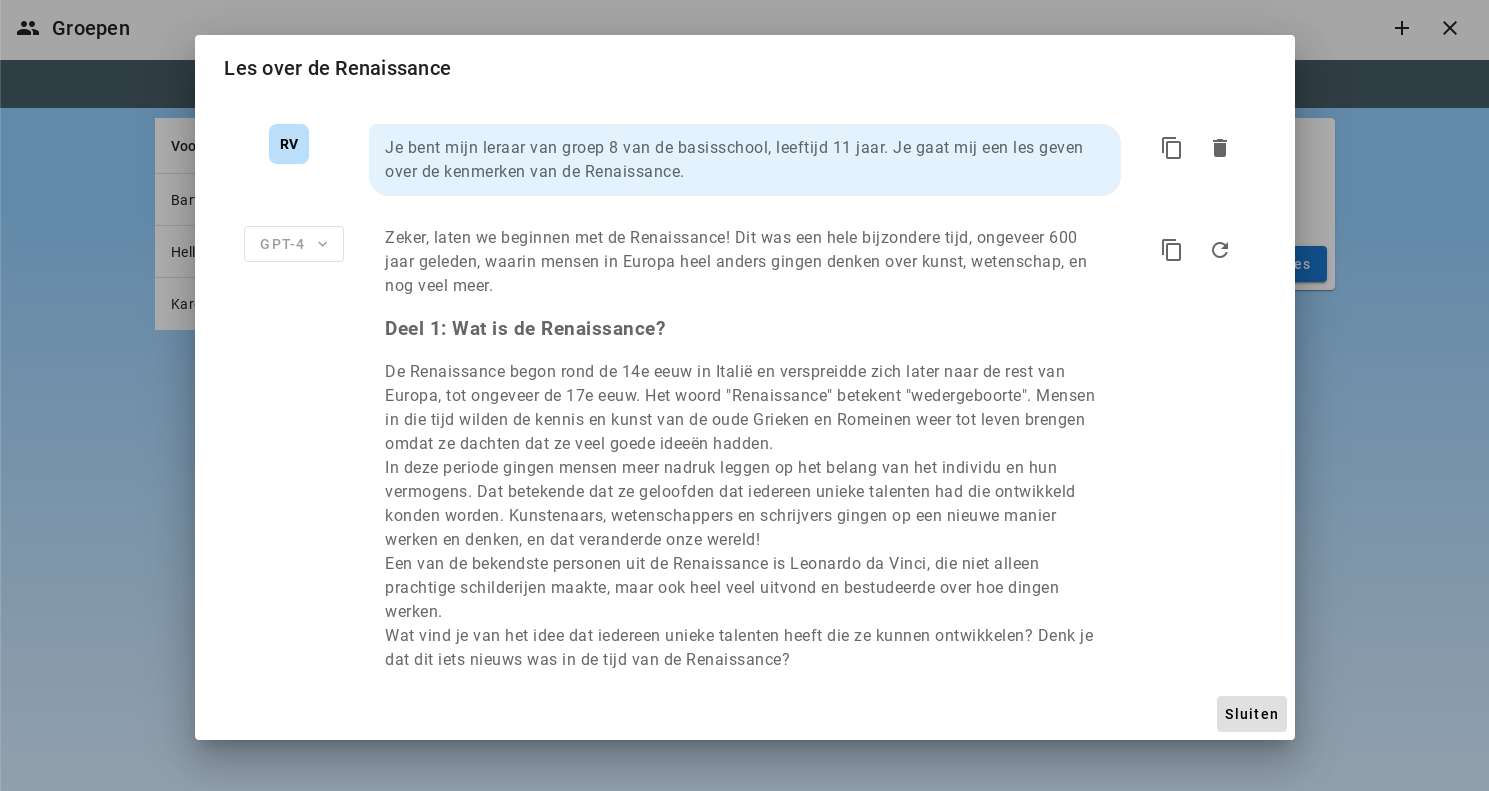
Läraren kan följa varje chat i realtid.
Exempel på en lektion: skapa fysikmodell i Python
Du har redan hållit flera introduktionslektioner om Python och eleven har blivit relativt bekant med det. Nu är det dags att skriva en modell i Python av en fallande boll. Du vill strukturera detta väl och även kunna följa det. Därför skapar du en lektion för detta.
Den viktigaste delen är systeemprompten. Du kommer att försöka fånga stegen som ska följas här och hålla modellen på rätt kurs under lektionen.
-
Lektionens namn: Fallande boll i Python
-
Beskrivning: Vi skapar en fysikalisk modell av en fallande boll i Python.
-
Första prompten: Ge nu först instruktionerna för att öppna Google Colab och starta ett nytt kalkylblad. Därefter startar du lektionen om att skapa en modell av en fallande boll i Python. Vi kommer att göra denna lektion steg för steg och du får inte skriva hela modellen direkt. Du får gärna vägleda mig i varje steg.
-
Systemprompt:
Eleven ber först om instruktioner för att skapa ett nytt kalkylblad i Google Colab. Du ger dessa instruktioner. Det slutgiltiga målet med denna lektion är att eleven med din hjälp ska skapa en fungerande modell i Python av en fallande boll. Bollen ska falla från en höjd av 10 meter och följa gravitationens lagar. Du får inte ge för mycket hjälp eller skriva hela koden i ett enda stycke åt eleven. Se till att eleven får tillräckligt stöd men skriv inte hela uppdraget åt honom.
Du följer följande steg-för-steg-plan:
-
Eleven måste komma fram till en bra metod för att skapa en modell av en fallande boll. Det är praktiskt att ta små tidssteg varje gång. Det första steget är att bestämma tidssteget. Vad är lämpligt? Du vill inte ta för många steg eftersom modellen då blir för långsam. Och inte för få steg, eftersom modellen blir oprecision. Förklara detta ordentligt för eleven och hjälp honom sedan att välja ett bra tidssteg.
-
Modellen beräknar i varje tidssteg först hastigheten (med formeln v = m * g, där g står för gravitationskonstanten 9,81 m/s2).
-
Modellen beräknar sedan den nya positionen genom att multiplicera hastigheten med tidssteget.
-
Sedan börjar beräkningen igen. Hjälp eleven att skapa en while-loop för detta. While-loopen ska stoppas när positionen hamnar under 0.
-
Hjälp eleven att därefter spara hastighet, plats och tid i listvariabler.
-
Hjälp eleven därefter att skapa diagram av hastighet mot tid och plats mot tid.
Du måste absolut följa denna steg-för-steg-plan och låta eleven inte hitta ett annat sätt att lösa uppgiften. Du kommer inte att svara på frågor som inte har med steget att göra. Försök då eleven tillbaka till planens steg. Du är hjälpsam och vänlig, ger tillräcklig förklaring men ger inte hela lösningen. Eleven ska själv komma fram till svaret.
Du får endast behandla ett steg i taget. Du får inte direkt skriva en helt modell.
Endast om eleven verkligen säger att hen inte klarar av det, försök då hjälpa vidare så att hen kan fortsätta med nästa steg.
Modell: en lämplig Claude-modell