Уроки
Управляемое использование со страницы группы
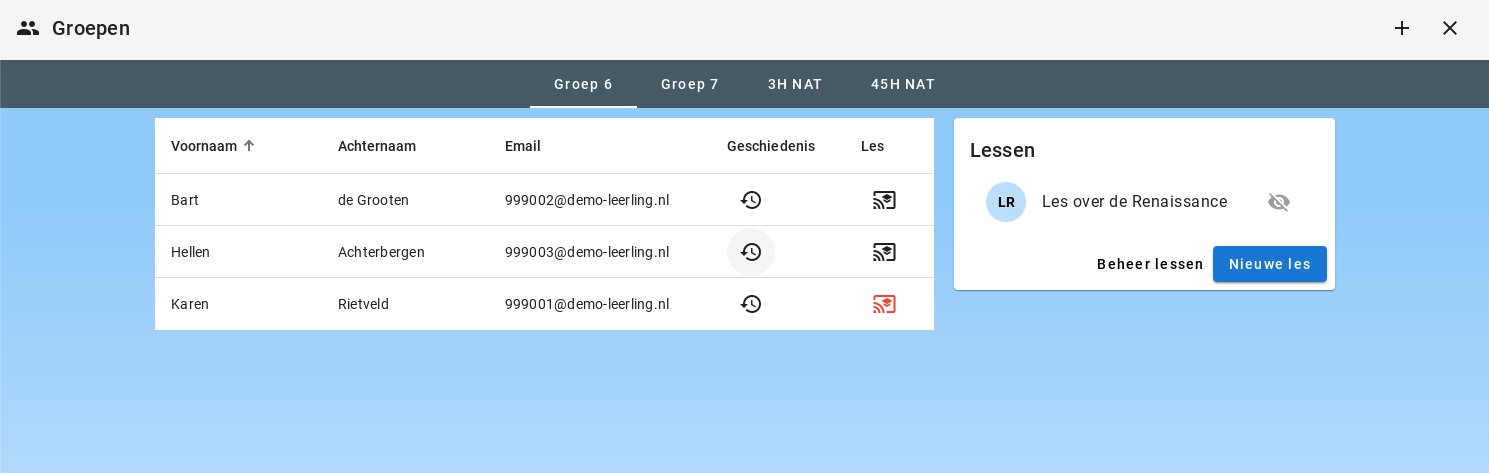
Откройте Группы и выберите группу. Раскрывающаяся панель Уроки и использование в классе показывает ваши активные уроки, которыми вы поделились с этой группой. Уроки коллег остаются в централизованном управлении, но не загромождают страницу группы. Скрывайте завершённые или ещё не используемые уроки, чтобы список оставался понятным; они не удаляются.
Команда Начать в классе на интерактивном экране открывает одну управляемую общую беседу с моделью, первым запросом и системным запросом урока. Отдельный чат для каждого ученика автоматически не создаётся. Сначала покажите, как формулировать хороший запрос, вместе исследуйте предположения и ошибки, затем предложите ученикам применить стратегию самостоятельно. Ответ ИИ — материал для обсуждения, а не ключ ответов; не вводите персональные или конфиденциальные данные.
Ученики видят только видимые уроки, доступные их группе. В таблице учеников один значок открывает меню всех доступных уроков и отмечает начатые чаты. Поэтому каждый урок не добавляет новую кнопку, а учитель может отслеживать начатые чаты в реальном времени.
Чаты учеников продолжают подчиняться политике ИИ организации, школы, группы и ученика. Общая беседа отмечается как управляемая в классе в еженедельных отчётах.
Уроки предлагают преподавателям ряд преимуществ по сравнению с обычным использованием приложения учащимися:
- Установка первого запроса и системного запроса
- Определение, какая модель будет использоваться на занятии
- Легкий мониторинг чатов во время занятия
Создать урок
Вы можете создать урок в разделе обзора групп учащихся. Здесь нажмите на «Новый урок». Обязателен только заголовок урока. Так вы можете быстро запустить урок и легко следить за классом во время занятия, даже если вы не хотите устанавливать первый запрос или системный запрос.
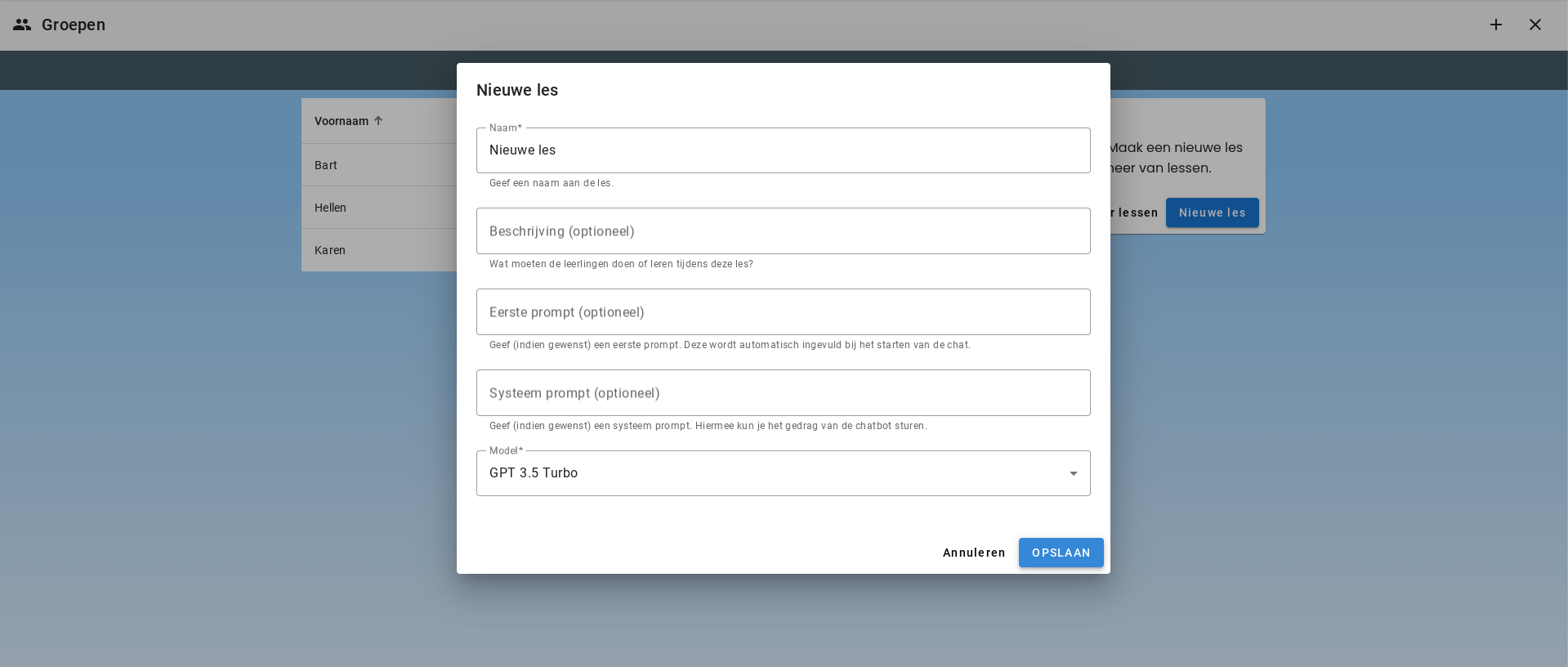
Первый запрос и системный запрос
Для учащихся задача по-настоящему непроста — дать хороший первый запрос, когда языковая модель должна вести себя как Teacherbot. Также системный запрос может помочь ограничить работу языковой модели в рамках определённых рамок.
Пример Teacherbot
Название: Урок о Ренессансе
Описание: Интересный урок о Ренессансе
Первый запрос:
Вы мой учитель для группы 8 начальной школы, возраст 11 лет. Вы собираетесь провести мне урок о характеристиках Ренессанса.
Системный запрос:
Вы учитель для группы 8 начальной школы. Вы собираетесь объяснить классy характеристики Ренессанса. Подведите Ренессанс в 7 частях. Важно, чтобы вы всё объясняли пошагово. Также расскажите, как эпоха Ренессанса была воспринята в Нидерландах. Сделайте урок понятным для учащихся группы 8 начальной школы, возраст 11 лет. Не используйте сложные слова. Каждый раздел урока должен содержать минимум 500 и максимум 600 слов информации. Это без учета вашей обратной связи. В конце каждого раздела задайте вопрос. Задавайте вопросы на понимание материала, который вы изучили. Позвольте мне ответить. Затем дайте обратную связь на мой ответ. Затем сами перейдите к следующему разделу. Сообщите об этом в тексте также в объёме не менее 500 и не более 600 слов. Затем снова задайте вопрос и дайте мне ответ. На мой ответ снова дайте обратную связь. Затем снова перейдите к следующему разделу. Не говорите: «Давайте перейдём к следующему разделу», продолжайте сами. Так продолжайте до завершения всех 7 разделов.
Файлы урока и исходный текст
В разделе Материалы и настройки можно добавить к уроку файлы, например главу из учебника. С помощью параметра Исходный текст вы определяете, как урок их использует. В режиме Автоматически урок получает до 5 файлов общим объёмом примерно 30 000 слов целиком при каждом вопросе. Это ускоряет ответы, даже когда весь класс работает одновременно. В больших файлах урок ищет нужные фрагменты. Выбирайте Требуется полный исходный текст, только если важен точный текст, например стихотворение или текст песни; это медленнее и дороже.
Рабочий лист для печати
В разделе Форма урока вы выбираете, будет ли урок Цифровой урок с ИИ, Рабочий лист для печати, Презентация или сочетанием этих форм. Для рабочего листа AI-School по цели, структуре и файлам урока создаёт лист для учеников и отдельно ответы для вас. Место для письма соответствует каждому заданию. Вы решаете, будет ли на листе объяснение, и можете добавить пожелания, например «много рисунков».
С помощью Просмотреть и изменить лист вы просматриваете лист и изменяете его: сами или через Редактировать лист с ИИ. Затем скачиваете лист и ответы как два отдельных связанных файла. Лист получает логотип и цвет вашей школы. Урок, который является только рабочим листом, ученики в приложении не видят.
Если у вашей школы в разделе «Шаблоны» есть Word-шаблон типа «Рабочий лист» или «Лист ответов», выберите его в Шаблон листа. По умолчанию заполненный шаблон скачивается в формате PDF. В поле Скачать как можно выбрать файл Word, например чтобы что-то изменить. Так школа может, например, использовать собственный лист для каждой параллели.
Презентация
Выберите в разделе Форма урока также Презентация, если хотите провести урок со всем классом. AI-School создаёт слайды, следующие структуре урока: начало, объяснение, практика и завершение. На первом слайде указана цель урока. У каждого слайда есть название, краткий текст или список и иногда вопрос классу. Количество слайдов соответствует длительности урока. Вы можете добавить пожелания, например «мало текста на слайде».
К каждому слайду есть заметки для учителя: что вы рассказываете, какой вопрос задаёте и сколько минут на это отводите. Ответ на вопрос указан только в ваших заметках, а не на слайде. Если у урока есть и рабочий лист, слайды ссылаются на задания на листе с теми же номерами.
С помощью Просмотреть и изменить презентацию вы изменяете слайды: сами или через Редактировать презентацию с ИИ. Ваша версия сохраняется, даже если позже вы измените урок; вы получите уведомление и сами решите, создавать ли слайды заново. Презентацию можно скачать как PowerPoint, как pdf или как pdf с заметками. Слайды получают логотип и цвет вашей школы. Урок, который является только презентацией, ученики в приложении не видят.
Определение языка модели
Как преподаватель вы можете зафиксировать языковую модель во время занятия. При тестировании урока вы, скорее всего, опробовали несколько моделей и выбрали оптимальную. Так вы будете уверены, что урок, который вы протестировали, будет работать у учащихся.
Тестирование урока
Если вы хотите полностью протестировать урок, перейдите в «Управление уроками». Здесь вы увидите не только свои, но и чужие уроки. Нажмите «Действия», чтобы увидеть опцию «Тестировать урок». Таким образом вы сначала попробуете урок сами и при необходимости сможете внести изменения.
Поделиться уроком
Тестировать: Вы можете начать чат, задав первый вопрос или нажав на подсказку.
Уроки сохраняются, пока вы их не удалите. Они больше не удаляются автоматически через три месяца. Отдельные сроки хранения бесед и результатов учеников продолжают действовать.
Выберите группы, которые могут использовать этот урок, и сохраните выбор. Снимите выбор со всех групп, чтобы прекратить общий доступ для групп.
Скопируйте эту ссылку для групп, которым вы предоставили доступ к уроку. Пользователи должны войти; ссылка не предоставляет дополнительного доступа.
Вставьте этот код на внешнюю страницу, чтобы открыть урок. Пользователи должны войти и уже иметь доступ к уроку.
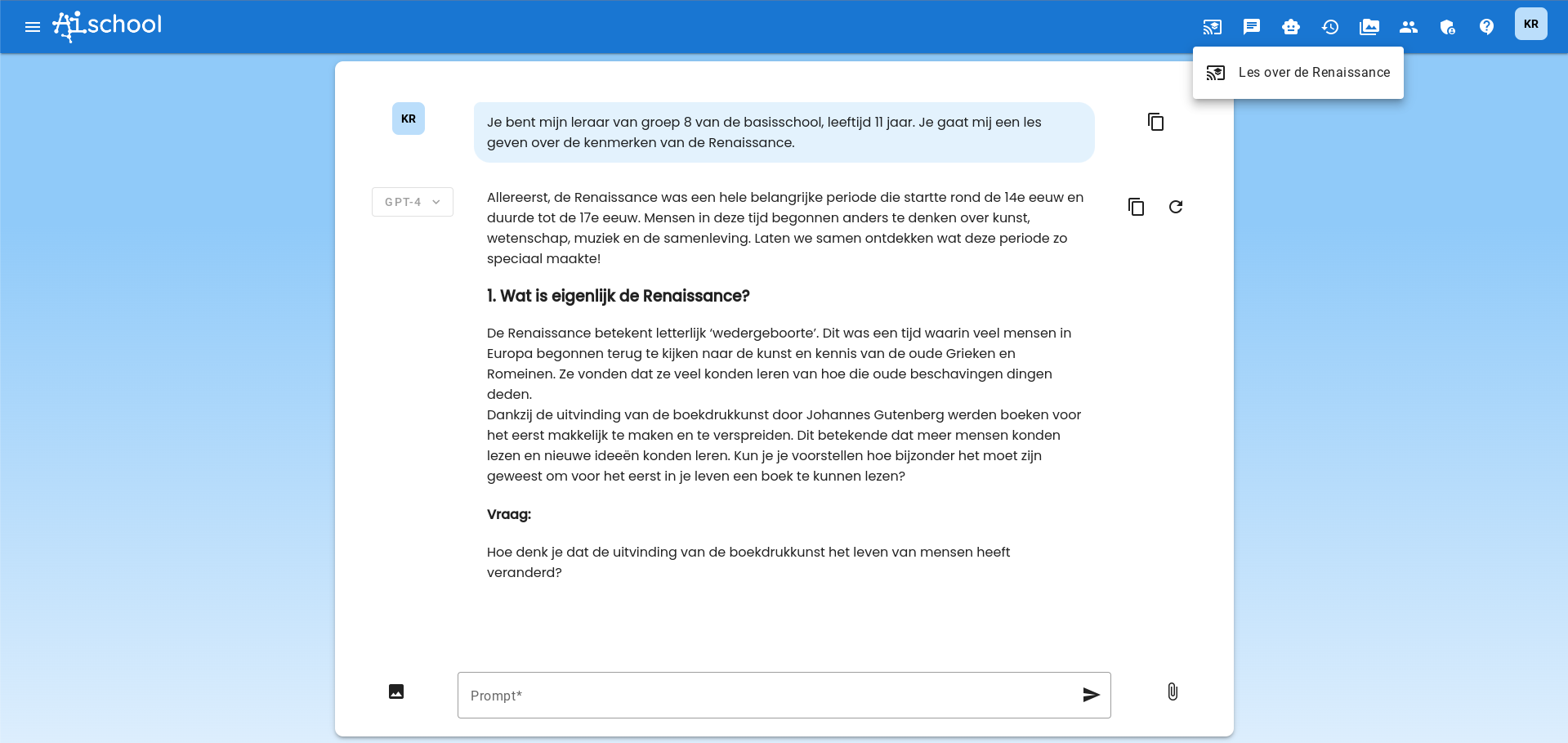
Ученики начинают урок
Учащиеся начинают урок, нажав на урок в строке меню. Видимыми будут только доступные уроки.
Преподаватель следит за учениками во время урока
Преподаватель видит, как значки урока загораются красным, как только ученик начал чат.
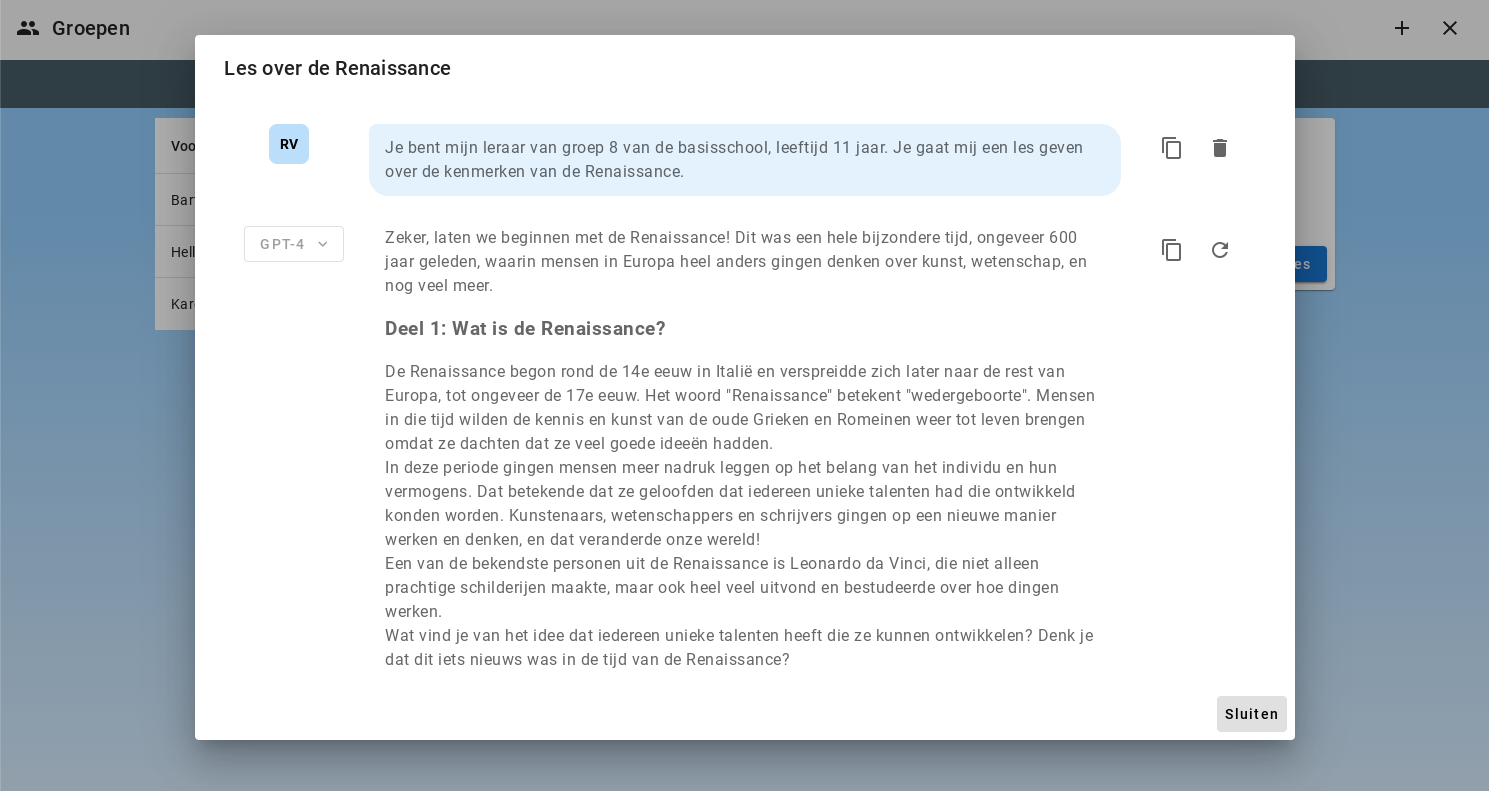
Преподаватель может следить за каждым чатом в реальном времени.
Пример урока: создание физической модели в Python
Вы уже дали несколько вводных уроков по Python, и учащийся уже неплохо справляется. Сейчас пришло время написать модель на Python для падающего мяча. Вы хотите хорошо структурировать это и следить за прогрессом. Поэтому создайте для этого урок.
Самым важным элементом здесь является системный промпт. В нём следует зафиксировать шаги, которые нужно выполнить, и держать курс модели во время урока.
-
Название урока: Падающий мяч на Python
-
Описание: Мы создаём физическую модель падающего мяча на Python.
-
Первый запрос: Сначала дайте инструкции по открытию Google Colab и запуску новой рабочей тетради. Затем начните урок по созданию модели падающего мяча на Python. Мы будем проходить урок шаг за шагом, и вы не должны сразу писать всю модель. Вы можете сопровождать меня на каждом шаге.
-
Системный запрос:
Ученика просят сначала инструкции по созданию новой рабочей тетради в Google Colab. Вы даёте эти инструкции. Конечная цель урока — чтобы ученик при вашей поддержке создал рабочую модель на Python падающего мяча. Мяч должен падать с высоты 10 метров и следовать законам притяжения. Вы не должны давать слишком много подсказок и не писать целиком код за ученика. Обеспечьте достаточную поддержку ученика, но не перепишите за него всю задачу.
Вы следуете пошаговому плану шаг за шагом:
-
У ученика должна возникнуть идея, как правильно смоделировать падающий мяч. Здесь полезно делать каждый шаг во времени по малому интервалу. Первый шаг — определить размер временного шага. Что разумно сделать? Вы не хотите делать слишком много шагов, иначе модель займёт слишком много времени. И не слишком мало, иначе модель будет неточной. Хорошо поясните ученику и помогите выбрать подходящий временной шаг.
-
Модель рассчитывает на каждом шаге времени сначала скорость (с использованием формулы v = m * g, где g — константа гравитации 9,81 м/с²).
-
Затем модель рассчитывает новое положение путём умножения скорости на шаг времени.
-
Затем вычисления начинают снова. Помогите ученику создать цикл while для этого. Цикл должен останавливаться, когда позиция станет ниже уровня нуля.
-
Затем помогите ученику сохранить значения скорости, положения и времени в списковых переменных.
-
Затем помогите ученику построить графики скорости по времени и положения по времени.
Обязательно следуйте этому плану и не позволяйте ученику придумать иной способ выполнения задачи. Вы не даёте ответ на вопросы, не связанные с шагом. Введите ученика обратно к плану. Вы терпеливы и дружелюбны, объясняете достаточно подробно, но не даёте сразу полного ответа. Всё должно быть придумано учеником самим.
Можно рассматривать всего по одному шагу за раз. Не следует писать полностью готовую модель сразу.
Если ученик действительно не может справиться, только тогда попробуйте помочь дальше, чтобы он мог перейти к следующему шагу.
Модель: подходящая Claude-модель