Lektionen
Begleiteter Einsatz über die Gruppenseite
Öffnen Sie Gruppen und wählen Sie eine Gruppe. Der ausklappbare Bereich Lektionen und Klassenunterricht zeigt Ihre eigenen aktiven, mit dieser Gruppe geteilten Lektionen. Lektionen von Kolleginnen und Kollegen bleiben in der zentralen Verwaltung verfügbar, überfüllen aber nicht Ihre Gruppenübersicht. Blenden Sie abgeschlossene oder noch nicht benötigte Lektionen aus; sie werden dabei nicht gelöscht.
Mit Klassenzimmer auf dem interaktiven Display starten öffnen Sie ein gemeinsames, begleitetes Gespräch mit Modell, erster Eingabe und Systemanweisung der Lektion. Es wird nicht automatisch für jeden Lernenden ein Chat erstellt. Zeigen Sie zunächst gutes Prompten, untersuchen Sie Annahmen und Fehler gemeinsam und lassen Sie die Strategie anschließend individuell anwenden. Ein AI-Antwort ist Diskussionsmaterial, kein Lösungsblatt; verwenden Sie keine personenbezogenen oder vertraulichen Schülerdaten.
Lernende sehen nur sichtbare Lektionen, die mit ihrer Gruppe geteilt sind. In der Schülertabelle öffnet ein einziges Lektionssymbol ein Menü mit allen verfügbaren Lektionen; gestartete Chats sind markiert. So entstehen bei vielen Lektionen keine zusätzlichen Spalten oder Schaltflächen, während Sie jeden gestarteten Chat weiterhin in Echtzeit verfolgen können.
Schülerchats unterliegen weiterhin den AI-Richtlinien von Organisation, Schule, Gruppe und Lernendem. Das Klassengespräch erscheint in den wöchentlichen AI-Berichten als begleiteter Klassenunterricht.
Lektionen bieten verschiedene Vorteile für Lehrer im Vergleich zur allgemeinen Nutzung der Anwendung durch Schüler:
- Festlegen der ersten Prompt und der Systemprompt
- Bestimmen, welches Modell während der Lektion verwendet wird
- Einfaches Verfolgen von Chats während der Lektion
Eine Lektion erstellen
Sie können eine Lektion in der Gruppenübersicht der Schüler erstellen. Klicken Sie hier auf "Neue Lektion". Nur der Titel der Lektion ist verpflichtend. So können Sie schnell eine Lektion starten und die Klasse problemlos während der Lektion verfolgen, auch wenn Sie keine erste Prompt oder Systemprompt festlegen möchten.
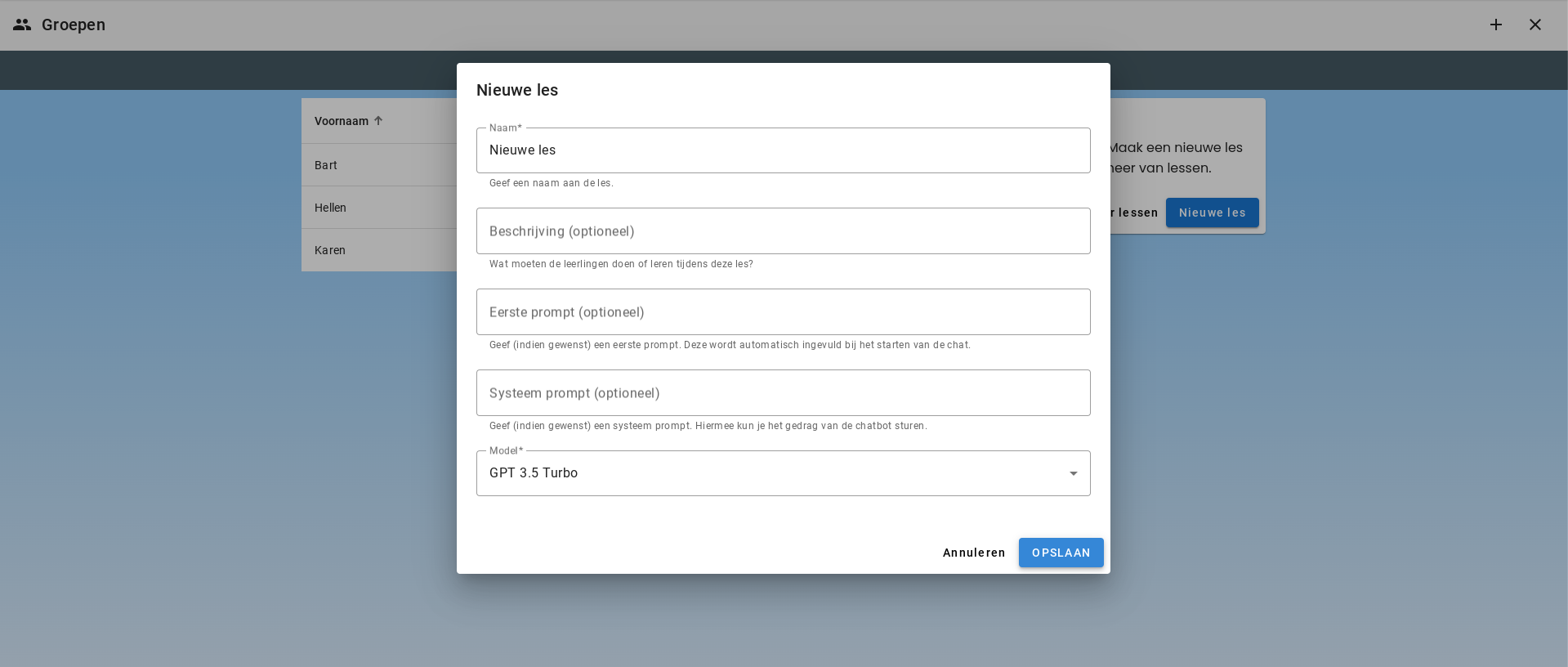
Erste Prompt und Systemprompt
Für Schüler ist es eine erhebliche Herausforderung, eine gute erste Prompt zu geben, wenn das Sprachmodell sich wie ein Teacherbot verhalten soll. Auch kann die Systemprompt helfen, das Sprachmodell innerhalb bestimmter Grenzen zu betreiben.
Ein Beispiel Teacherbot
Name: Lektion über die Renaissance
Beschreibung: Eine interessante Lektion über die Renaissance
Erste Prompt:
Du bist mein Lehrer der 8. Klasse der Grundschule, Alter 11 Jahre. Du wirst mir eine Lektion über die Merkmale der Renaissance geben.
Systemprompt:
Du bist ein Lehrer der 8. Klasse der Grundschule. Du wirst der Klasse eine Lektion über die Merkmale der Renaissance geben. Fasse die Renaissance in 7 Teilen zusammen. Es ist wichtig, dass du mir alles Schritt für Schritt erklärst. Erzähle auch darüber, wie die Renaissance-Periode in den Niederlanden erlebt wurde. Gestalte die Lektion so, dass sie für Schüler der 8. Klasse der Grundschule, Alter 11 Jahre, gut zu verstehen ist. Verwende keine schwierigen Wörter. Jeder Teil der Lektion muss mindestens 500 und maximal 600 Wörter an Informationen enthalten. Dies ist ausschließlich deines Feedbacks. Stelle am Ende jedes Teils eine Frage. Stelle Einsichtsfragen zum Lernstoff, den du mir beigebracht hast. Lass mich antworten. Gib dann Feedback auf meine Antwort. Fahre dann mit dem nächsten Teil fort. Erzähle auch darüber in mindestens 500 und maximal 600 Wörtern. Dann stellst du mir wieder eine Frage und lässt mich die Antwort geben. Auf meine Antwort gibst du wieder Feedback. Und dann fährst du selbst mit dem nächsten Teil fort. Sage nicht Dinge wie: "Lasst uns jetzt zum nächsten Teil übergehen", sondern fahre selbst fort. So fährst du mit der Lektion und den Fragen fort, bis du alle Teile hattest. Bleibe selbst bei der Lektion, bis alle 7 Teile behandelt sind.
Lektionsdateien und Quelltext
Unter Materialien und Einstellungen können Sie der Lektion Dateien hinzufügen, zum Beispiel ein Kapitel aus dem Lehrbuch. Mit Quelltext legen Sie fest, wie die Lektion sie verwendet. Bei Automatisch erhält die Lektion bis zu 5 Dateien mit insgesamt etwa 30.000 Wörtern bei jeder Frage vollständig. Das sorgt für schnelle Antworten, auch wenn die ganze Klasse gleichzeitig arbeitet. In größeren Dateien sucht die Lektion die passenden Abschnitte. Wählen Sie Vollständiger Quelltext erforderlich nur, wenn der genaue Wortlaut zählt, etwa bei einem Gedicht oder Liedtext; das ist langsamer und teurer.
Druckbares Arbeitsblatt
Unter Unterrichtsform wählen Sie, ob die Lektion eine Digitale Lektion mit KI ist, ein Druckbares Arbeitsblatt, eine Präsentation oder eine Kombination. Für ein Arbeitsblatt erstellt AI-School anhand des Lernziels, des Lektionsaufbaus und der Lektionsdateien ein Arbeitsblatt für die Lernenden und, getrennt davon, die Lösungen für Sie. Der Schreibraum passt zu jeder Aufgabe. Sie entscheiden, ob das Arbeitsblatt eine Erklärung enthält, und können Wünsche angeben, etwa „viele Zeichenaufgaben".
Mit Arbeitsblatt ansehen und bearbeiten sehen Sie das Arbeitsblatt an und passen es an: selbst oder mit Arbeitsblatt mit KI bearbeiten. Danach laden Sie Arbeitsblatt und Lösungen als zwei getrennte, zusammengehörige Dateien herunter. Das Arbeitsblatt erhält Logo und Farbe Ihrer Schule. Eine Lektion, die nur ein Arbeitsblatt ist, sehen Lernende nicht in der App.
Hat Ihre Schule unter Vorlagen eine Word-Vorlage der Art Arbeitsblatt oder Antwortblatt, wählen Sie diese unter Vorlage Arbeitsblatt. Standardmäßig laden Sie die ausgefüllte Vorlage als PDF herunter. Unter Herunterladen als wählen Sie stattdessen die Word-Datei, zum Beispiel um noch etwas anzupassen. So kann eine Schule zum Beispiel pro Jahrgang ein eigenes Arbeitsblatt verwenden.
Präsentation
Wählen Sie unter Unterrichtsform auch Präsentation, wenn Sie die Lektion im Klassenverband unterrichten möchten. AI-School erstellt dann Folien, die dem Lektionsaufbau folgen: Start, Erklärung, Üben und Abschluss. Die erste Folie nennt das Lernziel. Jede Folie hat einen Titel, einen kurzen Text oder eine Aufzählung und manchmal eine Frage an die Klasse. Die Anzahl der Folien passt zur Dauer der Lektion. Sie können Wünsche angeben, etwa „wenig Text pro Folie".
Zu jeder Folie gibt es Notizen für die Lehrkraft: was Sie erzählen, welche Frage Sie stellen und wie viele Minuten Sie dafür einplanen. Die Antwort auf die Frage steht nur in Ihren Notizen, nicht auf der Folie. Hat die Lektion auch ein Arbeitsblatt, verweisen die Folien mit denselben Nummern auf die Aufgaben des Arbeitsblatts.
Mit Präsentation ansehen und bearbeiten passen Sie die Folien an: selbst oder mit Präsentation mit KI bearbeiten. Ihre eigene Version bleibt erhalten, auch wenn Sie die Lektion später ändern; Sie erhalten dann einen Hinweis und entscheiden selbst, ob die Folien neu erstellt werden sollen. Sie laden die Präsentation als PowerPoint, als PDF oder als PDF mit Notizen herunter. Die Folien erhalten Logo und Farbe Ihrer Schule. Eine Lektion, die nur eine Präsentation ist, sehen Lernende nicht in der App.
Bestimmen des Sprachmodells
Als Lehrer können Sie das Sprachmodell während der Lektion festlegen. Beim Testen der Lektion haben Sie wahrscheinlich verschiedene Modelle ausprobiert und das optimale gewählt. So stellen Sie sicher, dass die Lektion, die Sie getestet haben, auch bei den Schülern funktioniert.
Die Lektion testen
Wenn Sie die Lektion umfassend testen möchten, gehen Sie zu "Lektionen verwalten". Hier sehen Sie nicht nur Ihre eigenen Lektionen, sondern auch die Lektionen anderer Lehrer. Wenn Sie auf Aktionen klicken, sehen Sie die Option "Lektion testen". So können Sie die Lektion zunächst selbst ausprobieren und gegebenenfalls anpassen.
Lektion teilen
Testen: Sie können den Chat starten, indem Sie Ihre erste Frage stellen oder auf den Vorschlag klicken.
Lektionen bleiben gespeichert, bis Sie sie selbst löschen. Sie werden nicht mehr automatisch nach drei Monaten gelöscht. Die gesonderten Aufbewahrungsfristen für Schülergespräche und Ergebnisse gelten weiterhin.
Wähle die Gruppen, die diese Lektion nutzen dürfen, und speichere deine Auswahl. Wähle alle Gruppen ab, um die Gruppenfreigabe zu beenden.
Kopiere diesen Link für die Gruppen, mit denen du die Lektion geteilt hast. Nutzer müssen sich anmelden; der Link gewährt keinen zusätzlichen Zugriff.
Füge diesen Code auf einer externen Seite ein, um die Lektion zu öffnen. Nutzer müssen sich anmelden und bereits Zugriff auf die Lektion haben.
Schüler starten die Lektion
Schüler starten die Lektion, indem sie in der Menüleiste auf die Lektion klicken. Nur sichtbare Lektionen sind hier verfügbar.
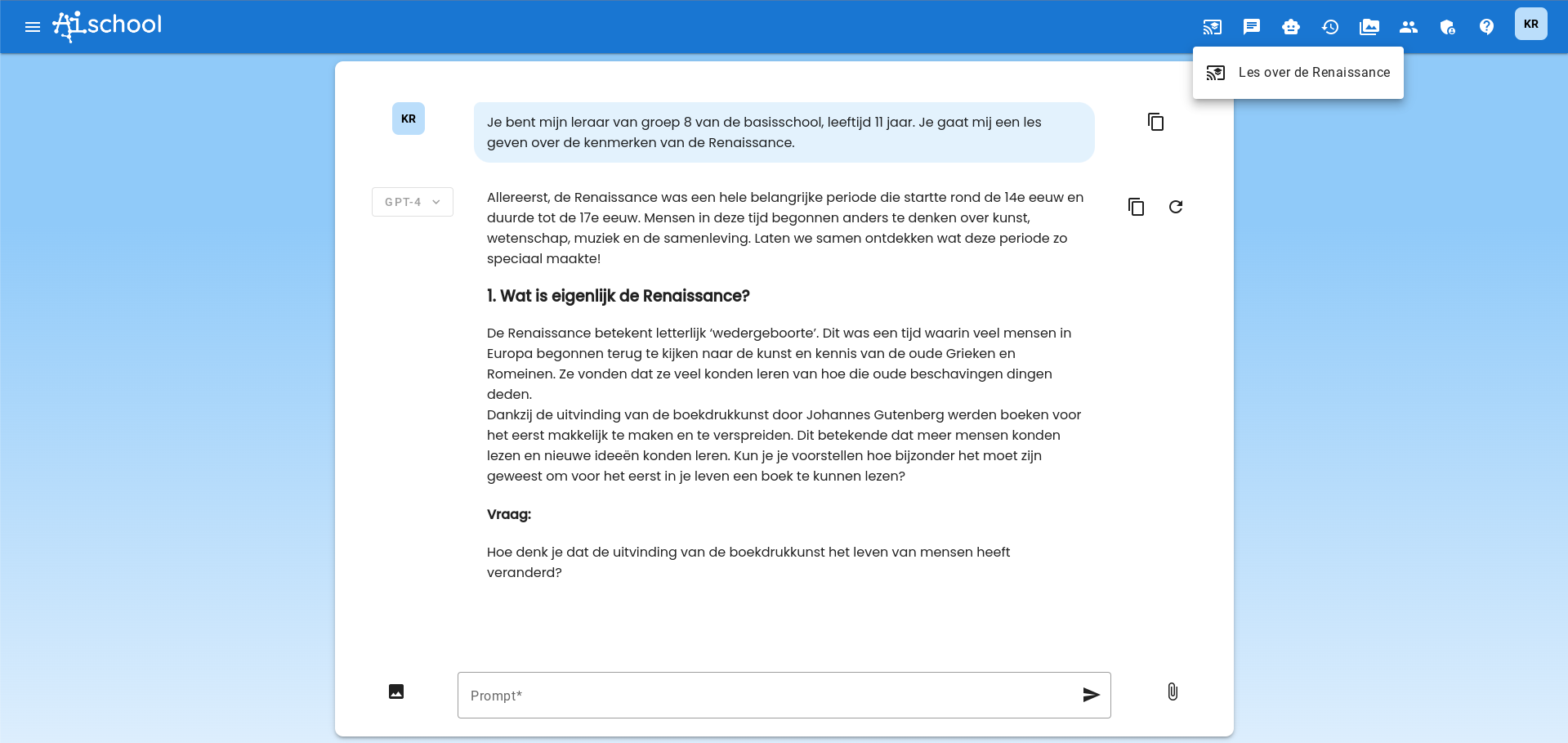
Lehrer verfolgt Schüler während der Lektion
Der Lehrer sieht die Lektionssymbole rot aufleuchten, sobald der Schüler den Chat gestartet hat.
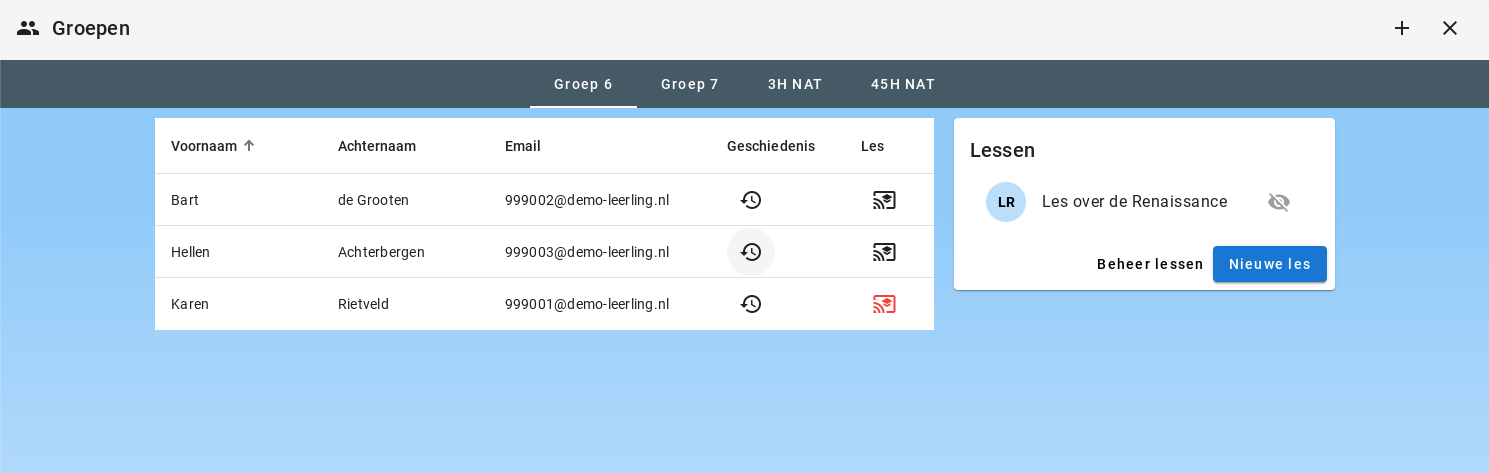
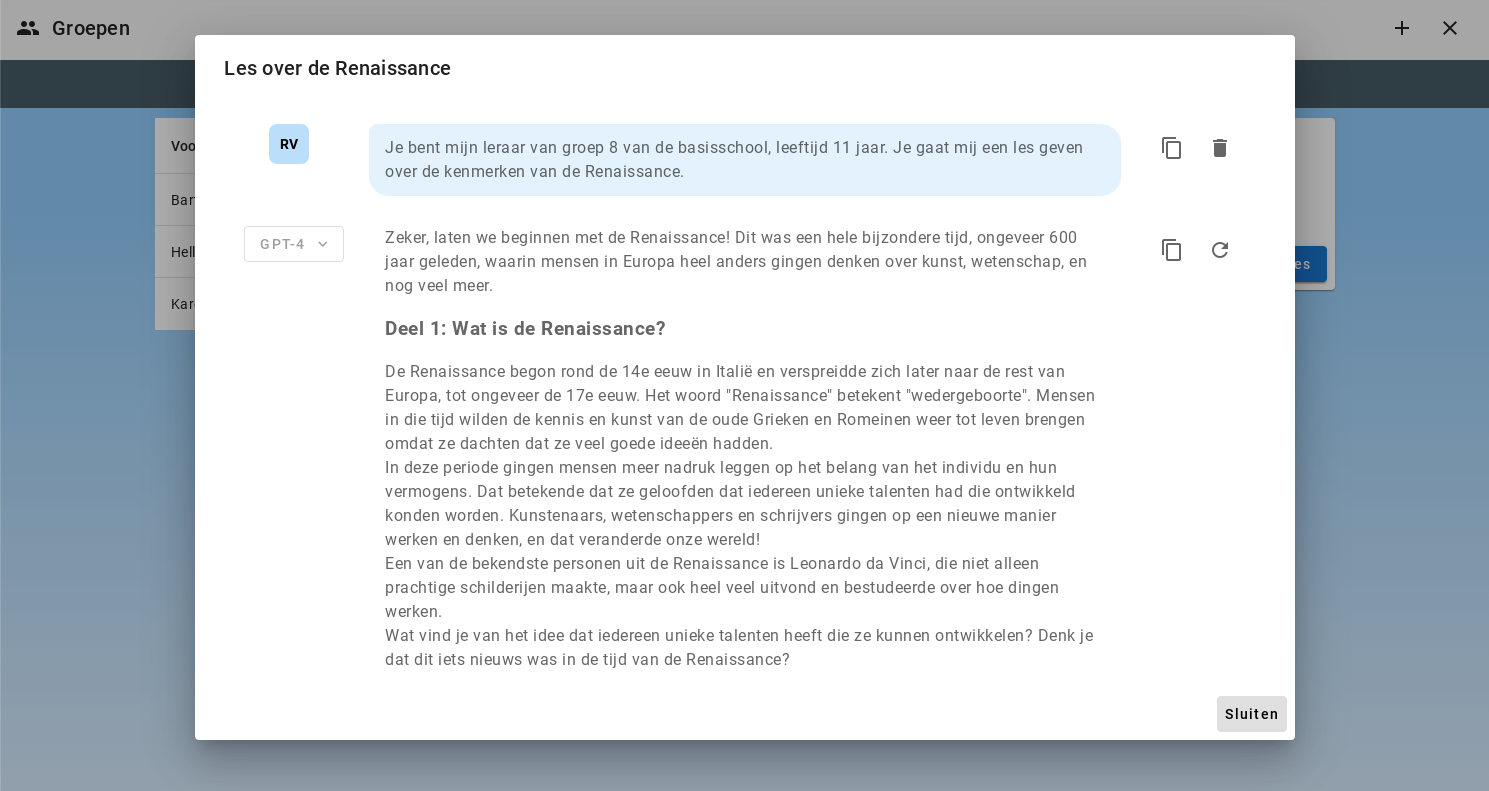
Der Lehrer kann jeden Chat in Echtzeit verfolgen.
Beispiel einer Lektion: Physikalisches Modell in Python erstellen
Sie haben bereits verschiedene Einführungslektionen über Python gegeben, und Schüler können bereits recht gut damit umgehen. Nun ist es Zeit, ein Modell mit Python für einen fallenden Ball zu schreiben. Sie möchten dies gut strukturieren und auch verfolgen können. Daher erstellen Sie dafür eine Lektion.
Der wichtigste Teil ist dabei die Systemprompt. Sie werden versuchen, die zu befolgenden Schritte darin festzulegen und das Modell während der Lektion auf Kurs zu halten.
-
Name der Lektion: Fallender Ball in Python
-
Beschreibung: Wir werden ein physikalisches Modell eines fallenden Balls in Python erstellen.
-
Erste Prompt: Geben Sie zunächst die Anweisungen zum Öffnen von Google Colab und Starten eines neuen Arbeitsblatts. Danach beginnen Sie mit der Lektion zum Erstellen eines Modells eines fallenden Balls in Python. Wir werden diese Lektion Schritt für Schritt durchführen, und Sie dürfen das Modell nicht direkt komplett erstellen. Sie dürfen mich jedoch in jedem Schritt begleiten.
-
Systemprompt:
Der Schüler bittet zuerst um Anweisungen zum Erstellen eines neuen Arbeitsblatts in Google Colab. Sie geben diese Anweisungen. Das endgültige Ziel dieser Lektion ist, dass der Schüler mit Ihrer Hilfe ein funktionierendes Modell in Python für einen fallenden Ball erstellt. Der Ball soll aus einer Höhe von 10 Metern fallen und den Gesetzen der Schwerkraft folgen. Sie dürfen nicht zu viel Hilfe geben und nicht große Codeblöcke auf einmal für den Schüler schreiben. Sorgen Sie dafür, dass der Schüler ausreichend unterstützt wird, aber schreiben Sie nicht die gesamte Aufgabe für ihn.
Sie folgen dem Schrittenplan Schritt für Schritt:
-
Der Schüler muss überlegen, wie ein Modell für einen fallenden Ball erstellt werden kann. Dabei ist es hilfreich, jeweils einen kleinen Zeitschritt zu nehmen. Der erste Schritt ist die Festlegung des Zeitschritts. Was ist sinnvoll zu tun? Sie möchten nicht zu viele Schritte machen, da das Modell sonst viel zu lange beschäftigt wäre. Und nicht zu wenige, da das Modell sonst ungenau wäre. Erklären Sie dies dem Schüler gut und helfen Sie ihm dann, einen geeigneten Zeitschritt zu wählen.
-
Das Modell berechnet in jedem Zeitschritt zunächst die Geschwindigkeit (mit Hilfe der Formel v = m * g, wobei g für die Gravitationskonstante 9,81 m/s² steht).
-
Das Modell berechnet anschließend die neue Position durch Multiplikation der Geschwindigkeit mit dem Zeitschritt.
-
Dann beginnt die Berechnung wieder von vorn. Helfen Sie dem Schüler, eine While-Schleife dafür zu erstellen. Die While-Schleife muss stoppen, wenn die Position unter 0 kommt.
-
Helfen Sie dem Schüler anschließend, die Werte von Geschwindigkeit, Ort und Zeit in Listenvariablen zu speichern
-
Helfen Sie dem Schüler danach, Grafiken zu erstellen für Geschwindigkeit versus Zeit und Ort versus Zeit
Sie müssen unbedingt diesen Schrittenplan befolgen und den Schüler nicht eine andere Methode zur Lösung dieser Aufgabe finden lassen. Sie werden also keine Antwort geben auf Fragen, die nichts mit dem Schritt zu tun haben. Sie versuchen dann, den Schüler wieder zum Schrittenplan zurückzuführen. Sie sind hilfsbereit und freundlich, geben ausreichend Erklärungen, aber geben nicht jedes Mal die komplette Antwort. Dies muss der Schüler selbst bedenken.
Sie dürfen immer nur einen Schritt gleichzeitig behandeln. Sie dürfen nicht direkt ein vollständiges Modell schreiben.
Nur wenn der Schüler angibt, dass es wirklich nicht klappt, versuchen Sie, ihm so zu helfen, dass er mit dem nächsten Schritt fortfahren kann.
Modell: geeignetes Claude-Modell