Макет і меню
Навігація в додатку здійснюється за допомогою кнопок у меню. Після входу макет завжди однаковий: зверху є панель інструментів із кнопками. На великих екранах кнопки доступні у верхній частині панелі інструментів. Ці кнопки здебільшого зникають, коли застосунок переглядають на телефоні. Ліворуч від логотипа є значок «гамбургер». Якщо натиснути його, кнопки меню з’являться в бічному меню.
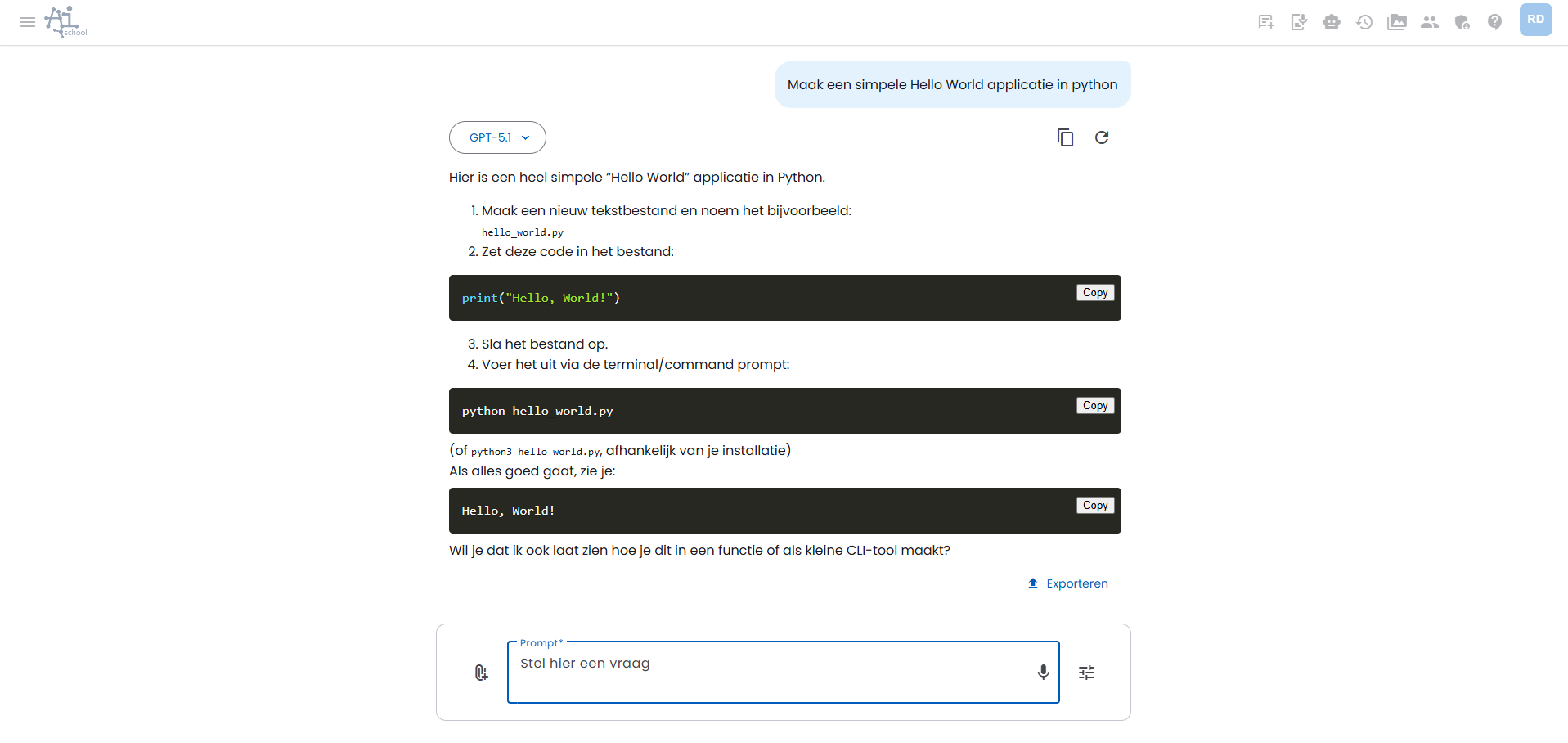
На верхній панелі меню та в бічному меню ліворуч пропонуються 4 різні меню:
- Головне меню
- Меню підтримки
- Меню профілю
- Меню налаштувань
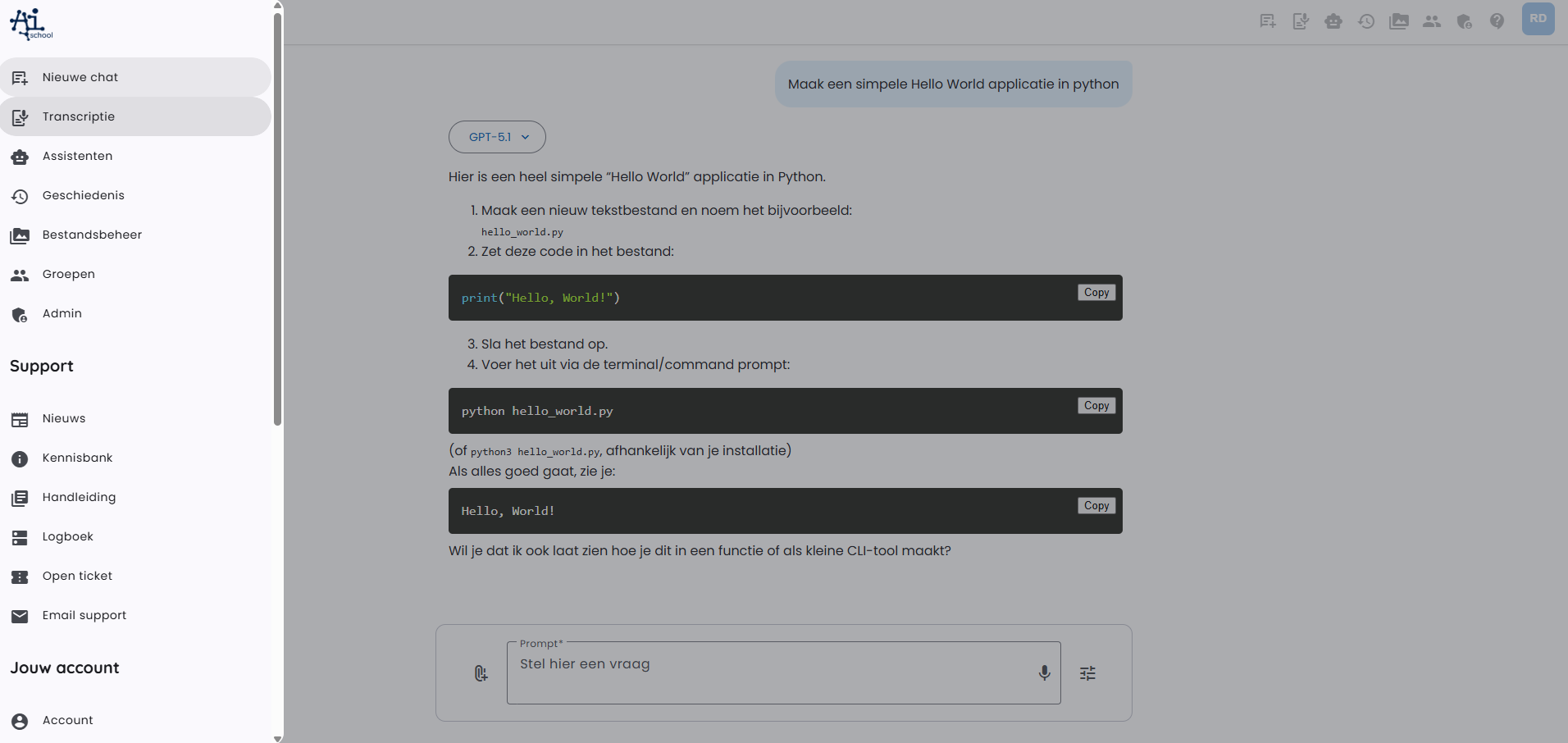
Головне меню
У головному меню доступні такі опції:
- Нова чат-розмова: повертає вас на початковий екран із порожнім чатом. Також можна натиснути на логотип AI-School, щоб повернутися на початковий екран.
- Асистенти: перегляд асистентів. Працівники також можуть створювати асистентів
- Історія: перегляд історії чатів. Тут можна відкрити попередні чати й продовжити з того місця, де ви зупинилися.
- Керування файлами: перегляд усіх завантажених документів і згенерованих зображень
Залежно від облікового запису, який входить у систему, тут може бути додано:
- Уроки для учнів. Учні можуть переходити до уроків через це меню
- Admin для адміністраторів школи або керівництва
Головне меню має окремі кнопки на панелі інструментів.
Меню підтримки
? → Support (/auth/support)
Сторінка Support має три картки:
- Чим ми можемо вам допомогти?: відкриває чат. Він може допомогти з інформацією з посібника.
- Відомі збої: поточні збої. Відомий збій не потрібно повідомляти повторно. Під Попередні збої наведено вирішені та закриті збої.
- Повідомити про проблему: опишіть своє запитання або проблему. Ви отримаєте підтвердження електронною поштою з реєстраційним номером.
Учні бачать лише Чим ми можемо вам допомогти?. Вони звертаються по допомогу до свого вчителя або користуються чатом; подати прямий запит до підтримки не можна.
Меню профілю
Меню профілю складається з:
- Профіль: тут можна знайти дані про обліковий запис, а працівники можуть перемикатися між різними філіями
- Вийти: вийти, коли закінчите роботу
Меню налаштувань
Меню налаштувань містить лише сторінку «Налаштування». Для працівників також додається сторінка під назвою «Вибрати групи». Тут працівники можуть вибрати групи, за якими вони стежать.
Меню профілю та меню налаштувань доступні в панелі інструментів праворуч під ініціалами користувача, який увійшов у систему. Це випадаюче меню.