Diseño y menú
La navegación por la app se realiza mediante botones en el menú. Tras iniciar sesión, el diseño es siempre el mismo: hay una barra de tareas en la parte superior con botones. En pantallas grandes hay botones disponibles en la parte superior de la barra de tareas. Estos botones desaparecen en gran medida cuando la aplicación se ve en un teléfono. A la izquierda del logotipo hay un icono de hamburguesa. Si haces clic aquí, los botones del menú aparecen en el menú lateral.
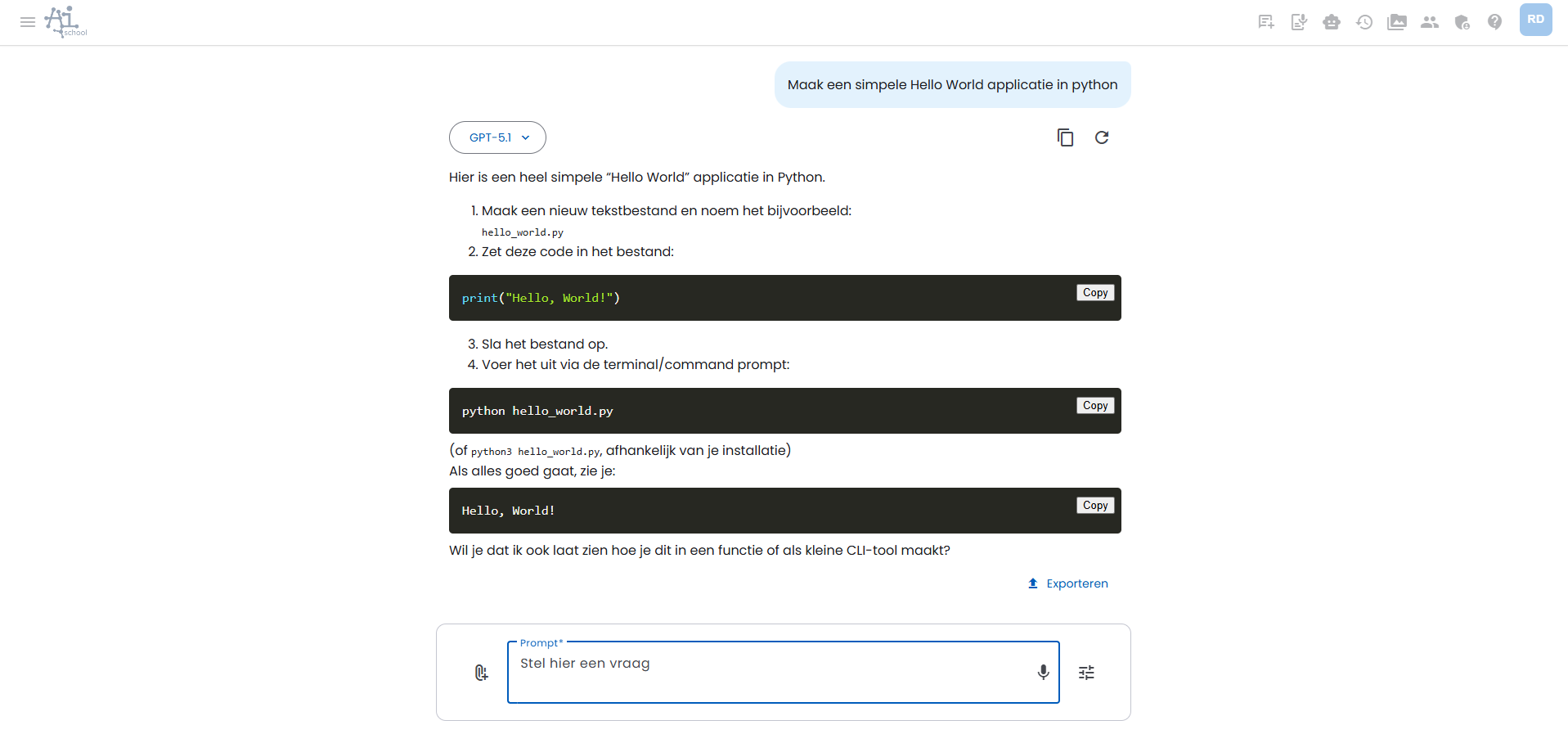
Se ofrecen 4 menús diferentes en la barra de menú superior y en el menú lateral de la izquierda:
- Menú principal
- Menú de soporte
- Menú de perfil
- Menú de configuración
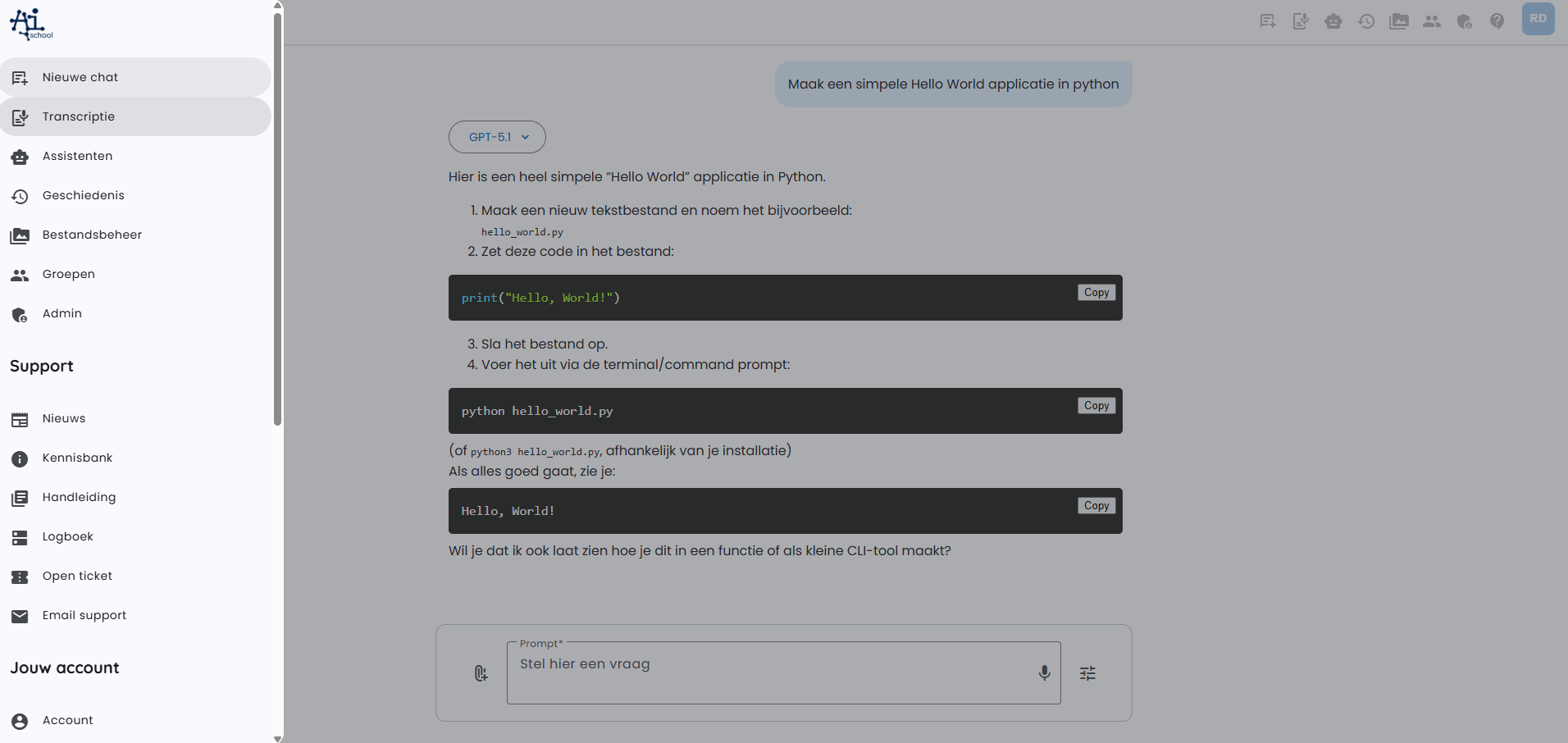
Menú principal
En el menú principal se ofrecen las siguientes opciones:
- Nuevo chat: con esto vuelves a la pantalla de inicio con un chat en blanco. También puedes hacer clic en el logotipo de AI-School para volver a la pantalla de inicio.
- Asistentes: ver asistentes. Los empleados también pueden crear asistentes
- Historial: ver el historial de chats. Aquí puedes abrir chats anteriores y continuar donde lo dejaste.
- Gestión de archivos: ver todos los documentos subidos y las imágenes generadas
Según la cuenta que inicie sesión, también se puede añadir lo siguiente:
- Lecciones para alumnos. Los alumnos pueden navegar hacia las lecciones a través de este menú
- Admin para administradores de la escuela o de la junta
El menú principal tiene botones independientes en la barra de tareas.
Menú de soporte
? → Support (/auth/support)
La página de soporte tiene tres tarjetas:
- ¿Cómo podemos ayudarte?: abre el chat. Puede ayudarte con información del manual.
- Incidencias conocidas: incidencias en curso. No es necesario volver a reportar una incidencia conocida. En Incidencias anteriores aparecen las incidencias resueltas y cerradas.
- Reportar un problema: describe tu pregunta o problema. Recibirás una confirmación por correo electrónico con un número de referencia.
Los alumnos solo ven ¿Cómo podemos ayudarte?. Solicitan ayuda a su profesor o usan el chat; no pueden presentar una solicitud de soporte directamente.
Menú de perfil
El menú de perfil consta de:
- Perfil: aquí puedes encontrar información sobre la cuenta y los empleados pueden cambiar entre diferentes sedes
- Cerrar sesión: cerrar sesión cuando hayas terminado de trabajar
Menú de configuración
El menú de configuración solo consta de la página Preferencias. Para los empleados, se añade además una página llamada "Seleccionar grupos". Aquí los empleados pueden hacer una selección de los grupos que siguen.
El menú de perfil y el menú de configuración están ambos disponibles en la barra de tareas, a la derecha, debajo de las iniciales del usuario que ha iniciado sesión. Esto es un menú desplegable.