Disposition et menu
La navigation dans l’application se fait au moyen de boutons dans le menu. Après connexion, la disposition est toujours la même : une barre d’outils se trouve en haut avec des boutons. Sur les grands écrans, des boutons sont disponibles dans la partie supérieure de la barre d’outils. Ces boutons disparaissent en grande partie lorsque l’application est consultée sur un téléphone. À gauche du logo se trouve une icône hamburger. Si vous cliquez dessus, les boutons du menu apparaissent dans le menu latéral.
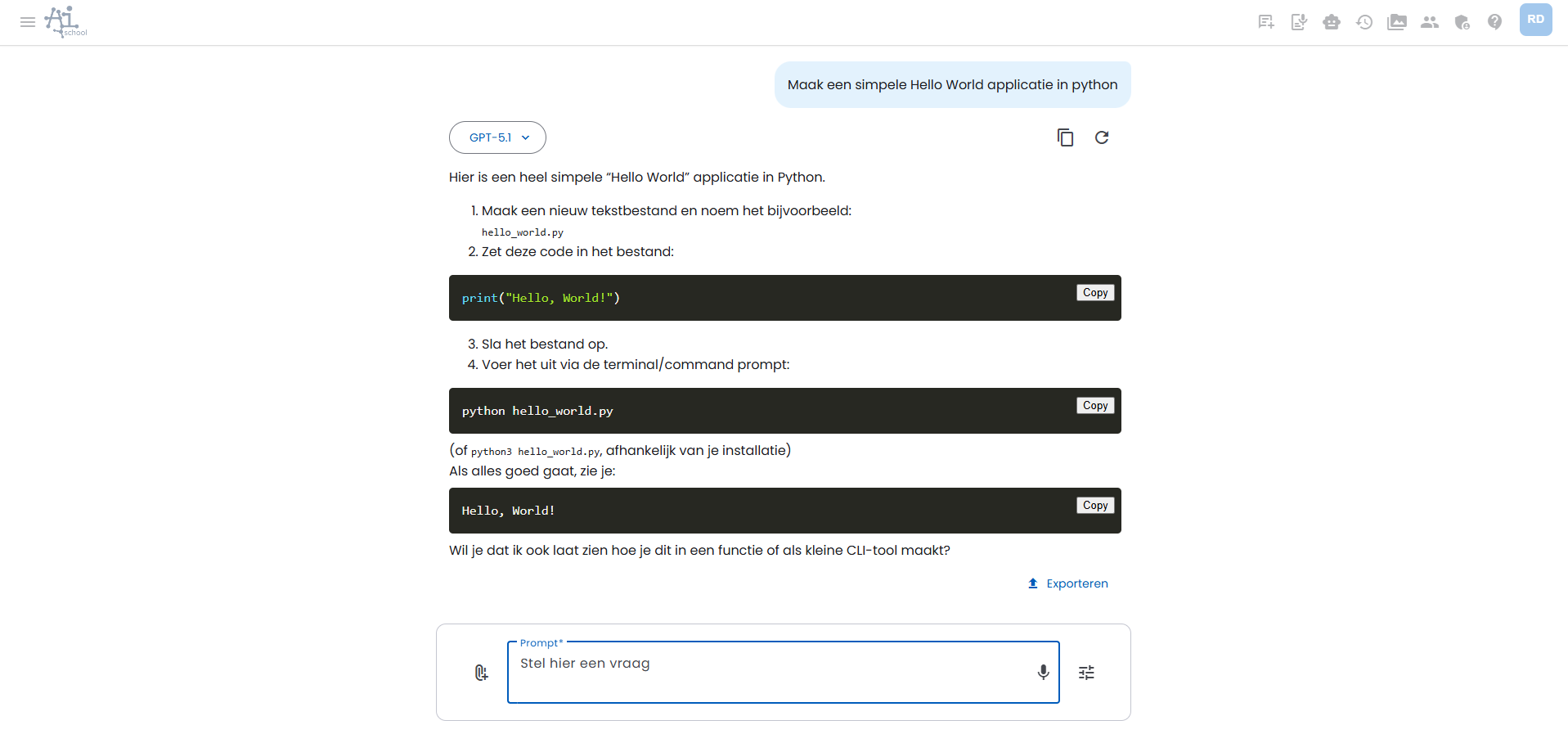
4 menus différents sont proposés dans la barre de menu en haut et dans le menu latéral à gauche :
- Menu principal
- Menu Support
- Menu Profil
- Menu Paramètres
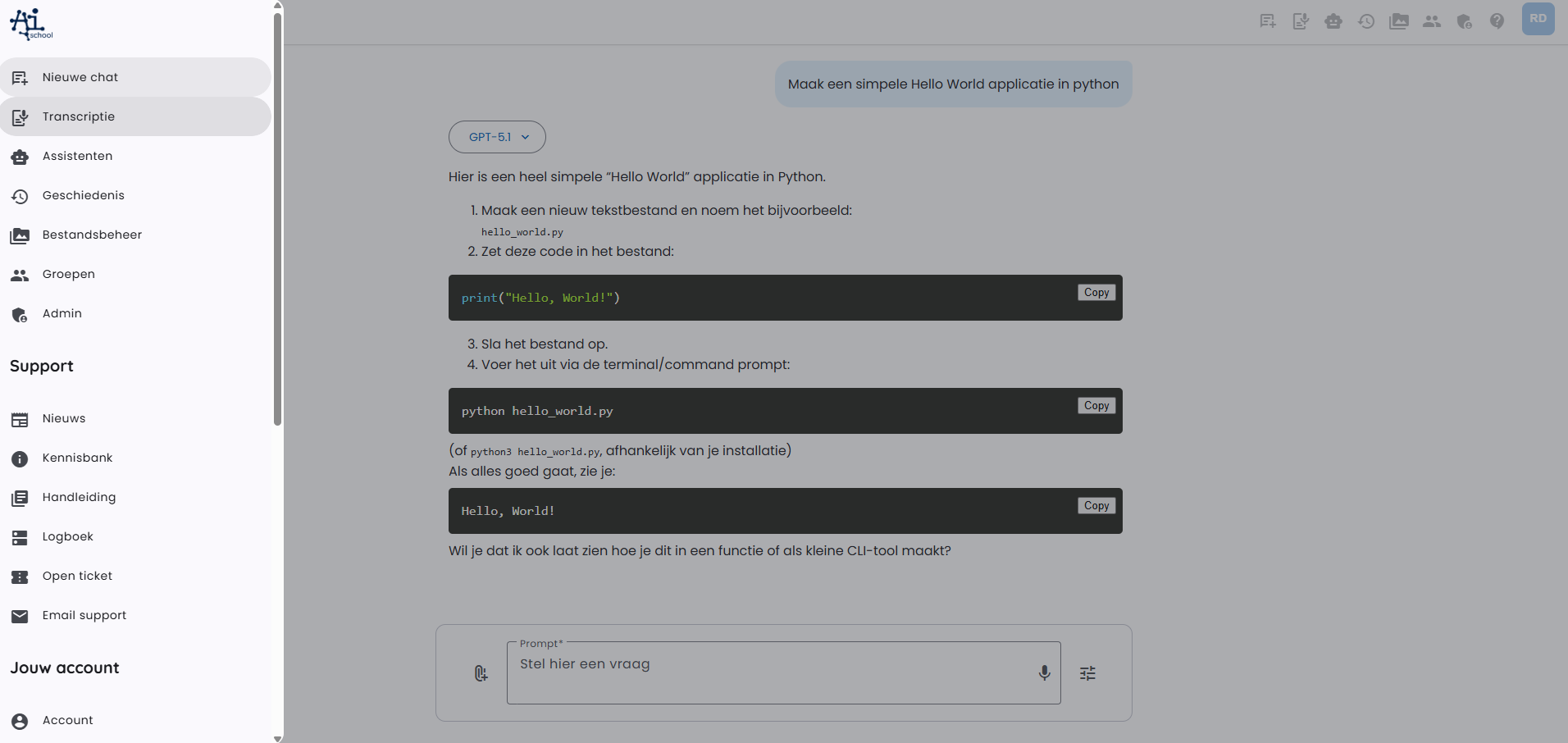
Menu principal
Dans le menu principal, les options suivantes sont proposées :
- Nouvelle chat : vous revenez ainsi à l’écran de démarrage avec une chat vide. Vous pouvez également cliquer sur le logo AI-School pour revenir à l’écran de démarrage.
- Assistants : consulter les assistants. Les collaborateurs peuvent également créer des assistants
- Historique : consulter l’historique des chats. Vous pouvez y ouvrir d’anciens chats et reprendre là où vous vous étiez arrêté.
- Gestion des fichiers : consulter tous les documents téléversés et les images générées
Selon le compte qui se connecte, les éléments suivants peuvent être ajoutés :
- Leçons pour les élèves. Les élèves peuvent naviguer vers les leçons via ce menu
- Admin pour les administrateurs de l’école ou du conseil d’administration
Le menu principal dispose de boutons séparés dans la barre d’outils.
Menu Support
? → Support (/auth/support)
La page Support comporte trois cartes :
- Comment pouvons-nous vous aider ? : ouvrez le chat. Il peut vous aider avec des informations du manuel.
- Pannes connues : pannes en cours. Une panne connue ne doit pas être signalée à nouveau. Sous Pannes précédentes, se trouvent les pannes résolues et clôturées.
- Signaler un problème : décrivez votre question ou votre problème. Vous recevrez une confirmation par e-mail avec un numéro de référence.
Les élèves ne voient que Comment pouvons-nous vous aider ?. Ils demandent de l’aide à leur enseignant ou utilisent le chat ; il n’est pas possible de soumettre directement une demande au support.
Menu Profil
Le menu profil se compose de :
- Profil : vous pouvez y trouver des informations sur le compte et les collaborateurs peuvent passer d’un établissement à l’autre
- Déconnexion : se déconnecter lorsque vous avez terminé
Menu Paramètres
Le menu paramètres se compose uniquement de la page Préférences. Pour les collaborateurs, une autre page est ajoutée, appelée « Sélectionner des groupes ». Les collaborateurs peuvent y faire une sélection des groupes qu’ils suivent.
Le menu profil et le menu paramètres sont tous deux disponibles dans la barre d’outils à droite, sous les initiales de l’utilisateur connecté. Il s’agit d’un menu déroulant.