Układ i menu
Nawigacja po aplikacji odbywa się za pomocą przycisków w menu. Po zalogowaniu układ zawsze wygląda tak samo: u góry znajduje się pasek z przyciskami. Na dużych ekranach przyciski są dostępne w górnej części paska. W dużej mierze znikają one, gdy aplikacja jest oglądana na telefonie. Po lewej stronie logo znajduje się ikona hamburgera. Po kliknięciu na nią przyciski menu pojawiają się w menu bocznym.
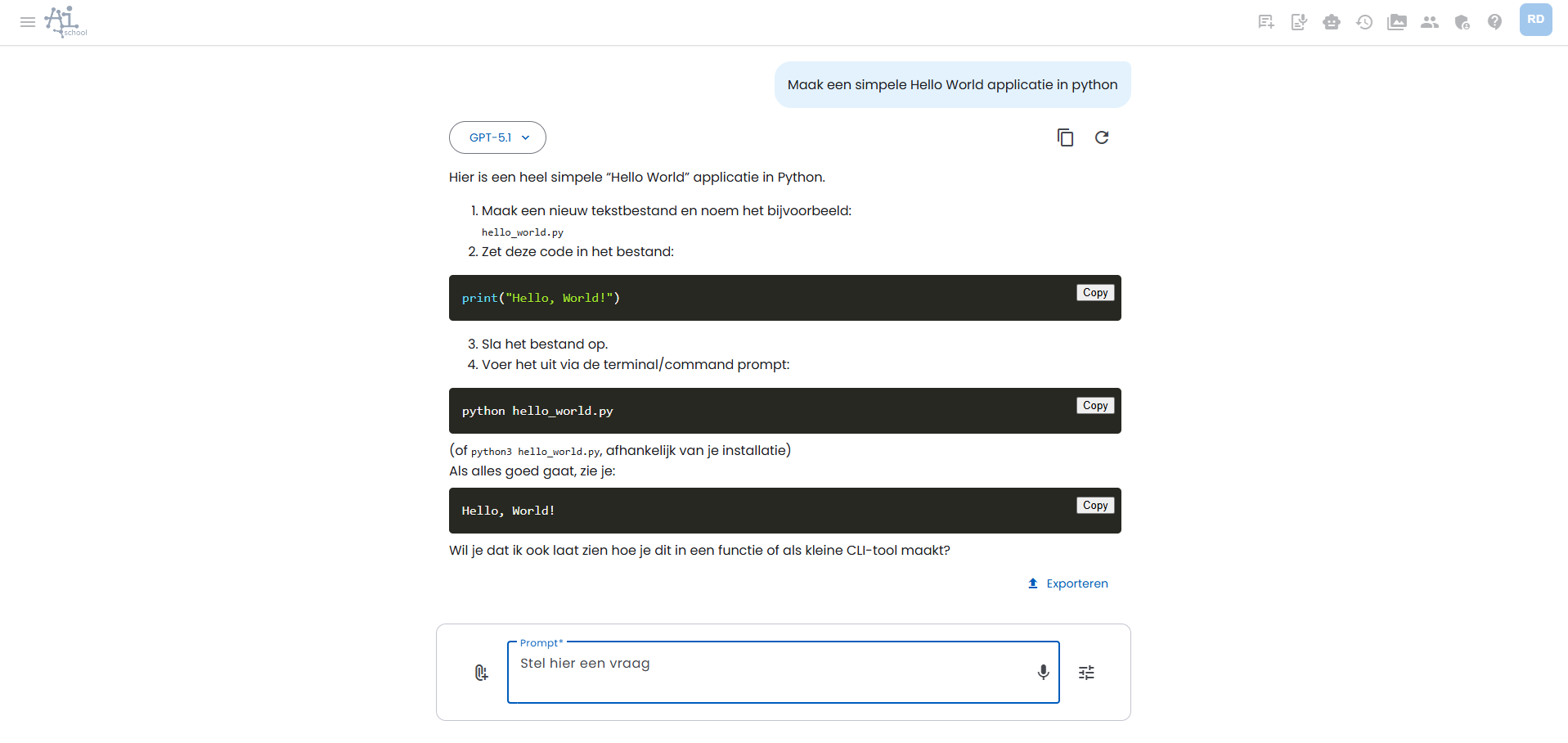
Na górnym pasku menu oraz w menu bocznym po lewej stronie dostępne są 4 różne menu:
- Menu główne
- Menu wsparcia
- Menu profilu
- Menu ustawień
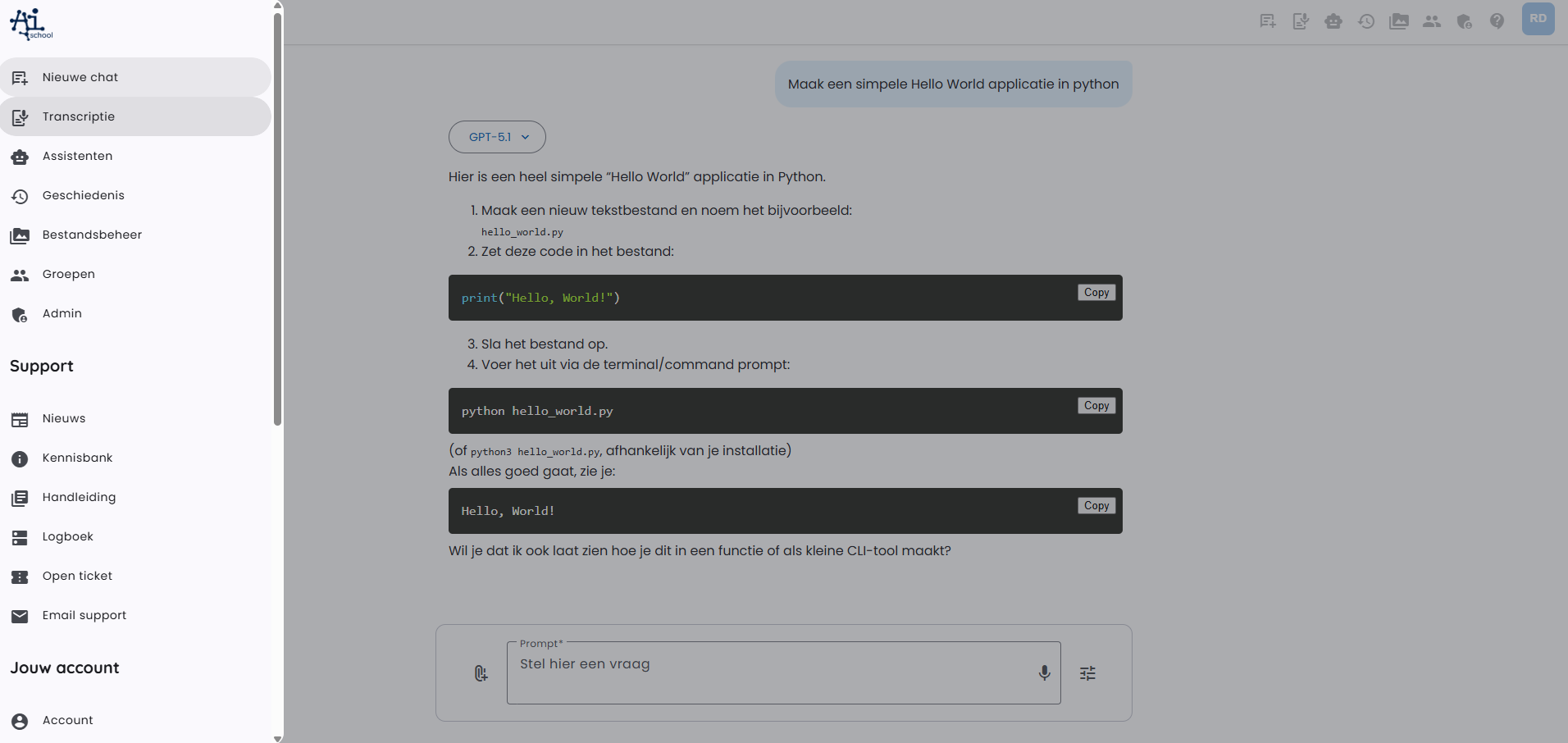
Menu główne
W menu głównym dostępne są następujące opcje:
- Nowy czat: przenosi z powrotem do ekranu startowego z pustym czatem. Możesz też kliknąć logo AI-School, aby wrócić do ekranu startowego.
- Asystenci: przeglądaj asystentów. Pracownicy mogą również tworzyć asystentów
- Historia: przeglądaj historię czatów. Możesz tutaj otworzyć wcześniejsze czaty i kontynuować od miejsca, w którym skończyłeś.
- Zarządzanie plikami: przeglądaj wszystkie przesłane dokumenty i wygenerowane obrazy
W zależności od konta, które się loguje, można tu dodać:
- Lekcje dla uczniów. Uczniowie mogą nawigować do lekcji przez to menu
- Admin dla administratorów szkoły lub organu prowadzącego
Menu główne ma osobne przyciski na pasku narzędzi.
Menu wsparcia
? → Wsparcie (/auth/support)
Strona Wsparcie ma trzy karty:
- Jak możemy Ci pomóc?: otwórz czat. Może on pomóc w znalezieniu informacji z podręcznika.
- Znane awarie: bieżące awarie. Znanej awarii nie trzeba zgłaszać ponownie. Pod Poprzednie awarie znajdują się rozwiązane i zamknięte awarie.
- Zgłoś problem: opisz swoje pytanie lub problem. Otrzymasz potwierdzenie e-mailem z numerem referencyjnym.
Uczniowie widzą tylko Jak możemy Ci pomóc?. Proszą o pomoc nauczyciela lub korzystają z czatu; nie mogą złożyć bezpośredniego zgłoszenia do wsparcia.
Menu profilu
Menu profilu składa się z:
- Profil: tutaj możesz znaleźć dane konta, a pracownicy mogą przełączać się między różnymi oddziałami
- Wyloguj: wyloguj się, gdy skończysz pracę
Menu ustawień
Menu ustawień składa się wyłącznie ze strony Preferencje. W przypadku pracowników dodawana jest jeszcze strona o nazwie „Wybierz grupy”. Tutaj pracownicy mogą wybrać grupy, które obserwują.
Menu profilu i menu ustawień są dostępne na pasku narzędzi po prawej stronie, pod inicjałami zalogowanego użytkownika. Jest to menu rozwijane.