Налаштування вподобань
Якщо ви деякий час працювали в застосунку, то, ймовірно, вже сформували вподобання щодо певних налаштувань. Ці вподобання можна встановити на сторінці «Вподобання».
Увімкнення Microsoft-інтеграцій для себе
Чи схвалив адміністратор Microsoft-інтеграції для вашого середовища? Відкрийте профіль → Вподобання → Tools → Koppelingen, увімкніть потрібне з’єднання Outlook, Teams або SharePoint і, за потреби, завершіть вхід у Microsoft. Вхід у застосунок за допомогою Microsoft не вмикає ці з’єднання автоматично.
Ваш адміністратор керує застосунком і правами; ви не вводите client ID або secret і не обираєте окремі права на запис. Перегляньте Увімкнення Microsoft-інтеграцій для всіх кроків, прикладів команд і допомоги у разі проблем.
Де знайти
Ви знайдете вподобання у верхньому правому куті застосунку, в меню профілю, у розділі «Вподобання».
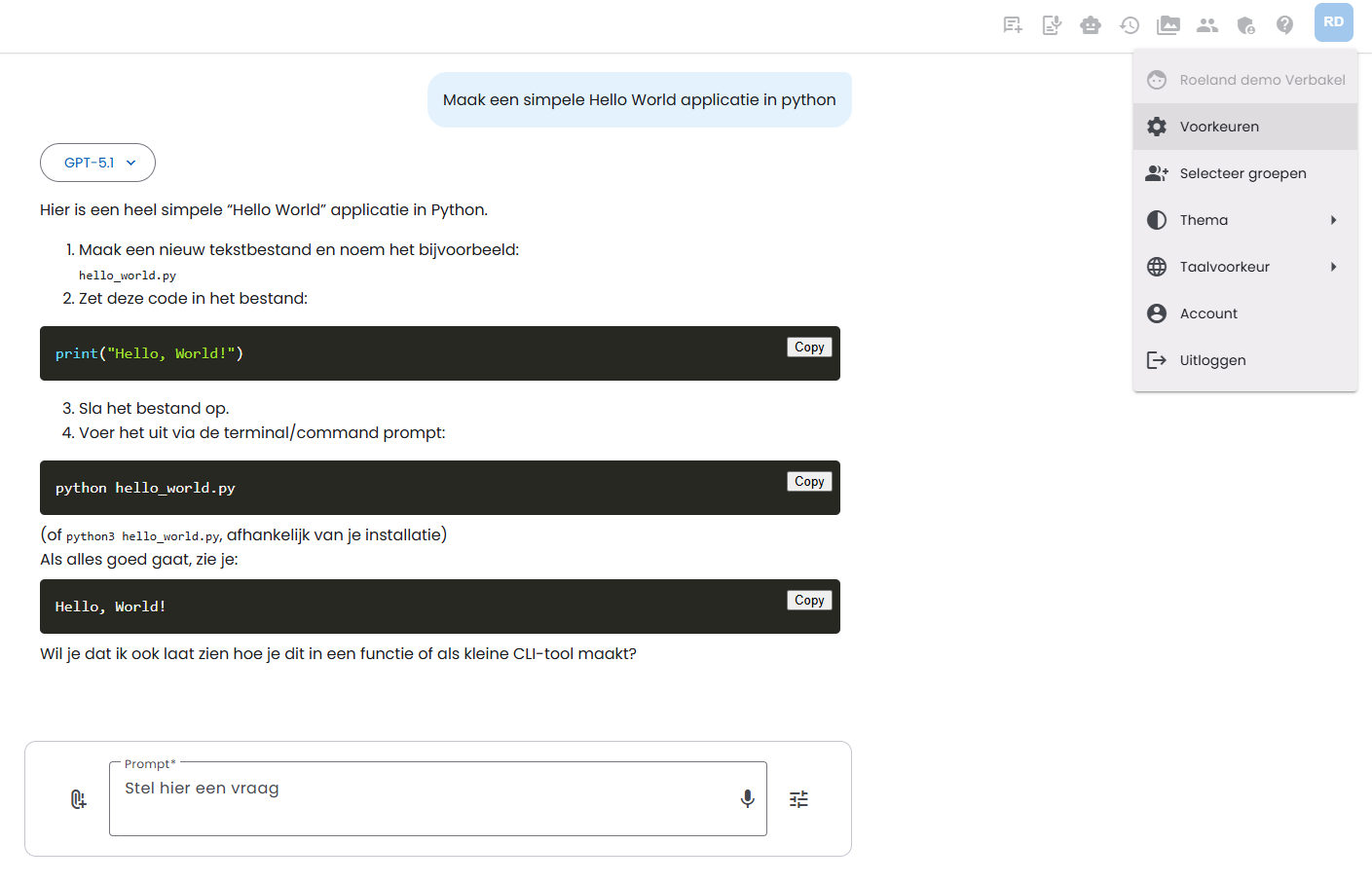
Сторінка «Вподобання»
Нижче наведено знімок екрана сторінки Вподобання.
З’єднання з Drive
У розділі З’єднання з Drive можна під’єднати хмарне сховище до AI-School. Після цього ви можете завантажувати файли з Керування файлами або з попереднього перегляду документа безпосередньо до вибраної хмарної папки.
Можна налаштувати такі типи з’єднань:
- Google Drive: виберіть папку у власному Google Drive.
- Спільний диск: виберіть папку у спільному Google Drive.
- OneDrive: виберіть папку у власному OneDrive.
- SharePoint: знайдіть сайт SharePoint, виберіть бібліотеку документів, а потім потрібну папку.
Додавання з’єднання відбувається так:
- Відкрийте Вподобання.
- Перейдіть до З’єднання з Drive.
- Натисніть Додати з’єднання.
- Виберіть тип хмарного сховища.
- Натисніть кнопку папки, щоб вибрати цільову папку.
- Збережіть з’єднання.
Для Google Drive і Спільного диска потрібно бути авторизованим через Google-акаунт або повторно надати дозвіл. Для OneDrive і SharePoint потрібно бути авторизованим через Microsoft-акаунт або повторно надати дозвіл. У SharePoint не потрібно вводити ID сайту, бібліотеки чи папки вручну; усе вибирається через засіб вибору папки.
Можна створити кілька з’єднань. Під час завантаження ви тоді обираєте, до якої під’єднаної папки слід надіслати файл. Установіть з’єднання в неактивний стан, якщо тимчасово не хочете ним користуватися.
Міграція даних
Якщо адміністратор увімкнув міграцію для вашого середовища, у вашому обліковому записі ви побачите вкладку Міграція. Вона дає змогу перенести дані з налаштованого джерельного середовища, наприклад Demo або Schoolplein.
Спочатку натисніть Перевірити доступні джерела. AI-School перевірить, чи існує в джерельному середовищі обліковий запис, який належить вам. Якщо дані знайдено, за допомогою Почати міграцію ви можете вибрати, що саме перенести.
Можна вибрати такі елементи:
- дані профілю;
- чати та повідомлення в чатах;
- файли;
- асистентів, яких ви створили самі, включно з пов’язаними файлами та зображеннями (існуючі налаштування спільного доступу не переносяться).
Дані працівників і учнів не мігруються. Міграція виконується у фоновому режимі. Ви можете продовжувати користуватися застосунком, поки триває міграція.
Після завершеної міграції ви не можете запустити ту саму міграцію ще раз. Так ми запобігаємо дублюванню перенесення тих самих даних.
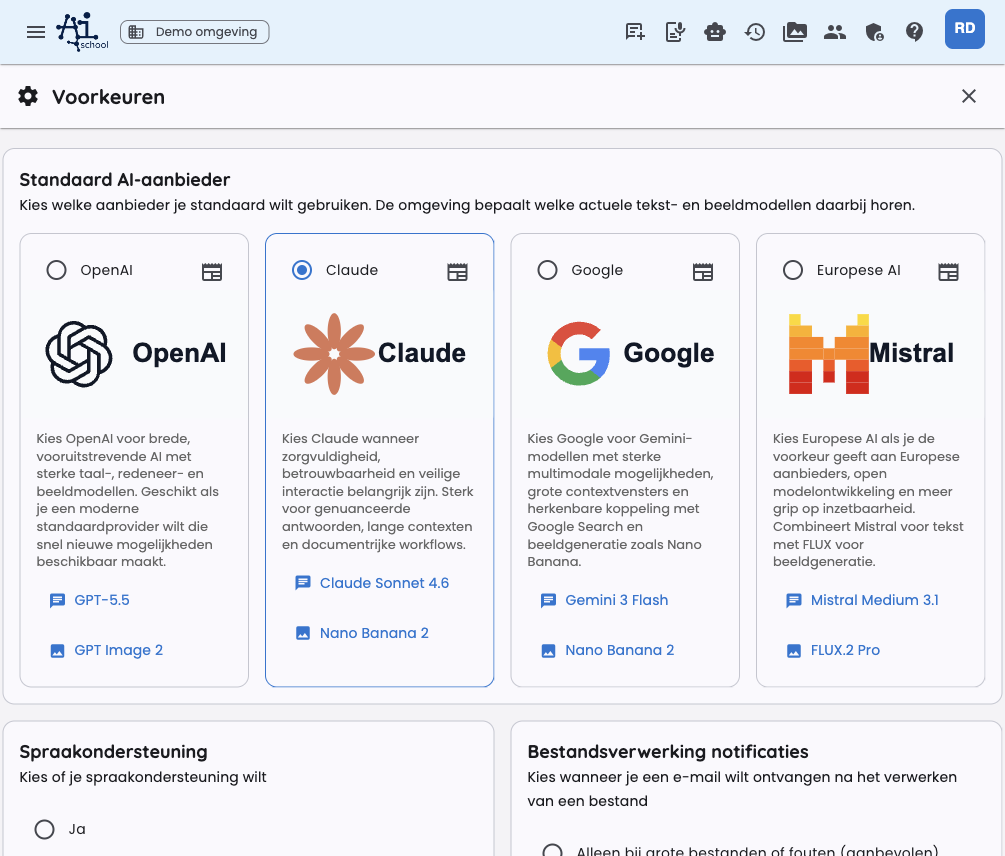
Стандартний постачальник AI
Виберіть, якого постачальника AI ви хочете використовувати за замовчуванням. Середовище визначає, які актуальні мовні та візуальні моделі належать до цього постачальника. Завдяки цьому адміністратор може оновлювати моделі в майбутньому, а ви зберігаєте того самого постачальника як уподобання.
Для кожного постачальника ви бачите короткий опис і моделі, які наразі доступні. Натисніть на назву моделі, щоб переглянути додаткову інформацію про неї.
Якщо адміністратор пропонує в постачальника і економну, і якіснішу модель, ти також вибираєш, яку з них нові чати використовують за замовчуванням. Топову модель вибирають окремо в кожному чаті.
Доступні постачальники можуть бути, наприклад, такими:
- OpenAI: широкий набір мовних, логічних і візуальних моделей.
- Claude: виважені відповіді, довгі тексти та документи.
- Google: моделі Gemini з Google Search і генерацією зображень.
- Європейський AI: європейські постачальники, з Mistral для тексту та FLUX для зображень.
Не в кожному середовищі завжди доступні всі постачальники. Якщо адміністратор вимкнув постачальника, він не відображатиметься.
Підтримка голосу та текст в аудіо
Якщо вам потрібна підтримка голосу, ви можете встановити для цієї опції значення «Так». Тоді поруч із відповіддю з’явиться додаткова кнопка. Вона дає змогу озвучити текст.
Для Текст в аудіо ви також можете зберігати особисті налаштування з поля введення тексту в аудіо. AI-School тоді запам’ятовує вибрану модель, мову, голос і системний запит. Доступні TTS-моделі та голоси залежать від постачальника AI, доступного в середовищі. Якщо, наприклад, ви оберете Google як постачальника за замовчуванням, то пов’язані Google-голосові моделі також використовуватимуться за замовчуванням, де це можливо.
Збережені налаштування тексту в аудіо можна будь-коли відновити до стандартних.
Уподобання генерації зображень
Для Тексту в зображення ви також можете зберігати особисті налаштування. AI-School тоді запам’ятовує, серед іншого:
- вибрану модель зображення;
- стандартний формат (Автоматично, Квадратний, Горизонтальний або Вертикальний);
- стиль;
- кількість варіантів;
- необов’язкові кольорові вподобання.
У Відновити стандартні ви видаляєте збережені налаштування зображень. У режимі редагування AI-School не вибирає формат вручну; тоді модель зберігає розміри вихідного зображення максимально можливо.
Сповіщення про обробку файлів
Отримуйте сповіщення на електронну пошту, коли файли оброблено. Якщо цю опцію увімкнено, ви отримаєте лист електронної пошти, коли файл успішно оброблено або якщо сталася помилка.
Мовні вподобання
Оберіть мову, якою ви хочете користуватися застосунком. Застосунок підтримує, зокрема, такі мови:
- 🇳🇱 Nederlands
- 🇬🇧 English
- 🇫🇷 Français
- 🇩🇪 Deutsch
- 🇪🇸 Español
- 🇮🇹 Italiano
- 🇵🇹 Português
- 🇵🇱 Polski
- 🇷🇴 Română
- 🇩🇰 Dansk
- 🇳🇴 Norsk
- 🇸🇪 Svenska
- العربية
- हिन्दी
- 日本語
- 中文
- Русский
- Türkçe
- Українська
- فارسی
Голосові чатботи
Керуйте тим, які стандартні голосові чатботи доступні на вашій панелі керування. Ви можете вибрати, які мови використовувати для голосових чатів:
- 🇳🇱 Nederlands
- 🇬🇧 English
- 🇩🇪 Deutsch
- 🇪🇸 Español
- 🇫🇷 Français
Налаштування Tools
Середовище визначає, які tools доступні. У Вподобання → Tools ви потім обираєте, які видимі tools і з’єднання можна використовувати за замовчуванням у ваших чатах.
Для звичайних tools можна вибрати особисте налаштування:
- Автоматично: AI сам вирішує, коли використовувати tool.
- Увімкнено: tool завжди доступний у чаті.
- Вимкнено: tool для вас недоступний.
Особисте налаштування ніколи не робить видимим tool, прихований адміністратором. За допомогою Відновити стандартні значення ви знову використовуєте налаштування середовища.
Доступні tools
- Створити зображення: Генеруйте зображення на основі описів
- Створити вправи: Автоматично створюйте вправи з певної теми
- Пошук в інтернеті: Шукайте актуальну інформацію в інтернеті
- Пошук зображень: Шукайте зображення в інтернеті
- Отримати погоду: Дізнайтеся погоду для певного місця
- Перевірка AI-контенту: Перевіряйте, чи текст згенеровано AI
- Пошук у Wikipedia: Шукайте енциклопедичну інформацію у Wikipedia
- Google Routes: Плануйте маршрути та отримуйте маршрутові вказівки
- Google Places: Знаходьте інформацію про локації та компанії
- Wolfram Alpha: Виконуйте складні обчислення та аналіз даних
- Wikiwijs lessen: Шукайте в Wikiwijs освітні навчальні матеріали (доступно лише в шкільному середовищі)
Порада: натисніть кнопку інформації в налаштуваннях Tools, щоб отримати більше пояснень про те, як працюють ці tools.
З’єднання
У розділі З’єднання показано Google- і Microsoft-конектори та MCP-сервери, доступні для вас. Увімкніть з’єднання один раз і, за потреби, завершіть вхід. Вибір зберігається у вашому обліковому записі, тож діє також у нових чатах і на інших пристроях.
Ваша організація перевіряє Google- і Microsoft-з’єднання в розділі Beheer → Tools → MCP. Детальне пояснення щодо використання даних з’являється лише тоді, коли ви вмикаєте відповідне з’єднання. Екран також показує MCP-доступ для середовища. Чи вимкнено MCP-доступ, коли ви вмикаєте з’єднання? У попередженні виберіть увімкнення MCP і продовження. Так ви вмикаєте MCP для працівників. Під час під’єднання власного облікового запису ви побачите коротке повідомлення про дані та обробку AI, з посиланням на заяву про конфіденційність. Продовження запускає авторизацію в Google або Microsoft; скасування зупиняє під’єднання.
- Вбудовані Google- і Microsoft-з’єднання працюють у вебверсії, на мобільному пристрої та на комп’ютері.
- Віддалені MCP-сервери Streamable HTTP працюють на всіх трьох платформах.
- Локальні stdio-MCP-сервери доступні лише на комп’ютері, на якому ви встановлюєте їх у десктопному застосунку.
- Налаштування чату показують, які з’єднання доступні в поточному чаті.
Вбудовані Google- і Microsoft-tools не залежать від постачальника. Тож ваш постачальник за замовчуванням не змінюється, коли ви вмикаєте з’єднання. З’єднання залишаються доступними в OpenAI, Claude, Gemini та Mistral, якщо вибрана модель підтримує використання tools.
На десктопі ви використовуєте ті самі Google- і Microsoft-з’єднання, що й у вебі та на мобільному пристрої. Локальні stdio-MCP-сервери, наприклад для Nextcloud, не залежать від цих з’єднань облікового запису і діють лише на цьому комп’ютері.
Дізнайтеся більше в З’єднання та MCP.
Загальні інструкції та інформація
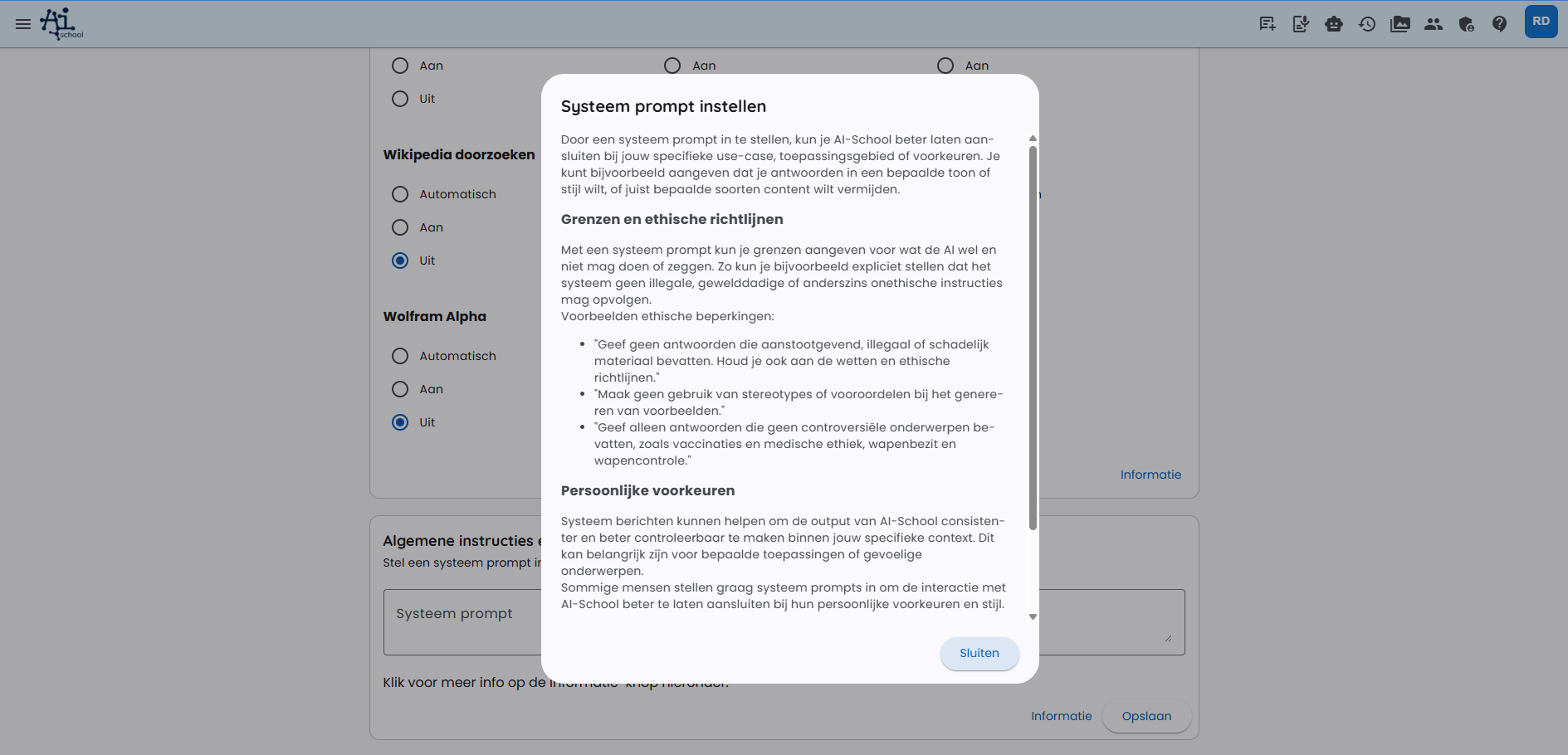
У цьому розділі ви можете встановити так званий «системний запит».
За допомогою системного запиту ви можете надати команди AI-моделі. Це інструкція, яку можна передати моделі, щоб конкретно сформувати завдання або поведінку моделі. У ньому можна вказати, якого типу результату ви очікуєте від AI-моделі. Це спосіб керувати моделлю та запобігати нерелевантним або небажаним відповідям.
Деякі приклади системних запитів
Я хочу, щоб ти був дружнім і корисним асистентом."
"Завжди залишайся професійним і шанобливим у своїй мові."
"Зосереджуйся на наданні конкретних, лаконічних відповідей без зайвих деталей."
Системний запит так би мовити задає тон і очікування для конкретної розмови або завдання, яке ви хочете виконати з AI-моделлю.
Ви також можете придумати складніші системні запити для певних завдань, наприклад для підсумовування тексту: "Уважно проаналізуй наданий текст і дай стислий, але інформативний підсумок основних пунктів. Визнач ключове повідомлення та найважливіші деталі."
Системний запит і різні AI-моделі
Системні запити впливають на результат не однаково для кожної AI-моделі. Великі моделі зазвичай уважніше виконують інструкції, ніж швидкі або економні моделі. Тож цікаво спробувати й подивитися, який постачальник і яка модель найкраще працюють для вашого вводу.
Більше інформації
У полі введення ви знайдете ще більше пояснень про системні запити. Для цього натисніть кнопку “інформація”. Нижче показано знімок екрана вікна з інформацією.