Aplicación móvil
AI-School también está disponible como aplicación móvil. La app está optimizada para su uso en tabletas, teléfonos y pequeños portátiles, y facilita abrir y usar AI-School en distintos dispositivos.
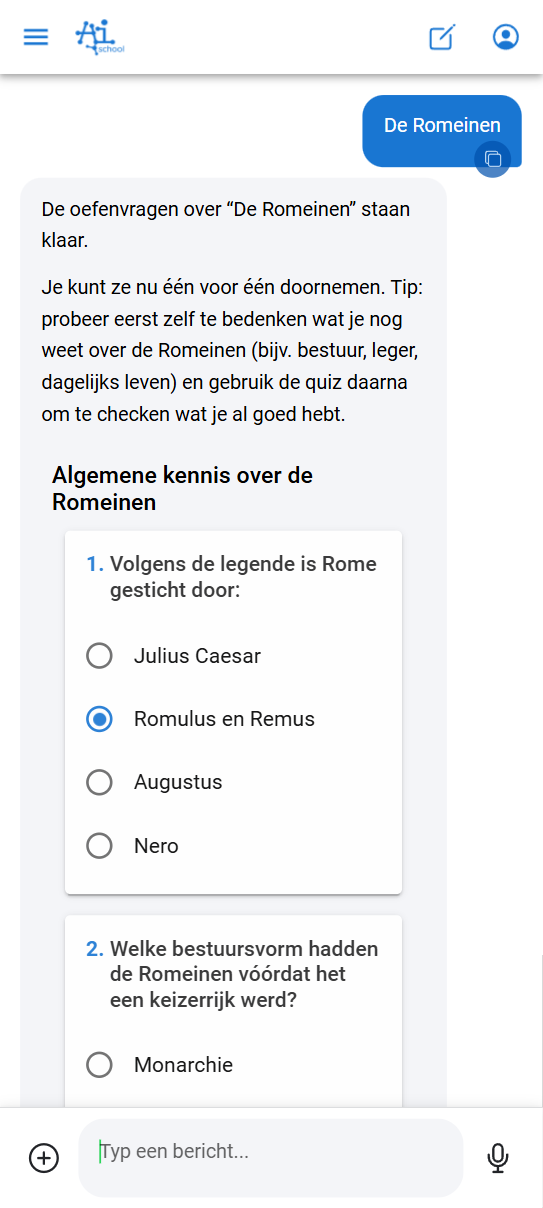
Dos versiones de AI-School
AI-School está disponible en dos versiones:
| Característica | App estándar | App móvil |
|---|---|---|
| URL | ai-school-pro.web.app | ai-school-mobiel.web.app |
| Funciones | Todas las funciones, incluida la sección de administración | Funcionalidad principal sin sección de administración |
| Interfaz | Interfaz completa para ratón y pantalla grande | Optimizada para toque y pantallas pequeñas |
| Público objetivo | Usuarios de escritorio y portátil | Usuarios de tableta y móvil |
Ventajas de la app móvil
La app móvil ofrece la misma funcionalidad principal que la versión web, pero en una interfaz mejor adaptada a pantallas pequeñas y al uso táctil:
- Abrir conversaciones es más rápido y ordenado
- Hacer preguntas está optimizado para el control táctil
- Subir documentos funciona sin problemas en dispositivos móviles
- Procesar archivos y audio ocurre de la misma manera que en la app estándar
- Trabajar con IA en tareas o ideas es más intuitivo
- Hacer preguntas sobre AI-School también funciona en el chat móvil; la IA puede usar la guía en segundo plano para dar explicaciones
¿Para quién es la app móvil?
Alumnos
Para los alumnos, la app es especialmente útil:
- En tabletas en clase (según los acuerdos del centro)
- En casa, en tableta o teléfono
- De camino, por ejemplo en tren o autobús
Docentes
La app móvil también puede ser práctica para los docentes:
- Consultar o preparar algo de camino
- Seguir trabajando sin portátil
- Hacer rápidamente una pregunta a la IA
- Grabar audio y dejar que se procese automáticamente para transcripción
Archivos y transcripción en móvil
Los archivos que subes en la app móvil se registran y procesan automáticamente. Las imágenes están listas para usarse de inmediato. Los documentos y archivos de audio primero reciben un estado de procesamiento; una vez completado, el contenido puede usarse en conversaciones de chat y asistentes.
En la transcripción, la app móvil puede subir automáticamente fragmentos de audio mientras grabas. Aproximadamente cada minuto se procesa un fragmento en segundo plano, de modo que ves el progreso intermedio y una grabación larga queda mejor protegida frente a pérdidas por una conexión interrumpida o una batería vacía. Cuando detienes la grabación, también se procesa la grabación final completa. Los fragmentos intermedios quedan vinculados a la transcripción, pero no ensucian la gestión normal de archivos.
Añadir a la pantalla de inicio
Después de iniciar sesión en la app móvil, recibirás instrucciones para añadir la app a tu pantalla de inicio. Esto te permite abrir AI-School directamente como una app normal, sin tener que abrir primero un navegador.
Al añadir AI-School a tu pantalla de inicio obtienes:
- Un icono propio en tu pantalla de inicio
- Acceso más rápido sin navegador
- Una experiencia similar a la de una app
Tutorial en vídeo
Mira el vídeo de abajo para una explicación paso a paso de cómo funciona la app móvil:
¿Qué versión debo usar?
- Usa la app estándar si estás delante de un ordenador o portátil y necesitas acceso a todas las funciones, incluidas las de administración
- Usa la app móvil si trabajas en una tableta o teléfono y quieres una experiencia optimizada para el control táctil
Grabación en la app de Android
La pantalla de grabación de Android sigue el idioma y los colores del tema de la app y tiene una barra superior y pestañas inferiores. La grabación se guarda primero localmente. Con Guardar, el botón de volver u otra pestaña detienes la grabación y la guardas en el dispositivo, sin iniciar el procesamiento; puedes reanudarla más tarde. Con Detener grabación eliges el procesamiento con o sin reconocimiento de hablantes.
Apps nativas de AI-School
Además de la app web móvil, hay apps nativas aparte para iPhone/iPad y Android. La app de iPhone y iPad ya se puede instalar como versión de prueba mediante TestFlight; consulta App para iPhone y iPad. La app de Android se instala a través de Google Play; consulta App de Android. La disponibilidad en TestFlight o en la tienda de apps es independiente del lanzamiento web. La explicación sobre añadir a la pantalla de inicio en esta página se aplica a la app web móvil.
- AI-School en Google Play para teléfonos Android, tabletas y Chromebooks; consulta App de Android
App Store: Próximamente disponible.
En la app nativa, Chat y Transcripción son las secciones principales. En Más encontrarás, entre otras cosas, asistentes, archivos, cuenta y preferencias. Los archivos adjuntos muestran miniaturas cuando están disponibles. Durante una grabación de transcripción no puedes iniciar una segunda grabación de micrófono mediante dictado o chat de voz.
Una grabación puede continuar si bloqueas la pantalla o cambias a otra app. Las interrupciones del sistema y la falta de almacenamiento pueden detenerla. Comprueba la grabación después de una interrupción. Si hay un error de procesamiento, el audio local sigue disponible: inténtalo de nuevo y no desinstales la app mientras aún necesites la grabación.
Grabadora Plaud
- Abre Transcripción y elige la opción de grabadora Plaud si está disponible en tu app.
- Concede permiso de Bluetooth, mantén la grabadora cerca y selecciona el dispositivo encontrado. Si otro teléfono aún está conectado, déjalo desconectar la conexión.
- Después, la grabadora quedará vinculada. La app recogerá automáticamente las nuevas grabaciones y las transcribirá, incluso si la app está en segundo plano. Las grabaciones que ya estaban en la grabadora cuando la vinculaste puedes elegirlas tú mismo en la lista.
- Si la transcripción se realiza correctamente, la app preguntará si se puede eliminar la grabación de la grabadora. Si eliges Eliminar de la grabadora, eso ocurrirá en cuanto la grabadora esté conectada.
Plaud aquí actúa como dispositivo de grabación; no utilizas una suscripción de transcripción de Plaud ni de IA de Plaud para este procesamiento. Mientras la grabadora esté vinculada a AI-School, la app de Plaud u otro teléfono no podrán usarla. La app avisa por separado cuando la grabadora está vinculada a otra cuenta o no es reconocida por Plaud. Usa Desvincular para eliminar el vínculo antes de usar el dispositivo con otra cuenta.