Définir les préférences
Si vous avez travaillé quelque temps dans l’application, vous aurez probablement développé une préférence pour certains réglages. Vous pouvez définir ces préférences sur la page Préférences.
Activer personnellement les intégrations Microsoft
L’administrateur a-t-il approuvé les intégrations Microsoft pour votre environnement ? Ouvrez profil → Préférences → Outils → Connexions, activez la connexion Outlook, Teams ou SharePoint souhaitée et terminez si nécessaire la connexion Microsoft. Se connecter à l’application avec Microsoft n’active pas automatiquement ces connexions.
Votre administrateur gère l’application et les droits ; vous n’indiquez pas d’ID client ni de secret, et vous ne choisissez pas de droits d’écriture séparés. Lisez Activer les intégrations Microsoft pour toutes les étapes, des exemples de commandes et de l’aide en cas de problème.
Où les trouver
Vous trouverez les préférences en haut à droite dans l’application, dans le menu du profil, sous Préférences.

La page Préférences
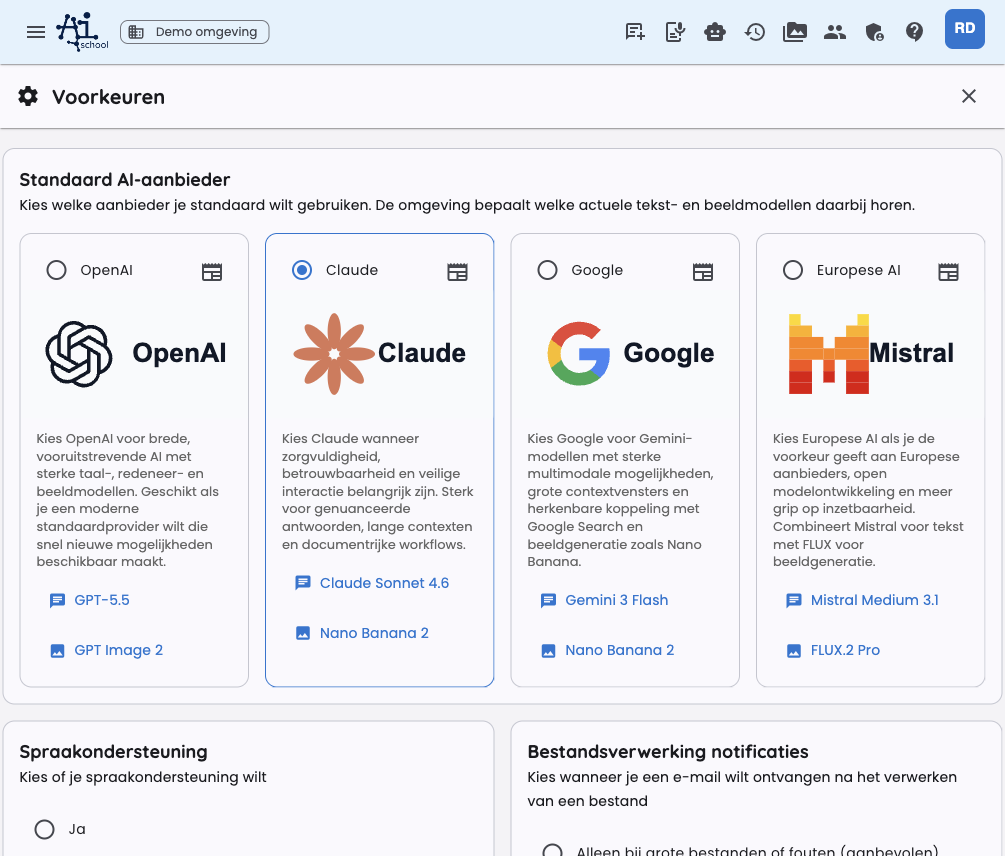
Ci-dessous se trouve une capture d’écran de la page Préférences.
Connexions Drive
Dans Connexions Drive, vous pouvez relier un stockage cloud à AI-School. Ensuite, vous pouvez envoyer des fichiers depuis le Gestionnaire de fichiers ou depuis un aperçu de document directement vers un dossier cloud choisi.
Vous pouvez configurer les types de connexions suivants :
- Google Drive : choisissez un dossier dans votre propre Google Drive.
- Drive partagé : choisissez un dossier dans un Google Drive partagé.
- OneDrive : choisissez un dossier dans votre propre OneDrive.
- SharePoint : recherchez un site SharePoint, choisissez une bibliothèque de documents, puis choisissez le dossier souhaité.
L’ajout d’une connexion se fait comme suit :
- Ouvrez Préférences.
- Allez dans Connexions Drive.
- Cliquez sur Ajouter une connexion.
- Choisissez le type de stockage cloud.
- Cliquez sur le bouton de dossier pour choisir un dossier cible.
- Enregistrez la connexion.
Pour Google Drive et Drive partagé, vous devez être connecté avec un compte Google ou redonner votre autorisation. Pour OneDrive et SharePoint, vous devez être connecté avec un compte Microsoft ou redonner votre autorisation. Avec SharePoint, vous n’avez pas besoin de saisir manuellement des ID de site, de bibliothèque ou de dossier ; vous choisissez tout via le sélecteur de dossiers.
Vous pouvez créer plusieurs connexions. Lors du téléversement, vous choisissez alors vers quel dossier lié le fichier doit être envoyé. Mettez une connexion en inactif si vous ne souhaitez pas l’utiliser temporairement.
Migrer des données
Si l’administrateur a activé la migration pour votre environnement, vous verrez l’onglet Migration dans votre compte. Cela vous permet de reprendre des données depuis l’environnement source configuré, par exemple Demo ou Schoolplein.
Cliquez d’abord sur Vérifier les sources disponibles. AI-School vérifie alors s’il existe dans l’environnement source un compte qui vous correspond. Si des données sont trouvées, vous pouvez choisir ce que vous souhaitez reprendre avec Démarrer la migration.
Vous pouvez choisir parmi des éléments tels que :
- les données de profil ;
- les chats et les messages de chat ;
- les fichiers.
- les assistants que vous avez créés vous-même, y compris les fichiers et images associés (les paramètres de partage existants ne sont pas repris).
Les données des collaborateurs et des élèves ne sont pas migrées. La migration s’exécute en arrière-plan. Vous pouvez continuer à utiliser l’application pendant l’exécution de la migration.
Une fois la migration terminée, vous ne pouvez pas relancer la même migration. Cela évite de transférer deux fois les mêmes données.
Fournisseur d’IA par défaut
Choisissez le fournisseur d’IA que vous souhaitez utiliser par défaut. L’environnement détermine quels modèles de langue et d’image actuels appartiennent à ce fournisseur. Ainsi, l’administrateur peut mettre à jour les modèles à l’avenir tout en conservant le même fournisseur comme préférence.
Vous voyez pour chaque fournisseur une courte explication et les modèles actuellement disponibles. Cliquez sur le nom d’un modèle pour afficher plus d’informations sur ce modèle.
Si l’administrateur propose à la fois le modèle économique et le modèle de meilleure qualité d’un fournisseur, tu choisis aussi lequel des deux les nouvelles discussions utilisent par défaut. Le modèle haut de gamme se choisit par discussion.
Les fournisseurs disponibles peuvent par exemple être :
- OpenAI : modèles de langage, de raisonnement et d’image polyvalents.
- Claude : réponses soignées, longs textes et documents.
- Google : modèles Gemini avec Google Search et génération d’images.
- IA européenne : fournisseurs européens, avec Mistral pour le texte et FLUX pour les images.
Tous les environnements n’ont pas toujours tous les fournisseurs disponibles. Si un fournisseur a été désactivé par l’administrateur, il n’est pas affiché.
Assistance vocale et texte vers audio
Si vous avez besoin d’une assistance vocale, vous pouvez activer cette option sur « Oui ». Un bouton supplémentaire apparaîtra alors à côté de la réponse. Il vous permet de faire lire le texte à voix haute.
Pour Texte vers audio, vous pouvez également enregistrer des réglages personnels depuis le champ de saisie texte-vers-audio. AI-School mémorise alors le modèle, la langue, la voix et l’invite système que vous avez choisis. Les modèles TTS et les voix disponibles dépendent du fournisseur d’IA disponible dans l’environnement. Si vous choisissez par exemple Google comme fournisseur préféré, les modèles vocaux Google associés seront également utilisés par défaut lorsque c’est possible.
Vous pouvez à tout moment rétablir les paramètres texte-vers-audio enregistrés aux valeurs par défaut.
Préférences de génération d’images
Pour Texte vers image, vous pouvez également enregistrer des réglages personnels. AI-School mémorise alors notamment :
- le modèle d’image choisi ;
- le format par défaut (Automatique, Carré, Paysage ou Portrait) ;
- le style ;
- le nombre de variantes ;
- les préférences de couleur optionnelles.
Avec Restaurer les paramètres par défaut, vous supprimez vos réglages d’image enregistrés. En mode édition, AI-School ne choisit pas de format manuel ; le modèle conserve alors autant que possible les dimensions de l’image source.
Notifications de traitement des fichiers
Recevez des notifications par e-mail lorsque des fichiers ont été traités. Si cette option est activée, vous recevrez un e-mail lorsqu’un fichier a été traité avec succès ou si une erreur s’est produite.
Préférence de langue
Sélectionnez la langue dans laquelle vous souhaitez utiliser l’application. L’application prend notamment en charge :
- 🇳🇱 Nederlands
- 🇬🇧 English
- 🇫🇷 Français
- 🇩🇪 Deutsch
- 🇪🇸 Español
- 🇮🇹 Italiano
- 🇵🇹 Português
- 🇵🇱 Polski
- 🇷🇴 Română
- 🇩🇰 Dansk
- 🇳🇴 Norsk
- 🇸🇪 Svenska
- العربية
- हिन्दी
- 日本語
- 中文
- Русский
- Türkçe
- Українська
- فارسی
Chatbots vocaux
Gérez quels chatbots vocaux par défaut sont disponibles sur votre tableau de bord. Vous pouvez choisir les langues que vous souhaitez utiliser pour les chats vocaux :
- 🇳🇱 Nederlands
- 🇬🇧 English
- 🇩🇪 Deutsch
- 🇪🇸 Español
- 🇫🇷 Français
Paramètres des outils
L’environnement détermine quels outils sont disponibles. Dans Préférences → Outils, vous choisissez ensuite quels outils et connexions visibles peuvent être utilisés par défaut dans vos chats.
Pour les outils ordinaires, vous pouvez choisir un paramètre personnel :
- Automatique : l’IA détermine elle-même quand l’outil doit être utilisé.
- Activé : l’outil est toujours directement disponible dans le chat.
- Désactivé : l’outil n’est pas disponible pour vous.
Un paramètre personnel ne rend jamais visible un outil masqué par l’administrateur. Avec Restaurer les valeurs par défaut, vous réutilisez les paramètres de l’environnement.
Outils disponibles
- Créer une image : générez des images à partir de descriptions
- Créer des questions d’exercice : créez automatiquement des questions d’exercice sur un sujet
- Rechercher sur Internet : recherchez des informations actuelles sur Internet
- Rechercher des images : recherchez des images sur Internet
- Obtenir la météo : consultez la météo d’un lieu
- Vérifier le contenu IA : vérifiez si un texte a été généré par une IA
- Parcourir Wikipedia : recherchez des informations encyclopédiques sur Wikipedia
- Google Routes : planifiez des itinéraires et obtenez des indications de trajet
- Google Places : trouvez des informations sur des lieux et des entreprises
- Wolfram Alpha : effectuez des calculs complexes et des analyses de données
- Leçons Wikiwijs : recherchez des supports de cours éducatifs dans Wikiwijs (disponible uniquement dans l’environnement scolaire)
Astuce : cliquez sur le bouton d’information dans les paramètres des outils pour en savoir plus sur leur fonctionnement.
Connexions
Sous Connexions se trouvent les connecteurs Google et Microsoft ainsi que les serveurs MCP qui sont à votre disposition. Activez une connexion une seule fois et terminez si nécessaire la connexion. Le choix est enregistré dans votre compte et s’applique donc aussi aux nouveaux chats et sur d’autres appareils.
Votre organisation évalue les connexions Google et Microsoft dans Gestion → Outils → MCP. L’explication détaillée de l’utilisation des données n’apparaît que lorsque vous activez la connexion concernée. L’écran affiche également l’accès MCP pour l’environnement. L’accès MCP est-il désactivé lorsque vous activez une connexion ? Dans l’avertissement, choisissez Activer MCP et continuer. Cela active MCP pour les collaborateurs. Lors de la connexion de votre propre compte, vous voyez un court message sur les données et le traitement par l’IA, avec un lien vers la déclaration de confidentialité. Continuer lance l’autorisation auprès de Google ou Microsoft ; annuler arrête la connexion.
- Les connexions Google et Microsoft intégrées fonctionnent sur le web, le mobile et le desktop.
- Les serveurs MCP Remote Streamable HTTP fonctionnent sur les trois plateformes.
- Les serveurs MCP stdio locaux ne sont disponibles que sur l’ordinateur sur lequel vous les installez dans l’application desktop.
- Les paramètres de chat indiquent quelles connexions sont disponibles dans le chat actuel.
Les outils Google et Microsoft intégrés sont indépendants du fournisseur. Votre fournisseur préféré ne change donc pas lorsque vous activez une connexion. Les connexions restent disponibles avec OpenAI, Claude, Gemini et Mistral, dans la mesure où le modèle choisi prend en charge l’utilisation d’outils.
Sur desktop, vous utilisez les mêmes connexions Google et Microsoft que sur le web et le mobile. Les serveurs MCP stdio locaux, par exemple pour Nextcloud, sont indépendants de ces connexions de compte et ne s’appliquent qu’à cet ordinateur.
En savoir plus dans Connexions et MCP.
Instructions générales et informations
Dans cette section, vous pouvez définir la « invite système ».
Avec une invite système, vous pouvez donner des instructions au modèle d’IA. C’est une instruction que vous pouvez fournir au modèle afin de façonner spécifiquement la tâche ou le comportement du modèle. Vous pouvez y indiquer le type de résultat que vous attendez du modèle d’IA. C’est un moyen de guider le modèle et d’éviter qu’il ne fournisse des réponses non pertinentes ou indésirables.
Quelques exemples d’invites système
Je veux que vous soyez un assistant amical et serviable."
"Restez toujours professionnel et respectueux dans votre langage."
"Concentrez-vous sur des réponses concrètes et directes, sans détails superflus."
L’invite système donne en quelque sorte le ton et fixe les attentes pour la conversation ou la tâche spécifique que vous souhaitez réaliser avec le modèle d’IA.
Vous pouvez également concevoir des invites système plus avancées pour des tâches spécifiques, comme résumer un texte : "Analysez soigneusement le texte fourni et donnez un résumé concis mais informatif des points principaux. Identifiez le message central et les détails les plus importants."
Invite système et les différents modèles d’IA
Les invites système n’ont pas la même influence sur le résultat selon le modèle d’IA. Les grands modèles suivent généralement les instructions plus soigneusement que les modèles rapides ou plus économiques. C’est donc intéressant à tester et à voir quel fournisseur et quel modèle fonctionnent le mieux pour votre entrée.
Plus d’informations
Dans le champ de saisie, vous trouverez encore bien plus d’explications sur les invites système. Cliquez pour cela sur le bouton « information ». Voir ci-dessous une capture d’écran de la fenêtre d’information.
