Aplikacja mobilna
AI-School jest również dostępna jako aplikacja mobilna. Aplikacja jest zoptymalizowana do użytku na tabletach, telefonach i małych laptopach, a także ułatwia otwieranie i korzystanie z AI-School na różnych urządzeniach.
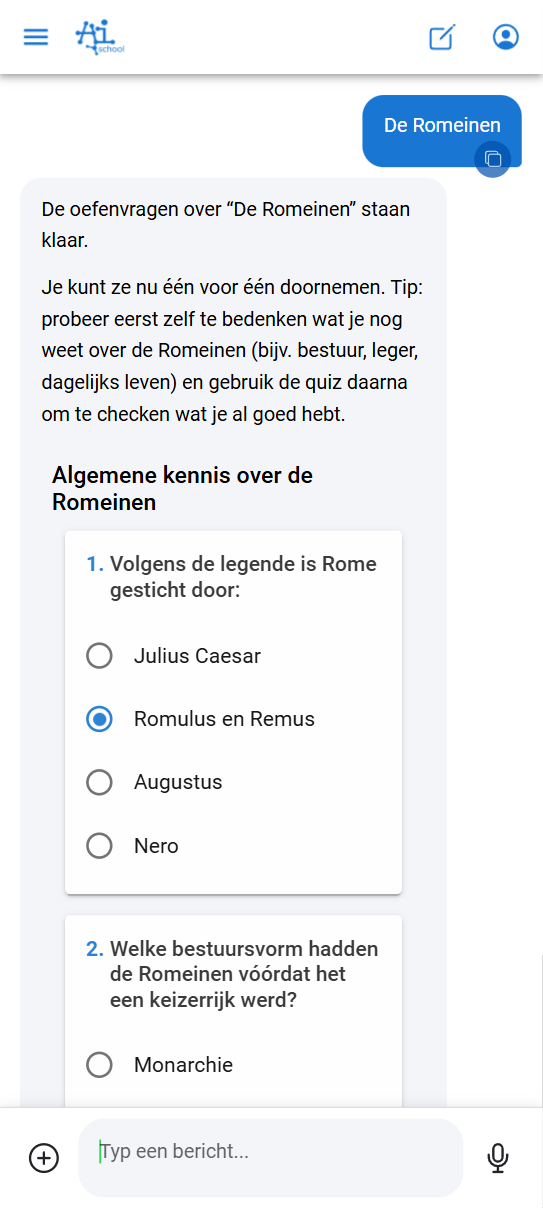
Dwie wersje AI-School
AI-School jest dostępna w dwóch wersjach:
| Cecha | Aplikacja standardowa | Aplikacja mobilna |
|---|---|---|
| URL | ai-school-pro.web.app | ai-school-mobiel.web.app |
| Funkcje | Wszystkie funkcje, w tym sekcja administracyjna | Podstawowa funkcjonalność bez sekcji administracyjnej |
| Interfejs | Pełny interfejs dla myszy i dużego ekranu | Zoptymalizowany pod dotyk i małe ekrany |
| Grupa docelowa | Użytkownicy komputerów stacjonarnych i laptopów | Użytkownicy tabletów i telefonów |
Zalety aplikacji mobilnej
Aplikacja mobilna oferuje tę samą podstawową funkcjonalność co wersja webowa, ale w interfejsie lepiej dostosowanym do mniejszych ekranów i obsługi dotykowej:
- Otwieranie rozmów jest szybsze i bardziej przejrzyste
- Zadawanie pytań jest zoptymalizowane pod obsługę dotykową
- Przesyłanie dokumentów działa płynnie na urządzeniach mobilnych
- Przetwarzanie plików i audio odbywa się tak samo jak w aplikacji standardowej
- Praca z AI nad zadaniami lub pomysłami jest bardziej intuicyjna
- Pytania o AI-School działają również w czacie mobilnym; AI może w tle korzystać z podręcznika, aby udzielać wyjaśnień
Dla kogo jest aplikacja mobilna?
Uczniowie
Dla uczniów aplikacja jest szczególnie przydatna:
- Na tabletach w klasie (w zależności od ustaleń szkoły)
- W domu na tablecie lub telefonie
- W drodze, na przykład w pociągu lub autobusie
Nauczyciele
Aplikacja mobilna może być też praktyczna dla nauczycieli:
- Szybkie sprawdzenie czegoś lub przygotowanie się w drodze
- Kontynuowanie pracy bez laptopa
- Szybkie zadanie pytania AI
- Nagrywanie audio i automatyczne przetwarzanie do transkrypcji
Pliki i transkrypcja na urządzeniach mobilnych
Pliki przesyłane w aplikacji mobilnej są automatycznie rejestrowane i przetwarzane. Obrazy są od razu gotowe do użycia. Dokumenty i pliki audio najpierw otrzymują status przetwarzania; po zakończeniu przetwarzania ich zawartość może być używana w rozmowach czatowych i asystentach.
W przypadku transkrypcji aplikacja mobilna może podczas nagrywania automatycznie przesyłać fragmenty audio. Mniej więcej co minutę fragment audio jest przetwarzany w tle, dzięki czemu widzisz postęp na bieżąco, a długie nagranie jest lepiej chronione przed utratą w przypadku przerwanego połączenia lub rozładowania baterii. Gdy zatrzymasz nagrywanie, przetwarzane jest także całe nagranie końcowe. Fragmenty pośrednie pozostają powiązane z transkrypcją, ale nie zaśmiecają zwykłego zarządzania plikami.
Dodawanie do ekranu głównego
Po zalogowaniu do aplikacji mobilnej otrzymasz instrukcje, jak dodać ją do ekranu głównego. Dzięki temu możesz otwierać AI-School bezpośrednio jak zwykłą aplikację, bez konieczności wcześniejszego uruchamiania przeglądarki.
Dodając AI-School do ekranu głównego, zyskujesz:
- Własną ikonę na ekranie głównym
- Szybszy dostęp bez przeglądarki
- Doświadczenie podobne do aplikacji
Samouczek wideo
Obejrzyj poniższe wideo, aby uzyskać krok po kroku wyjaśnienie, jak działa aplikacja mobilna:
Którą wersję powinienem używać?
- Używaj aplikacji standardowej, jeśli pracujesz przy komputerze lub laptopie i potrzebujesz dostępu do wszystkich funkcji, w tym funkcji administracyjnych
- Używaj aplikacji mobilnej, jeśli korzystasz z tabletu lub telefonu i chcesz zoptymalizowanego doświadczenia pod obsługę dotykową
Nagrywanie w aplikacji Android
Ekran nagrywania w Androidzie podąża za językiem i kolorami motywu aplikacji oraz ma górny pasek i dolne zakładki. Nagranie jest najpierw zapisywane lokalnie. Przyciskiem Zapisz, przyciskiem wstecz lub inną zakładką zatrzymujesz nagranie i zapisujesz je na urządzeniu bez rozpoczynania przetwarzania; możesz wznowić je później. Przyciskiem Zatrzymaj nagrywanie wybierasz przetwarzanie z rozpoznawaniem mówcy lub bez niego.
Natywne aplikacje AI-School
Oprócz mobilnej aplikacji webowej dostępne są osobne aplikacje natywne na iPhone’a/iPada oraz Androida. Aplikację na iPhone’a i iPada możesz teraz zainstalować jako wersję testową przez TestFlight; zobacz Aplikacja na iPhone’a i iPada. Aplikację na Androida instalujesz przez Google Play; zobacz Aplikacja na Androida. Dostępność w TestFlight lub w sklepie z aplikacjami jest niezależna od wydania webowego. Wyjaśnienie dotyczące dodawania do ekranu głównego na tej stronie dotyczy mobilnej aplikacji webowej.
- AI-School w Google Play dla telefonów z Androidem, tabletów i Chromebooków; zobacz Aplikacja na Androida
App Store: Wkrótce dostępne.
W aplikacji natywnej Czat i Transkrypcja są głównymi sekcjami. W menu Więcej znajdziesz między innymi asystentów, pliki, konto i preferencje. Załączniki pokazują miniatury, gdy są dostępne. Podczas nagrywania transkrypcji nie możesz uruchomić drugiego nagrania mikrofonu przez dyktowanie lub czat głosowy.
Nagrywanie może być kontynuowane, gdy zablokujesz ekran lub przełączysz się do innej aplikacji. Przerwy systemowe i niewystarczająca ilość miejsca na dysku mogą je przerwać. Sprawdź nagranie po przerwie. W przypadku błędu przetwarzania lokalne audio pozostaje dostępne: spróbuj ponownie i nie usuwaj aplikacji, dopóki nagranie jest ci jeszcze potrzebne.
Rejestrator Plaud
- Otwórz Transkrypcja i wybierz opcję rejestratora Plaud, jeśli jest dostępna w twojej aplikacji.
- Nadaj uprawnienie Bluetooth, trzymaj rejestrator blisko i wybierz znalezione urządzenie. Poproś inny telefon, aby rozłączył połączenie, jeśli nadal jest połączony.
- Następnie rejestrator pozostaje sparowany. Nowe nagrania aplikacja pobiera automatycznie i przesyła do transkrypcji, nawet gdy aplikacja działa w tle. Nagrania, które były już na rejestratorze w chwili jego sparowania, możesz samodzielnie wybrać z listy.
- Jeśli transkrypcja się powiedzie, aplikacja zapyta, czy nagranie z rejestratora może zostać usunięte. Jeśli wybierzesz Usuń z rejestratora, nastąpi to, gdy rejestrator będzie połączony.
Plaud służy tutaj jako urządzenie nagrywające; do tego przetwarzania nie używasz subskrypcji transkrypcji Plaud ani Plaud AI. Dopóki rejestrator jest powiązany z AI-School, aplikacja Plaud ani inny telefon nie mogą go używać. Aplikacja osobno informuje, gdy rejestrator jest powiązany z innym kontem lub nie jest rozpoznawany przez Plaud. Użyj Rozłącz, aby usunąć powiązanie przed użyciem urządzenia z innym kontem.