Ustawianie preferencji
Jeśli pracowałeś już jakiś czas w aplikacji, prawdopodobnie wyrobiłeś sobie preferencje dotyczące niektórych ustawień. Możesz je skonfigurować na stronie Preferencje.
Osobiste włączanie integracji Microsoft
Czy administrator zatwierdził integracje Microsoft dla Twojego środowiska? Otwórz profil → Preferencje → Narzędzia → Połączenia, włącz wybrane połączenie Outlook, Teams lub SharePoint i w razie potrzeby dokończ logowanie do Microsoft. Zalogowanie się do aplikacji przez Microsoft nie włącza tych połączeń automatycznie.
Twój administrator zarządza aplikacją i uprawnieniami; nie wpisujesz identyfikatora klienta ani sekretu i nie wybierasz osobnych uprawnień do zapisu. Przeczytaj Włączanie integracji Microsoft, aby poznać wszystkie kroki, przykładowe polecenia i pomoc przy problemach.
Gdzie znaleźć
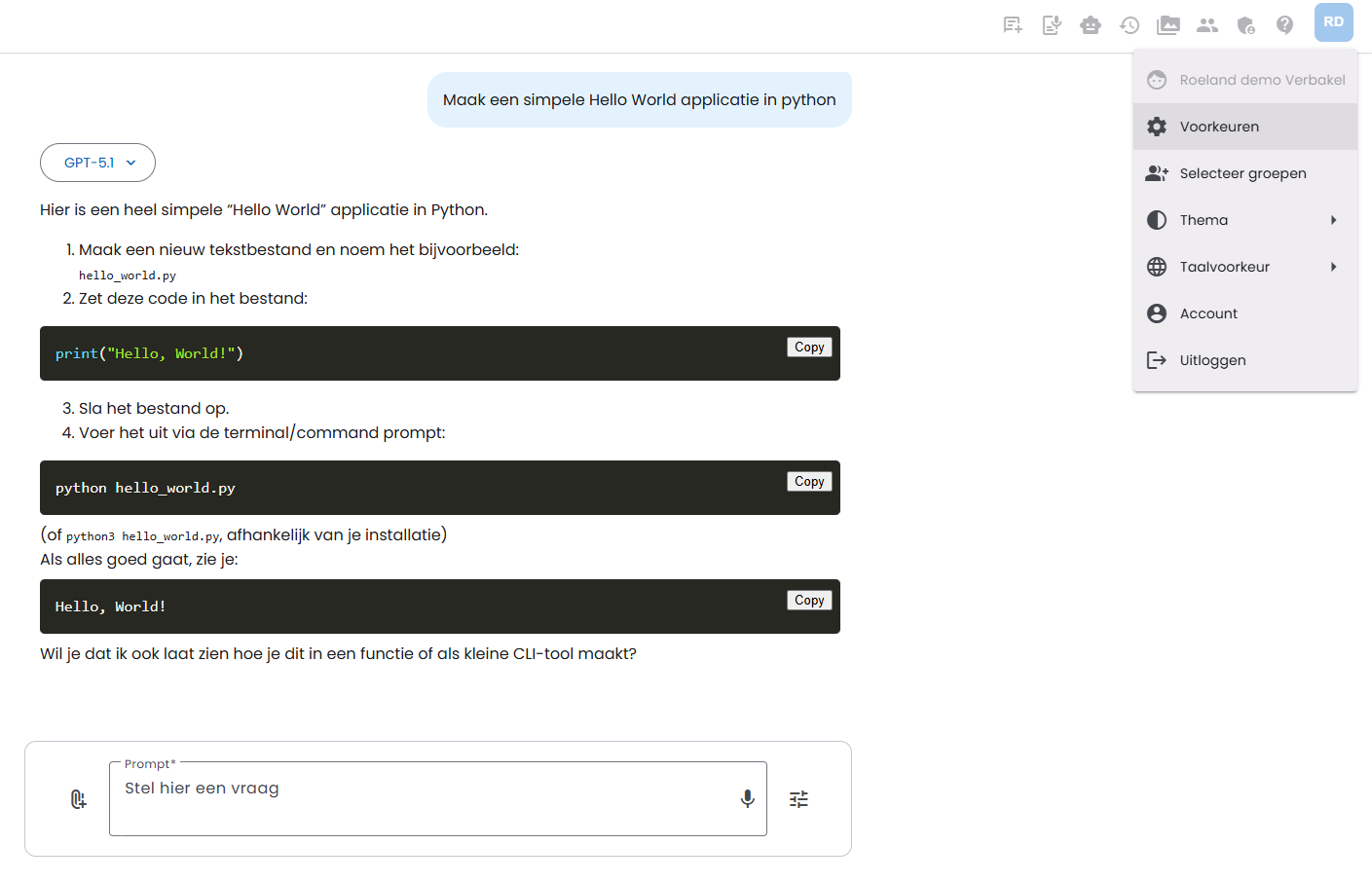
Preferencje znajdziesz w prawym górnym rogu aplikacji, w menu profilu, w sekcji Preferencje.
Strona Preferencje
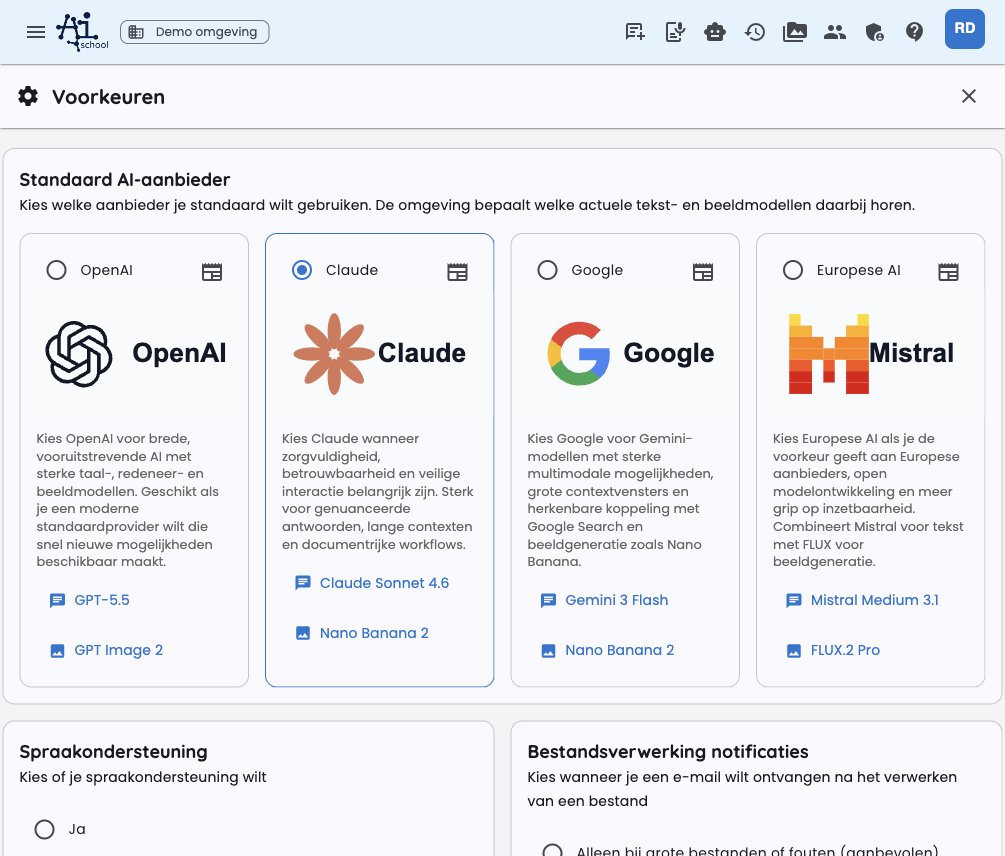
Poniżej znajduje się zrzut ekranu strony Preferencje.
Połączenia z Dyskiem
W sekcji Połączenia z Dyskiem możesz podłączyć chmurę do AI-School. Następnie możesz przesyłać pliki z Menedżera plików lub z podglądu dokumentu bezpośrednio do wybranego folderu w chmurze.
Możesz skonfigurować następujące rodzaje połączeń:
- Google Drive: wybierz folder z własnego Google Drive.
- Dysk współdzielony: wybierz folder z udostępnionego Google Drive.
- OneDrive: wybierz folder ze swojego OneDrive.
- SharePoint: wyszukaj witrynę SharePoint, wybierz bibliotekę dokumentów, a następnie wybierz żądany folder.
Dodawanie połączenia działa tak:
- Otwórz Preferencje.
- Przejdź do Połączenia z Dyskiem.
- Kliknij Dodaj połączenie.
- Wybierz typ pamięci masowej w chmurze.
- Kliknij przycisk folderu, aby wybrać folder docelowy.
- Zapisz połączenie.
Dla Google Drive i Dysku współdzielonego musisz być zalogowany na konto Google lub ponownie wyrazić zgodę. Dla OneDrive i SharePoint musisz być zalogowany na konto Microsoft lub ponownie wyrazić zgodę. W przypadku SharePoint nie trzeba ręcznie wpisywać identyfikatorów witryny, biblioteki ani folderu; wszystko wybierasz za pomocą selektora folderów.
Możesz utworzyć wiele połączeń. Podczas przesyłania wybierasz wtedy, do którego połączonego folderu ma zostać wysłany plik. Ustaw połączenie jako nieaktywne, jeśli chcesz tymczasowo z niego nie korzystać.
Migracja danych
Jeśli administrator włączył migrację dla Waszego środowiska, w Twoim koncie pojawi się karta Migracja. Umożliwia ona przeniesienie danych z ustawionego środowiska źródłowego, na przykład Demo lub Schoolplein.
Najpierw kliknij Sprawdź dostępne źródła. AI-School sprawdzi wtedy, czy w środowisku źródłowym istnieje konto należące do Ciebie. Jeśli dane zostaną znalezione, możesz za pomocą Rozpocznij migrację wybrać, co chcesz przenieść.
Możesz wybrać spośród takich elementów jak:
- dane profilu;
- czaty i wiadomości na czacie;
- pliki;
- asystenci, których sam utworzyłeś, wraz z powiązanymi plikami i obrazami (istniejące ustawienia udostępniania nie są przenoszone).
Dane pracowników i uczniów nie są migrowane. Migracja działa w tle. Możesz nadal korzystać z aplikacji, podczas gdy migracja jest wykonywana.
Po zakończonej migracji nie możesz uruchomić tej samej migracji ponownie. W ten sposób zapobiegamy podwójnemu przeniesieniu tych samych danych.
Domyślny dostawca AI
Wybierz, którego dostawcy AI chcesz używać domyślnie. Środowisko określa, które aktualne modele językowe i obrazowe należą do tego dostawcy. Dzięki temu administrator może w przyszłości aktualizować modele, a Ty zachowujesz tego samego dostawcę jako preferencję.
Dla każdego dostawcy zobaczysz krótkie wyjaśnienie i modele dostępne w danym momencie. Kliknij nazwę modelu, aby zobaczyć więcej informacji o tym modelu.
Jeśli administrator udostępnia u danego dostawcy zarówno model ekonomiczny, jak i model wyższej jakości, wybierasz też, którego z nich domyślnie używają nowe czaty. Model najwyższej klasy wybierasz w każdym czacie.
Dostępni dostawcy mogą na przykład być:
- OpenAI: szerokie modele językowe, rozumujące i obrazowe.
- Claude: staranne odpowiedzi, długie teksty i dokumenty.
- Google: modele Gemini z Google Search i generowaniem obrazów.
- Europejska AI: europejscy dostawcy, z Mistral do tekstu i FLUX do obrazów.
Nie każde środowisko ma zawsze dostępnych wszystkich dostawców. Jeśli dostawca został wyłączony przez administratora, nie będzie wyświetlany.
Obsługa głosowa i tekst na audio
Jeśli potrzebujesz obsługi głosowej, możesz ustawić tę opcję na „Tak”. Obok odpowiedzi pojawi się wtedy dodatkowy przycisk. Umożliwia on odczytanie tekstu na głos.
Dla Tekstu na audio możesz także zapisać osobiste ustawienia z pola wprowadzania tekstu na audio. AI-School zapamięta wtedy wybrany model, język, głos i system prompt. Dostępne modele TTS i głosy wynikają z dostawcy AI dostępnego w środowisku. Jeśli na przykład wybierzesz Google jako preferowanego dostawcę, powiązane modele głosowe Google będą również używane domyślnie, tam gdzie to możliwe.
Zapisane ustawienia tekstu na audio możesz w każdej chwili przywrócić do ustawień domyślnych.
Preferencje generowania obrazów
Również dla Tekstu na obraz możesz zapisać osobiste ustawienia. AI-School zapamięta wtedy między innymi:
- wybrany model obrazu;
- domyślny format (Automatycznie, Kwadrat, Poziomy lub Pionowy);
- styl;
- liczbę wariantów;
- opcjonalne preferencje kolorów.
Opcja Przywróć domyślne usuwa zapisane ustawienia obrazu. W trybie edycji AI-School nie wybiera ręcznie formatu; model zachowuje wtedy możliwie najbardziej wymiary obrazu źródłowego.
Powiadomienia o przetwarzaniu plików
Otrzymuj powiadomienia e-mail, gdy pliki zostaną przetworzone. Jeśli ta opcja jest włączona, otrzymasz wiadomość e-mail, gdy plik zostanie pomyślnie przetworzony lub gdy wystąpi błąd.
Preferencja języka
Wybierz język, w którym chcesz korzystać z aplikacji. Aplikacja obsługuje między innymi:
- 🇳🇱 Nederlands
- 🇬🇧 English
- 🇫🇷 Français
- 🇩🇪 Deutsch
- 🇪🇸 Español
- 🇮🇹 Italiano
- 🇵🇹 Português
- 🇵🇱 Polski
- 🇷🇴 Română
- 🇩🇰 Dansk
- 🇳🇴 Norsk
- 🇸🇪 Svenska
- العربية
- हिन्दी
- 日本語
- 中文
- Русский
- Türkçe
- Українська
- فارسی
Czatboty głosowe
Zarządzaj, które domyślne czatboty głosowe są dostępne na Twoim pulpicie. Możesz wybrać, których języków chcesz używać do czatów głosowych:
- 🇳🇱 Nederlands
- 🇬🇧 English
- 🇩🇪 Deutsch
- 🇪🇸 Español
- 🇫🇷 Français
Ustawienia narzędzi
Środowisko określa, które narzędzia są dostępne. W Preferencje → Narzędzia wybierasz następnie, które widoczne narzędzia i połączenia mogą być domyślnie używane w Twoich czatach.
Dla zwykłych narzędzi możesz wybrać ustawienie osobiste:
- Automatycznie: AI samo decyduje, kiedy narzędzie ma być użyte.
- Włączone: narzędzie jest zawsze od razu dostępne na czacie.
- Wyłączone: narzędzie nie jest dla Ciebie dostępne.
Ustawienie osobiste nigdy nie uczyni widocznym narzędzia ukrytego przez administratora. Za pomocą Przywróć wartości domyślne ponownie użyjesz ustawień środowiska.
Dostępne narzędzia
- Tworzenie obrazów: generowanie obrazów na podstawie opisów
- Tworzenie pytań ćwiczeniowych: automatyczne tworzenie pytań ćwiczeniowych na dany temat
- Wyszukiwanie w internecie: wyszukiwanie aktualnych informacji w internecie
- Wyszukiwanie obrazów: wyszukiwanie obrazów w internecie
- Pobieranie pogody: sprawdzanie pogody dla lokalizacji
- Sprawdzanie treści AI: sprawdzanie, czy tekst został wygenerowany przez AI
- Przeszukiwanie Wikipedii: przeszukiwanie Wikipedii w poszukiwaniu informacji encyklopedycznych
- Google Routes: planowanie tras i uzyskiwanie wskazówek dojazdu
- Google Places: znajdowanie informacji o miejscach i firmach
- Wolfram Alpha: wykonywanie złożonych obliczeń i analizy danych
- Wikiwijs lessons: przeszukiwanie Wikiwijs w poszukiwaniu materiałów dydaktycznych (dostępne tylko w środowisku szkolnym)
Wskazówka: Kliknij przycisk informacji przy Ustawieniach narzędzi, aby uzyskać więcej wyjaśnień, jak działają te narzędzia.
Połączenia
W sekcji Połączenia znajdują się konektory Google i Microsoft oraz serwery MCP, które są dla Ciebie dostępne. Włącz połączenie raz i w razie potrzeby dokończ logowanie. Wybór zostaje zapisany na Twoim koncie, dzięki czemu obowiązuje także w nowych czatach i na innych urządzeniach.
Twoja organizacja ocenia połączenia Google i Microsoft w Beheer → Tools → MCP. Rozszerzone wyjaśnienie dotyczące użycia danych pojawia się dopiero po włączeniu danego połączenia. Ekran pokazuje także dostęp MCP dla środowiska. Czy dostęp MCP jest wyłączony, gdy włączasz połączenie? W ostrzeżeniu wybierz Włącz MCP i kontynuuj. W ten sposób włączasz MCP dla pracowników. Podczas łączenia własnego konta zobaczysz krótką informację o danych i przetwarzaniu przez AI wraz z linkiem do polityki prywatności. Kontynuuj rozpoczyna autoryzację w Google lub Microsoft; anuluj zatrzymuje połączenie.
- Wbudowane połączenia Google i Microsoft działają w wersji web, mobilnej i desktopowej.
- Zdalne serwery MCP typu Streamable HTTP działają na wszystkich trzech platformach.
- Lokalne serwery MCP stdio są dostępne tylko na komputerze, na którym zainstalujesz je w aplikacji desktopowej.
- Ustawienia czatu pokazują, które połączenia są dostępne w bieżącym czacie.
Wbudowane narzędzia Google i Microsoft są niezależne od dostawcy. Twój preferowany dostawca nie zmienia się więc po włączeniu połączenia. Połączenia pozostają dostępne w OpenAI, Claude, Gemini i Mistral, o ile wybrany model obsługuje używanie narzędzi.
Na desktopie używasz tych samych połączeń Google i Microsoft co w wersji web i mobilnej. Lokalne serwery MCP stdio, na przykład dla Nextcloud, są odrębne od tych połączeń konta i obowiązują tylko na tym komputerze.
Więcej informacji znajdziesz w Połączenia i MCP.
Ogólne instrukcje i informacje
W tej sekcji możesz ustawić tzw. „system prompt”.
Za pomocą system promptu możesz wydawać polecenia modelowi AI. To instrukcja, którą możesz przekazać modelowi, aby nadać konkretny kształt zadaniu lub zachowaniu modelu. Możesz w nim określić, jakiego rodzaju wyniku oczekujesz od modelu AI. To sposób na kierowanie modelem i zapobieganie temu, by dawał nieistotne lub niepożądane odpowiedzi.
Kilka przykładów system promptów
Chcę, abyś był przyjaznym i pomocnym asystentem."
"Zawsze zachowuj profesjonalizm i szacunek w swoim języku."
"Skup się na udzielaniu konkretnych, zwięzłych odpowiedzi bez zbędnych szczegółów."
System prompt w pewnym sensie ustawia ton i oczekiwania dla konkretnej rozmowy lub zadania, które chcesz wykonać z modelem AI.
Możesz też wymyślić bardziej zaawansowane system prompty do konkretnych zadań, takich jak streszczanie tekstu: "Przeanalizuj uważnie podany tekst i podaj zwięzłe, ale informacyjne streszczenie najważniejszych punktów. Zidentyfikuj główne przesłanie i najważniejsze szczegóły."
System prompt a różne modele AI
System prompty nie mają takiego samego wpływu na wynik w każdym modelu AI. Duże modele zwykle dokładniej wykonują instrukcje niż modele szybsze lub bardziej opłacalne. Warto więc poeksperymentować i sprawdzić, który dostawca i który model najlepiej działa dla Twoich danych wejściowych.
Więcej informacji
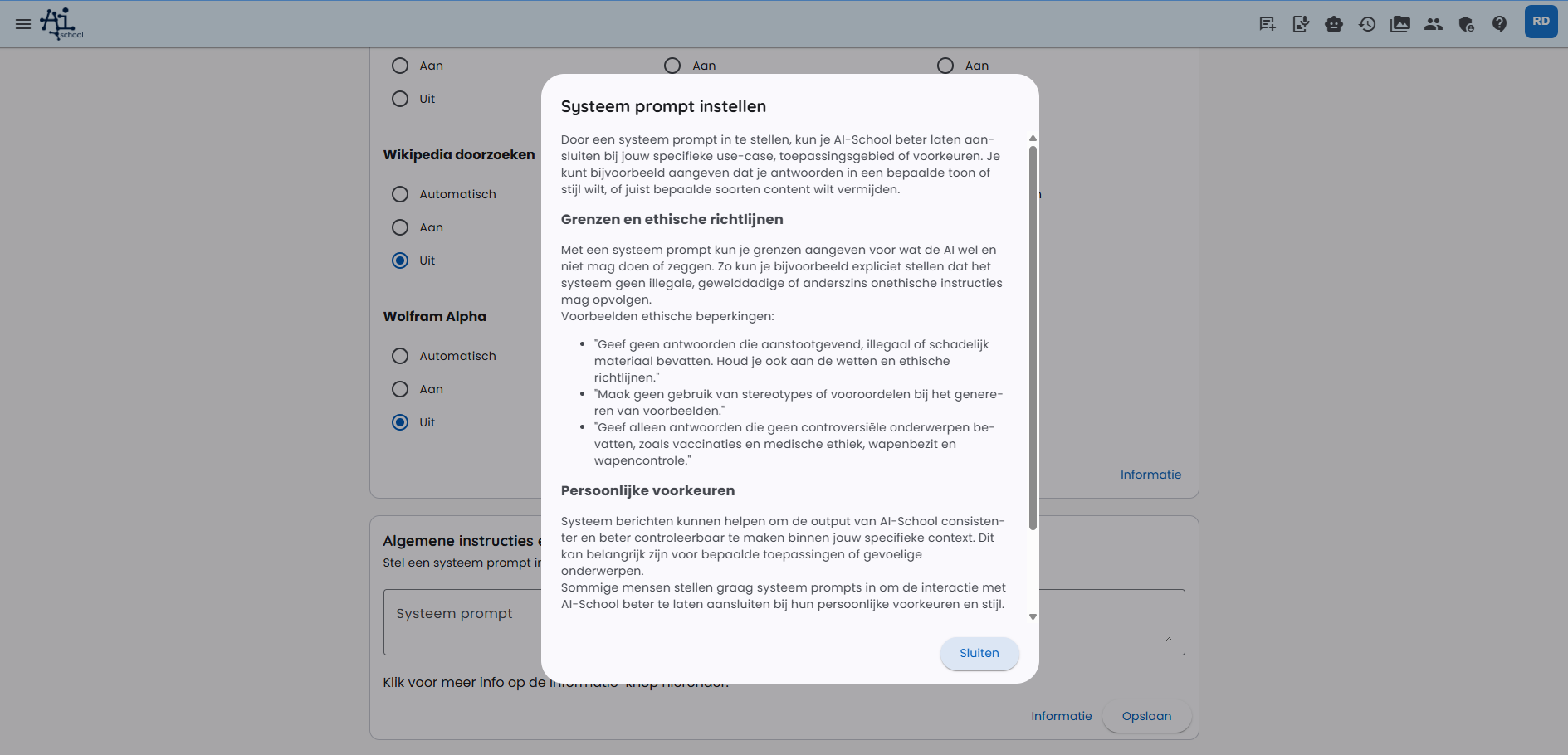
W oknie wprowadzania znajdziesz znacznie więcej wyjaśnień dotyczących system promptów. Kliknij w tym celu przycisk „informacje”. Poniżej znajduje się zrzut ekranu okna informacji.