التطبيق المحمول
يتوفر AI-School أيضًا كتطبيق محمول. تم تحسين التطبيق للاستخدام على الأجهزة اللوحية والهواتف وأجهزة الكمبيوتر المحمولة الصغيرة، مما يجعل فتح AI-School واستخدامه أسهل على مختلف الأجهزة.
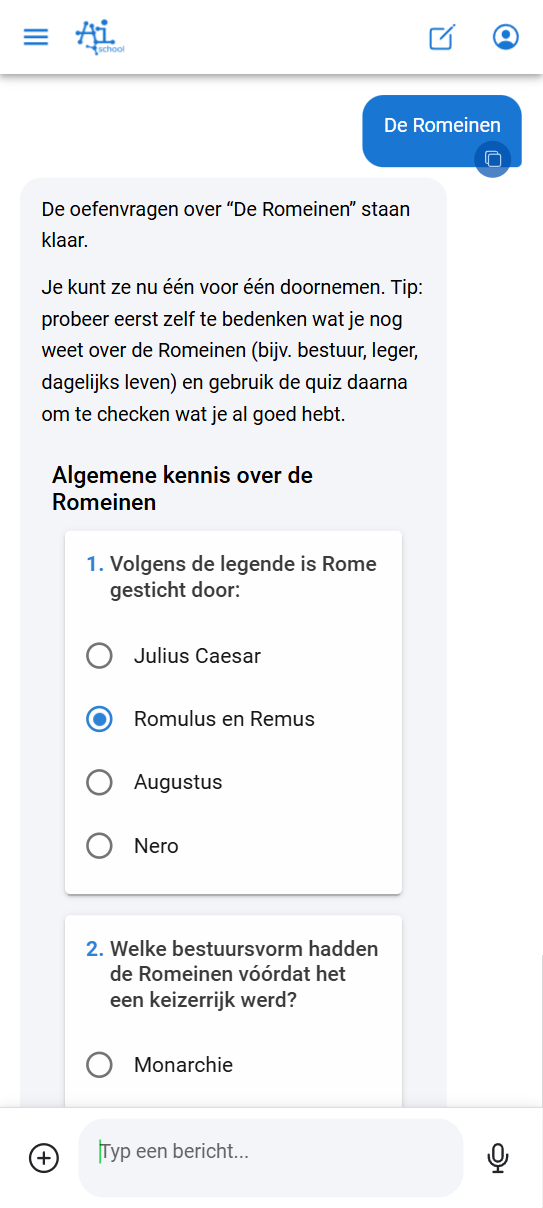
نسختان من AI-School
يتوفر AI-School بنسختين:
| الميزة | التطبيق القياسي | التطبيق المحمول |
|---|---|---|
| URL | ai-school-pro.web.app | ai-school-mobiel.web.app |
| الميزات | جميع الميزات بما في ذلك قسم الإدارة | الوظائف الأساسية بدون قسم الإدارة |
| الواجهة | واجهة كاملة للفأرة والشاشات الكبيرة | محسّنة للمس والشاشات الصغيرة |
| الفئة المستهدفة | مستخدمو الحواسيب المكتبية والمحمولة | مستخدمو الأجهزة اللوحية والهواتف |
مزايا التطبيق المحمول
يوفّر التطبيق المحمول نفس الوظائف الأساسية مثل نسخة الويب، لكن بواجهة أنسب للشاشات الصغيرة والتحكم باللمس:
- فتح المحادثات يتم بشكل أسرع وأكثر وضوحًا
- طرح الأسئلة محسّن للتحكم باللمس
- رفع المستندات يعمل بسلاسة على الأجهزة المحمولة
- معالجة الملفات والصوت تتم بالطريقة نفسها كما في التطبيق القياسي
- العمل مع AI على المهام أو الأفكار يصبح أكثر سهولة
- طرح الأسئلة حول AI-School يعمل أيضًا في الدردشة المحمولة؛ ويمكن للذكاء الاصطناعي استخدام الدليل في الخلفية لشرح الأمور
لمن التطبيق المحمول؟
الطلاب
يكون التطبيق مفيدًا للطلاب خصوصًا:
- على الأجهزة اللوحية في الصف (حسب ترتيبات المدرسة)
- في المنزل على جهاز لوحي أو هاتف
- أثناء التنقل، مثلًا في القطار أو الحافلة
المعلمون
يمكن أن يكون التطبيق المحمول عمليًا أيضًا للمعلمين:
- التحقق من شيء ما أو التحضير أثناء التنقل
- متابعة العمل دون الحاجة إلى حاسوب محمول
- طرح سؤال سريع على الذكاء الاصطناعي
- تسجيل الصوت ومعالجته تلقائيًا لاستخراج النص
الملفات والنصوص المنقولة على الهاتف المحمول
الملفات التي ترفعها في التطبيق المحمول تُسجَّل وتُعالج تلقائيًا. الصور تكون جاهزة للاستخدام مباشرة. أما المستندات وملفات الصوت فتمر أولًا بحالة معالجة؛ وبمجرد اكتمال المعالجة يمكن استخدام المحتوى في المحادثات والمساعدين.
في حالة النسخ النصي، يمكن للتطبيق المحمول أثناء التسجيل رفع أجزاء الصوت تلقائيًا. تقريبًا كل دقيقة تتم معالجة جزء صوتي في الخلفية، بحيث ترى التقدم أثناء العمل ويظل التسجيل الطويل أكثر حماية من الضياع عند انقطاع الاتصال أو نفاد البطارية. وعندما توقف التسجيل، تتم أيضًا معالجة التسجيل النهائي الكامل. تبقى الأجزاء المؤقتة مرتبطة بالنسخ النصي، لكنها لا تفسد إدارة الملفات العادية.
الإضافة إلى الشاشة الرئيسية
بعد تسجيل الدخول إلى التطبيق المحمول، ستحصل على تعليمات لإضافة التطبيق إلى الشاشة الرئيسية. يتيح لك ذلك فتح AI-School مباشرة كتطبيق عادي، دون الحاجة إلى فتح متصفح أولًا.
بإضافة AI-School إلى شاشتك الرئيسية تحصل على:
- أيقونة خاصة بك على الشاشة الرئيسية
- وصول أسرع دون متصفح
- تجربة شبيهة بالتطبيقات
فيديو تعليمي
شاهد الفيديو أدناه للحصول على شرح خطوة بخطوة حول كيفية عمل التطبيق المحمول:
أي نسخة يجب أن أستخدم؟
- استخدم التطبيق القياسي إذا كنت أمام حاسوب أو لابتوب وتحتاج إلى الوصول إلى جميع الميزات، بما في ذلك ميزات الإدارة
- استخدم التطبيق المحمول إذا كنت تعمل على جهاز لوحي أو هاتف وتريد تجربة محسّنة للتحكم باللمس
التسجيل في تطبيق Android
تتبع شاشة التسجيل في Android لغة التطبيق وألوان المظهر، وتحتوي على شريط علوي وألسنة سفلية. يُحفَظ التسجيل أولًا محليًا. باستخدام حفظ، أو زر الرجوع، أو الانتقال إلى لسان آخر، توقف التسجيل وتحفظه على الجهاز دون بدء المعالجة؛ ويمكنك استئنافه لاحقًا. باستخدام إيقاف التسجيل تختار المعالجة مع أو بدون التعرّف على المتحدث.
تطبيقات AI-School الأصلية
إلى جانب تطبيق الويب المحمول، توجد تطبيقات أصلية منفصلة لـ iPhone/iPad وAndroid. يمكنك الآن تثبيت تطبيق iPhone وiPad كنسخة تجريبية عبر TestFlight؛ راجع تطبيق iPhone وiPad. أما تطبيق Android فتثبته عبر Google Play؛ راجع تطبيق Android. إن التوفر في TestFlight أو متجر التطبيقات منفصل عن إصدار الويب. تنطبق التعليمات الخاصة بإضافة التطبيق إلى الشاشة الرئيسية في هذه الصفحة على تطبيق الويب المحمول.
- AI-School في Google Play للهواتف والأجهزة اللوحية وChromebook بنظام Android؛ راجع تطبيق Android
App Store: قريبًا.
في التطبيق الأصلي، يعدّ الدردشة والنسخ النصي هما القسمان الرئيسيان. ومن خلال المزيد ستجد، من بين أمور أخرى، المساعدين والملفات والحساب والتفضيلات. تعرض المرفقات صورًا مصغّرة حيثما كان ذلك متاحًا. أثناء تسجيل النسخ النصي، لا يمكنك بدء تسجيل ميكروفون ثانٍ عبر الإملاء أو الدردشة الصوتية.
يمكن أن يستمر التسجيل إذا قفلت الشاشة أو انتقلت إلى تطبيق آخر. قد تقطعه انقطاعات النظام أو نقص مساحة التخزين. تحقّق من التسجيل بعد أي انقطاع. في حال حدوث خطأ في المعالجة، يبقى الصوت المحلي متاحًا: حاول مرة أخرى ولا تحذف التطبيق ما دمت ما زلت بحاجة إلى التسجيل.
مسجّل Plaud
- افتح النسخ النصي واختر خيار مسجّل Plaud إذا كان متاحًا في تطبيقك.
- امنح إذن Bluetooth، وأبقِ المسجّل قريبًا، ثم اختر الجهاز الذي تم العثور عليه. أوقف اتصال هاتف آخر إذا كان ما يزال متصلًا.
- بعد ذلك يبقى المسجّل مرتبطًا. تستورد التطبيق التسجيلات الجديدة تلقائيًا ويجعلها تُنسخ نصيًا، حتى إذا كان التطبيق يعمل في الخلفية. أما التسجيلات التي كانت موجودة على المسجّل عند ربطه، فيمكنك اختيارها بنفسك من القائمة.
- إذا نجح النسخ النصي، يسأل التطبيق إن كان يمكن حذف التسجيل من المسجّل. إذا اخترت إزالة من المسجّل، فسيحدث ذلك بمجرد اتصال المسجّل.
يعمل Plaud هنا كجهاز تسجيل؛ ولا تستخدم اشتراك Plaud للنسخ النصي أو Plaud-AI لهذه المعالجة. طالما أن المسجّل مرتبط بـ AI-School، لا يمكن لتطبيق Plaud أو هاتف آخر استخدامه. يُبلغك التطبيق بشكل منفصل عندما يكون المسجّل مرتبطًا بحساب آخر أو لا يتعرّف عليه Plaud. استخدم إلغاء الربط لإزالة الارتباط قبل استخدام الجهاز مع حساب آخر.