モバイルアプリ
AI-School はモバイルアプリとしても利用できます。アプリはタブレット、スマートフォン、小型ノートPCでの利用に最適化されており、さまざまなデバイスで AI-School をより簡単に開いて使えるようにします。
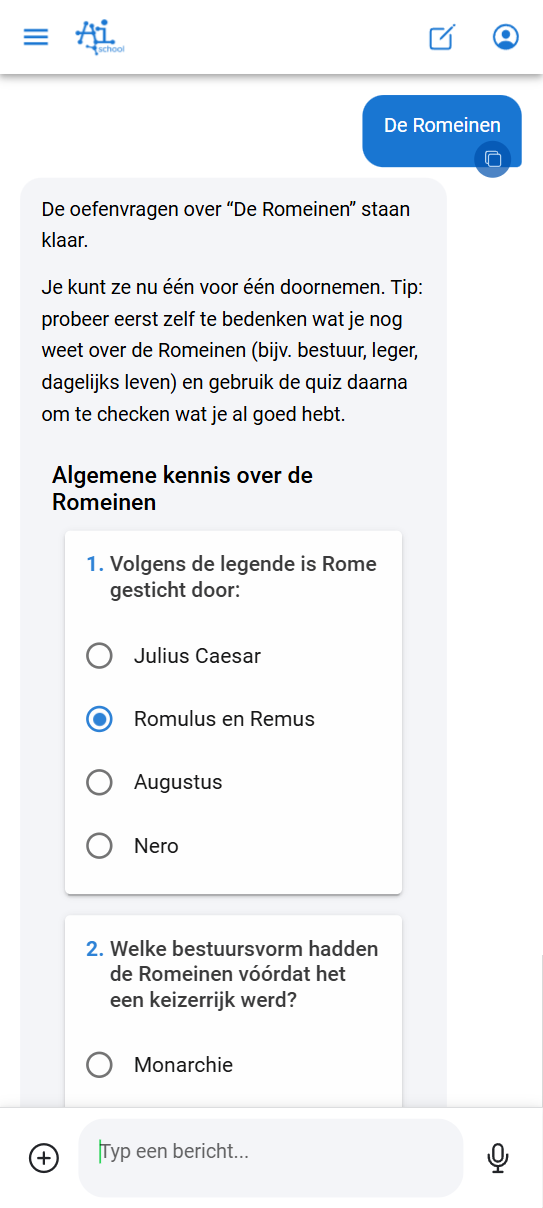
AI-School の2つのバージョン
AI-School には2つのバージョンがあります:
| 特徴 | 標準アプリ | モバイルアプリ |
|---|---|---|
| URL | ai-school-pro.web.app | ai-school-mobiel.web.app |
| 機能 | 管理者向け機能を含むすべての機能 | 管理者向け機能を含まない基本機能 |
| インターフェース | マウスと大画面向けの完全なインターフェース | タッチ操作と小画面向けに最適化 |
| 対象 | デスクトップおよびノートPC利用者 | タブレットおよびモバイル利用者 |
モバイルアプリの利点
モバイルアプリは、Web版と同じ基本機能を備えながら、小さな画面とタッチ操作により適したインターフェースを提供します。
- 会話を開く のがより速く、見やすくなります
- 質問する 体験がタッチ操作向けに最適化されています
- ドキュメントのアップロード はモバイル端末でシームレスに動作します
- ファイルと音声の処理 は標準アプリと同じ方法で行われます
- 課題やアイデアで AI を使う ことが、より直感的にできます
- AI-School について質問する こともモバイルチャットで可能です。AI は裏でマニュアルを使って説明できます
モバイルアプリは誰向けですか?
学生
学生にとって、このアプリは特に便利です。
- 授業中にタブレットで(学校の取り決めに応じて)
- 自宅でタブレットやスマートフォンで
- 移動中、たとえば電車やバスの中で
教員
教員にとっても、モバイルアプリは便利です。
- 移動中に何かを確認したり準備したりする
- ノートPCなしで作業を続ける
- AI にすばやく質問する
- 音声を録音し、自動で処理して文字起こしする
モバイルでのファイルと文字起こし
モバイルアプリにアップロードしたファイルは、自動的に登録・処理されます。画像はすぐに使える状態になります。ドキュメントと音声ファイルはまず処理ステータスが付き、処理が完了すると、その内容をチャットやアシスタントで利用できます。
文字起こしでは、モバイルアプリが録音中に音声の断片を自動アップロードできます。およそ1分ごとに音声の断片がバックグラウンドで処理されるため、途中経過を確認でき、接続の中断やバッテリー切れによる録音失敗のリスクを下げられます。録音を停止すると、最後の完全な録音も処理されます。途中の断片は文字起こしに関連付けられたままですが、通常のファイル管理を乱しません。
ホーム画面に追加する
モバイルアプリにログインすると、アプリをホーム画面に追加する手順が表示されます。これにより、ブラウザを開かなくても通常のアプリのように AI-School を直接開けます。
AI-School をホーム画面に追加すると、次のようになります。
- ホーム画面に独自のアイコンが表示される
- ブラウザなしでより素早くアクセスできる
- アプリのような体験ができる
動画チュートリアル
モバイルアプリの使い方をステップごとに説明した動画を以下でご覧ください。
どのバージョンを使うべきですか?
- 標準アプリを使う: パソコンやノートPCで利用し、管理者機能を含むすべての機能が必要な場合
- モバイルアプリを使う: タブレットやスマートフォンで利用し、タッチ操作に最適化された体験がほしい場合
Android アプリでの録音
Android の録音画面はアプリの言語とテーマカラーに従い、上部バーと下部タブがあります。録音はまずローカルに保存されます。保存、戻るボタン、または別のタブを使うと録音が停止され、端末に保存されます。処理は開始されません。後で再開できます。録音停止では、話者認識の有無を選んで処理できます。
ネイティブ AI-School アプリ
モバイル Web アプリのほかに、iPhone/iPad と Android 向けのネイティブアプリもあります。iPhone と iPad のアプリは、現在 TestFlight 経由でテスト版としてインストールできます。詳細は iPhone- en iPad-app を参照してください。Android アプリは Google Play からインストールできます。詳細は Android-app を参照してください。TestFlight やアプリストアでの提供状況は Web リリースとは別です。このページのホーム画面への追加手順は、モバイル Web アプリに適用されます。
- Google Play の AI-School: Android のスマートフォン、タブレット、Chromebook 向け。詳細は Android-app を参照してください
App Store: 近日公開予定。
ネイティブアプリでは、Chat と Transcriptie が主な部分です。Meer からは、アシスタント、ファイル、アカウント、設定などを見つけられます。添付ファイルは利用可能な場合、サムネイルで表示されます。文字起こしの録音中は、ディクテーションや音声チャットで2つ目のマイク録音を開始できません。
画面をロックしたり別のアプリに切り替えたりしても、録音は継続できます。システムによる中断や空き容量不足で中断されることがあります。中断後は録音を確認してください。処理エラーが発生しても、ローカルの音声は残ります。もう一度試して、録音がまだ必要なうちはアプリを削除しないでください。
Plaud レコーダー
- Transcriptie を開き、アプリで利用できる場合は Plaud レコーダーのオプションを選びます。
- Bluetooth の許可を与え、レコーダーを近くに置いて、見つかったデバイスを選択します。別のスマートフォンがまだ接続している場合は、その接続を解除してください。
- その後、レコーダーは接続されたままになります。新しい録音はアプリが自動で取得して文字起こしします。アプリがバックグラウンドにあっても同様です。接続時点ですでにレコーダーにあった録音は、一覧から自分で選べます。
- 文字起こしが成功すると、アプリはレコーダーから録音を削除してよいか確認します。Van de recorder verwijderen を選ぶと、レコーダーが接続された時点で削除されます。
ここで Plaud は録音デバイスとして使われます。この処理に Plaud の文字起こしや Plaud AI サブスクリプションは必要ありません。レコーダーが AI-School に接続されている限り、Plaud アプリや別のスマートフォンはそれを使用できません。レコーダーが別のアカウントに接続されている場合、または Plaud に認識されない場合は、アプリが別途通知します。別のアカウントでデバイスを使う前に、Ontkoppelen で接続を解除してください。