Aplicație mobilă
AI-School este disponibilă și ca aplicație mobilă. Aplicația este optimizată pentru utilizarea pe tablete, telefoane și laptopuri mici și face deschiderea și utilizarea AI-School mai ușoară pe diferite dispozitive.
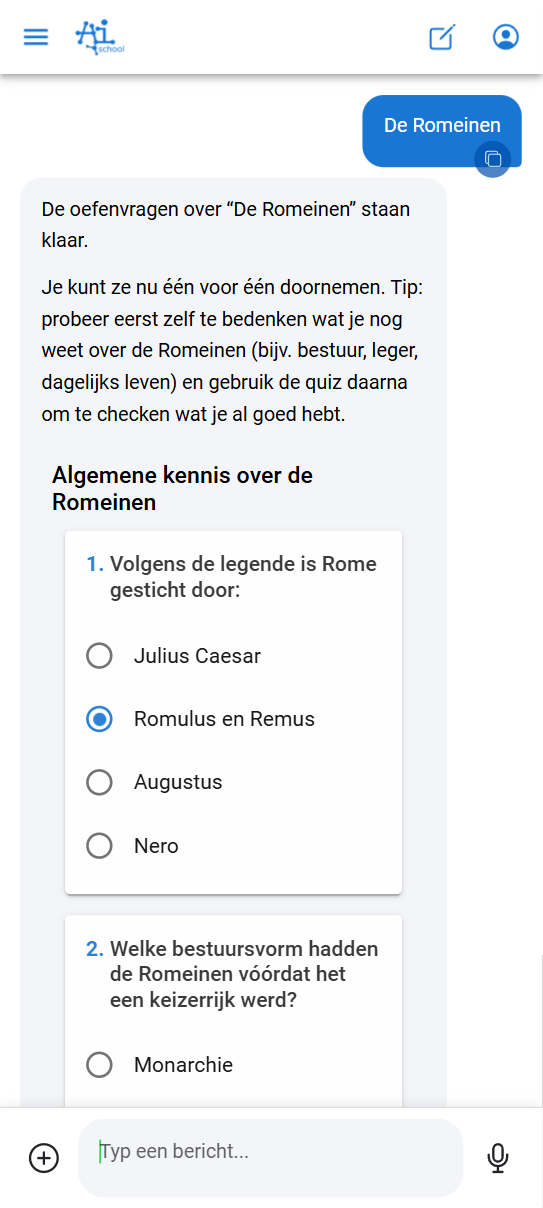
Două versiuni ale AI-School
AI-School este disponibil în două versiuni:
| Caracteristică | Aplicație standard | Aplicație mobilă |
|---|---|---|
| URL | ai-school-pro.web.app | ai-school-mobiel.web.app |
| Funcții | Toate funcțiile, inclusiv zona de administrare | Funcționalitate de bază fără zona de administrare |
| Interfață | Interfață completă pentru mouse și ecran mare | Optimizată pentru touch și ecrane mici |
| Public țintă | Utilizatori de desktop și laptop | Utilizatori de tabletă și mobil |
Avantajele aplicației mobile
Aplicația mobilă oferă aceeași funcționalitate de bază ca versiunea web, dar într-o interfață mai bine adaptată pentru ecrane mici și control prin touch:
- Deschiderea conversațiilor este mai rapidă și mai clară
- Adresarea întrebărilor este optimizată pentru control prin touch
- Încărcarea documentelor funcționează fără probleme pe dispozitive mobile
- Procesarea fișierelor și a audio se face în același mod ca în aplicația standard
- Lucrul cu AI la sarcini sau idei este mai intuitiv
- Întrebările despre AI-School funcționează și în chatul mobil; AI-ul poate folosi în fundal manualul pentru a oferi explicații
Pentru cine este aplicația mobilă?
Elevi
Pentru elevi, aplicația este utilă în special:
- Pe tablete în clasă (în funcție de acordurile școlii)
- Acasă pe tabletă sau telefon
- În deplasare, de exemplu în tren sau autobuz
Profesori
Și pentru profesori aplicația mobilă poate fi practică:
- Să verifice sau să pregătească ceva în drum
- Să continue lucrul fără laptop
- Să adreseze rapid o întrebare AI-ului
- Să înregistreze audio și să-l lase procesat automat pentru transcriere
Fișiere și transcriere pe mobil
Fișierele pe care le încarci în aplicația mobilă sunt înregistrate și procesate automat. Imaginile sunt gata de utilizare imediat. Documentele și fișierele audio primesc mai întâi un status de procesare; imediat ce procesarea este finalizată, conținutul poate fi folosit în conversații și asistenți.
La transcriere, aplicația mobilă poate încărca automat segmente audio în timpul înregistrării. Aproximativ la fiecare minut, un segment audio este procesat în fundal, astfel încât să vezi progresul între timp și o înregistrare lungă să fie mai bine protejată împotriva pierderii în cazul unei conexiuni întrerupte sau al unei baterii descărcate. Când oprești înregistrarea, este procesată și înregistrarea finală completă. Segmentele intermediare rămân legate de transcriere, dar nu aglomerează gestionarea obișnuită a fișierelor.
Adăugarea pe ecranul de pornire
După autentificarea în aplicația mobilă, primești instrucțiuni pentru a adăuga aplicația pe ecranul de pornire. Astfel poți deschide AI-School direct ca pe o aplicație normală, fără să fie nevoie să deschizi mai întâi un browser.
Adăugând AI-School pe ecranul de pornire ai:
- O pictogramă proprie pe ecranul de pornire
- Acces mai rapid fără browser
- O experiență asemănătoare unei aplicații
Tutorial video
Vezi videoclipul de mai jos pentru o explicație pas cu pas despre cum funcționează aplicația mobilă:
Ce versiune ar trebui să folosesc?
- Folosește aplicația standard dacă stai la un computer sau laptop și ai nevoie de acces la toate funcțiile, inclusiv funcțiile de administrare
- Folosește aplicația mobilă dacă lucrezi pe o tabletă sau telefon și vrei o experiență optimizată pentru control prin touch
Înregistrarea în aplicația Android
Ecranul de înregistrare Android urmează limba și culorile tematice ale aplicației și are o bară superioară și file inferioare. Înregistrarea este păstrată mai întâi local. Cu Salvare, butonul Înapoi sau o altă filă oprești înregistrarea și o salvezi pe dispozitiv, fără a porni procesarea; poți relua mai târziu. Cu Oprește înregistrarea alegi procesarea cu sau fără recunoașterea vorbitorului.
Aplicații native AI-School
Pe lângă aplicația web mobilă, există aplicații native separate pentru iPhone/iPad și Android. Aplicația pentru iPhone și iPad o poți instala acum ca versiune de test prin TestFlight; vezi Aplicație iPhone și iPad. Aplicația Android se instalează prin Google Play; vezi Aplicație Android. Disponibilitatea în TestFlight sau în magazinul de aplicații este independentă de lansarea web. Explicațiile despre adăugarea pe ecranul de pornire de pe această pagină se aplică aplicației web mobile.
- AI-School în Google Play pentru telefoane Android, tablete și Chromebookuri; vezi Aplicație Android
App Store: Disponibil în curând.
În aplicația nativă, Chat și Transcriere sunt componentele principale. Prin Mai multe găsești, printre altele, asistenți, fișiere, cont și preferințe. Atașamentele afișează miniaturi acolo unde este disponibil. În timpul unei înregistrări de transcriere nu poți porni o a doua înregistrare de microfon prin dictare sau chat vocal.
O înregistrare poate continua dacă blochezi ecranul sau comuți la altă aplicație. Întreruperile de sistem și spațiul de stocare insuficient o pot întrerupe. Verifică înregistrarea după o întrerupere. În cazul unei erori de procesare, audio-ul local rămâne disponibil: încearcă din nou și nu șterge aplicația atâta timp cât încă ai nevoie de înregistrare.
Recorder Plaud
- Deschide Transcriere și alege opțiunea recorder Plaud dacă este disponibilă în aplicația ta.
- Oferă permisiunea Bluetooth, ține recorderul aproape și selectează dispozitivul găsit. Dacă un alt telefon este încă conectat, lasă-l să elibereze conexiunea.
- După aceea, recorderul rămâne asociat. Aplicația preia automat noile înregistrări și le transcrie, chiar dacă aplicația rulează în fundal. Înregistrările care erau deja pe recorder când l-ai conectat le poți selecta manual din listă.
- Dacă o transcriere a reușit, aplicația întreabă dacă înregistrarea poate fi ștearsă de pe recorder. Dacă alegi Șterge de pe recorder, acest lucru se întâmplă de îndată ce recorderul este conectat.
Plaud funcționează aici ca dispozitiv de înregistrare; nu folosești un abonament Plaud de transcriere sau Plaud AI pentru această procesare. Atâta timp cât recorderul este asociat cu AI-School, aplicația Plaud sau un alt telefon nu îl poate folosi. Aplicația afișează separat când recorderul este asociat cu un alt cont sau nu este recunoscut de Plaud. Folosește Deconectează pentru a elimina asocierea înainte de a folosi dispozitivul cu un alt cont.