برنامهٔ موبایل
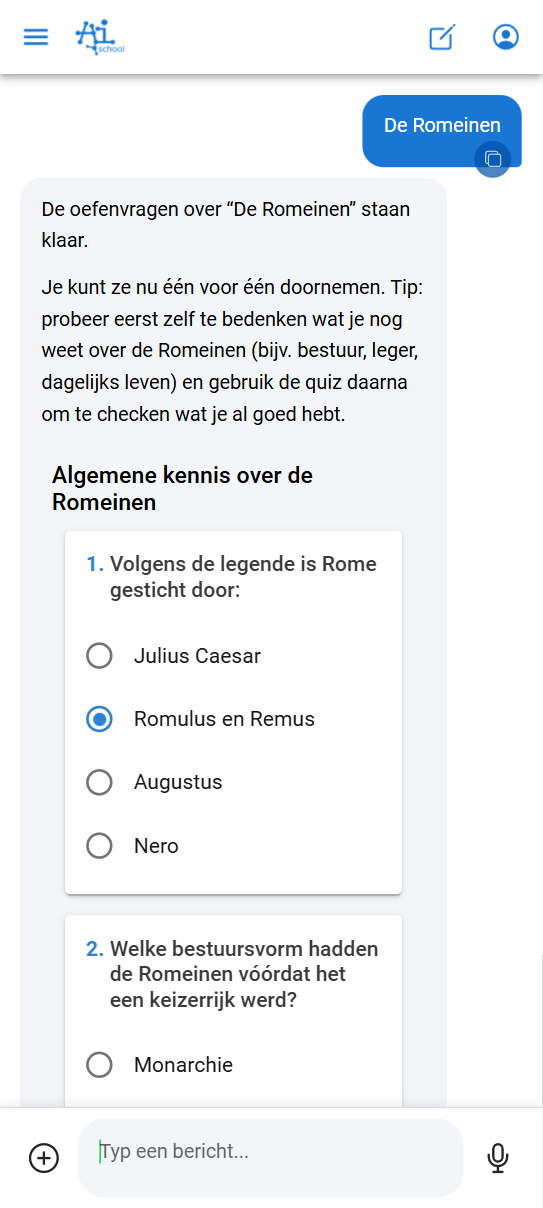
AI-School همچنین بهصورت یک برنامهٔ موبایل در دسترس است. این برنامه برای استفاده روی تبلتها، تلفنها و لپتاپهای کوچک بهینهسازی شده و باز کردن و استفاده از AI-School را روی دستگاههای مختلف آسانتر میکند.
دو نسخه از AI-School
AI-School در دو نسخه در دسترس است:
| ویژگی | برنامهٔ استاندارد | برنامهٔ موبایل |
|---|---|---|
| URL | ai-school-pro.web.app | ai-school-mobiel.web.app |
| قابلیتها | همهٔ قابلیتها، از جمله بخش مدیریت | قابلیتهای اصلی بدون بخش مدیریت |
| رابط کاربری | رابط کامل برای ماوس و صفحهنمایش بزرگ | بهینهسازیشده برای لمس و صفحهنمایشهای کوچک |
| مخاطب هدف | کاربران دسکتاپ و لپتاپ | کاربران تبلت و موبایل |
مزایای برنامهٔ موبایل
برنامهٔ موبایل همان قابلیتهای اصلی نسخهٔ وب را ارائه میدهد، اما در رابطی که برای صفحهنمایشهای کوچکتر و کار با لمس بهتر تنظیم شده است:
- باز کردن گفتگوها سریعتر و منظمتر است
- پرسیدن سؤالها برای لمس بهینهسازی شده است
- بارگذاری اسناد روی دستگاههای موبایل بهصورت روان انجام میشود
- پردازش فایلها و صوت به همان روش برنامهٔ استاندارد انجام میشود
- کار با AI روی تکالیف یا ایدهها شهودیتر است
- پرسیدن سؤال دربارهٔ AI-School در چت موبایل هم کار میکند؛ AI میتواند در پسزمینه از راهنما برای ارائهٔ توضیح استفاده کند
این برنامه برای چه کسانی است؟
دانشآموزان
برای دانشآموزان، این برنامه بهویژه مفید است:
- روی تبلت در کلاس (بسته به مقررات مدرسه)
- در خانه روی تبلت یا تلفن
- در مسیر، مثلاً در قطار یا اتوبوس
معلمان
برای معلمان هم برنامهٔ موبایل میتواند کاربردی باشد:
- بررسی یا آمادهسازی چیزی در مسیر
- ادامهٔ کار بدون لپتاپ
- مطرح کردن سریع یک سؤال از AI
- ضبط صوت و پردازش خودکار آن برای تبدیل به متن
فایلها و تبدیل صوت به متن روی موبایل
فایلهایی که در برنامهٔ موبایل بارگذاری میکنید، بهصورت خودکار ثبت و پردازش میشوند. تصاویر بلافاصله آمادهٔ استفاده هستند. اسناد و فایلهای صوتی ابتدا وضعیت پردازش میگیرند؛ وقتی پردازش کامل شد، محتوا میتواند در گفتگوها و دستیارها استفاده شود.
در تبدیل صوت به متن، برنامهٔ موبایل میتواند هنگام ضبط، بخشهای صوتی را بهصورت خودکار بارگذاری کند. تقریباً هر دقیقه یک بخش صوتی در پسزمینه پردازش میشود، تا بتوانید پیشرفت را در حین کار ببینید و یک ضبط طولانی در برابر از دست رفتن بهدلیل قطع اتصال یا خالی شدن باتری بهتر محافظت شود. وقتی ضبط را متوقف میکنید، ضبط نهایی کامل نیز پردازش میشود. بخشهای موقت همچنان به تبدیل صوت به متن متصل میمانند، اما مدیریت معمول فایلها را شلوغ نمیکنند.
افزودن به صفحهٔ اصلی
پس از ورود به برنامهٔ موبایل، دستورالعملهایی برای افزودن برنامه به صفحهٔ اصلی دریافت میکنید. این کار باعث میشود بتوانید AI-School را مستقیم مانند یک برنامهٔ عادی باز کنید، بدون اینکه ابتدا لازم باشد مرورگر را باز کنید.
با افزودن AI-School به صفحهٔ اصلی، این موارد را خواهید داشت:
- یک آیکون اختصاصی روی صفحهٔ اصلی
- دسترسی سریعتر بدون مرورگر
- تجربهای شبیه برنامهٔ بومی
آموزش ویدیویی
ویدیوی زیر را برای توضیح گامبهگام دربارهٔ نحوهٔ کار برنامهٔ موبایل تماشا کنید:
کدام نسخه را باید استفاده کنم؟
- از برنامهٔ استاندارد استفاده کنید اگر پشت رایانه یا لپتاپ هستید و به همهٔ قابلیتها، از جمله قابلیتهای مدیریتی، نیاز دارید
- از برنامهٔ موبایل استفاده کنید اگر روی تبلت یا تلفن کار میکنید و تجربهای بهینه برای کار با لمس میخواهید
ضبط در برنامهٔ اندروید
صفحهٔ ضبط اندروید از زبان و رنگهای تم برنامه پیروی میکند و یک نوار بالایی و تبهای پایینی دارد. ضبط ابتدا بهصورت محلی ذخیره میشود. با ذخیره، دکمهٔ بازگشت یا یک تب دیگر، ضبط را متوقف میکنید و آن را روی دستگاه ذخیره میکنید، بدون اینکه پردازش آغاز شود؛ میتوانید بعداً ادامه دهید. با توقف ضبط، پردازش را با یا بدون تشخیص گوینده انتخاب میکنید.
برنامههای بومی AI-School
علاوه بر وباپ موبایل، برنامههای بومی جداگانهای برای iPhone/iPad و Android وجود دارد. برنامهٔ iPhone و iPad را اکنون میتوانید بهصورت نسخهٔ آزمایشی از طریق TestFlight نصب کنید؛ ببینید برنامهٔ iPhone و iPad. برنامهٔ Android را از طریق Google Play نصب کنید؛ ببینید برنامهٔ Android. در دسترس بودن در TestFlight یا فروشگاه برنامه از انتشار وب جداست. توضیحات مربوط به افزودن به صفحهٔ اصلی در این صفحه برای وباپ موبایل صدق میکند.
- AI-School در Google Play برای تلفنهای Android، تبلتها و Chromebookها؛ ببینید برنامهٔ Android
App Store: بهزودی در دسترس.
در برنامهٔ بومی، چت و تبدیل صوت به متن بخشهای اصلی هستند. از طریق بیشتر مواردی مانند دستیارها، فایلها، حساب کاربری و تنظیمات را پیدا میکنید. پیوستها در صورت امکان بهصورت بندانگشتی نمایش داده میشوند. هنگام ضبط تبدیل صوت به متن، نمیتوانید ضبط دوم میکروفون را از طریق دیکته یا چت صوتی شروع کنید.
اگر صفحه را قفل کنید یا به برنامهٔ دیگری بروید، یک ضبط میتواند ادامه پیدا کند. وقفههای سیستمی و کمبود فضای ذخیرهسازی میتوانند آن را متوقف کنند. پس از یک وقفه، ضبط را بررسی کنید. در صورت خطای پردازش، صوت محلی همچنان در دسترس است: دوباره تلاش کنید و تا زمانی که هنوز به ضبط نیاز دارید، برنامه را حذف نکنید.
ضبطکنندهٔ Plaud
- تبدیل صوت به متن را باز کنید و گزینهٔ ضبطکنندهٔ Plaud را اگر در برنامهٔ شما در دسترس است انتخاب کنید.
- مجوز بلوتوث را بدهید، ضبطکننده را نزدیک نگه دارید و دستگاه پیداشده را انتخاب کنید. اگر تلفن دیگری هنوز متصل است، بگذارید اتصال را قطع کند.
- پس از آن، ضبطکننده متصل میماند. برنامه، ضبطهای جدید را بهطور خودکار دریافت میکند و آنها را برای تبدیل به متن میفرستد، حتی وقتی برنامه در پسزمینه است. ضبطهایی که از قبل روی ضبطکننده بودند و هنگام اتصال روی آن قرار داشتند، میتوانید خودتان از فهرست انتخاب کنید.
- اگر تبدیل به متن موفق باشد، برنامه میپرسد آیا میتوان فایل ضبط را از ضبطکننده حذف کرد یا نه. اگر از ضبطکننده حذف شود را انتخاب کنید، این کار بهمحض اتصال ضبطکننده انجام میشود.
Plaud در اینجا بهعنوان دستگاه ضبط استفاده میشود؛ برای این پردازش از اشتراک تبدیل صوت به متن Plaud یا Plaud-AI استفاده نمیکنید. تا زمانی که ضبطکننده به AI-School متصل است، برنامهٔ Plaud یا تلفن دیگری نمیتواند از آن استفاده کند. برنامه جداگانه اعلام میکند که ضبطکننده به حساب دیگری متصل است یا توسط Plaud شناسایی نمیشود. برای حذف اتصال، از قطع اتصال استفاده کنید، پیش از آنکه دستگاه را با حساب دیگری استفاده کنید.