دستیاران گردشکار
دستیاران گردشکار نوع پیشرفتهای از دستیاران هوش مصنوعی در AI-School هستند. بهجای یک گفتوگوی آزاد بدون ساختار ثابت، کاربر مجموعهای مشخص از مراحل را طی میکند — که توسط هوش مصنوعی هدایت میشود. این امکان را میدهد تا فرایندهای پیچیده و چندمرحلهای، مانند یک درس کامل از ابتدا تا انتها، خودکار شوند.
دستیار گردشکار چیست؟
یک دستیار گردشکار از یک گردشکار بصری از گرهها (nodes) تشکیل شده است که با پیکانها (edges) به هم متصلاند. هر گره یک وظیفه مشخص را انجام میدهد، مانند:
- شروع / پایان — نقطه آغاز و پایان گردشکار
- ارزیابی — زمینه را تحلیل میکند و اطلاعات ساختاریافته را در حافظه ذخیره میکند
- شرط — یک عبارت را ارزیابی میکند و جریان را به مسیر درست هدایت میکند
- LLM — یک مدل زبانی را برای یک وظیفه مشخص فراخوانی میکند (اختیاری: منتظر ورودی کاربر میماند)
- تأیید — یک سؤال بله/خیر میپرسد و بر اساس پاسخ جریان را هدایت میکند
- اتصال مجدد — مسیرها را بدون وظیفه هوش مصنوعی یا خروجی قابلمشاهده به هم متصل میکند، مناسب برای نگهداشتن گردشکار بهصورت منظم
- زیرعامل - همان وظیفه را بهصورت موازی برای چندین مورد اجرا میکند، برای مثال یک دانشآموز در هر دور تصحیح
گردشکار پس از هر مرحله وضعیت خود را بهصورت خودکار ذخیره میکند. وقتی کاربر ورودی میدهد، گردشکار دقیقاً از همانجایی که متوقف شده بود ادامه مییابد.
ایجاد دستیار گردشکار
به دستیاران بروید و تب دستیاران گردشکار را انتخاب کنید. در کارت بالایی روی گردشکار جدید کلیک کنید و یکی از گزینههای ساخت یا ویرایش گردشکار با AI، گردشکار خالی، گردشکار n8n یا یکی از پیشتنظیمها را انتخاب کنید. زیر شروع سریع میتوانید یک پیشتنظیم را مستقیم شروع کنید یا استفاده بهعنوان قالب را انتخاب کنید.
یک دستیار موجود را هم میتوانید تبدیل کنید: در منوی کارت دستیار، باز کردن بهصورت گردشکار را انتخاب کنید. یک پیشنویس جدید و جداگانه دریافت میکنید؛ دستیار اصلی همچنان باقی میماند. پیش از انتشار، مراحل پیشنهادی را بررسی و آزمایش کنید.
دستیاران گردشکار را نیز میتوان مانند دستیاران عادی با گروهها و همکاران به اشتراک گذاشت، حتی از داخل ویرایشگر با دکمه اشتراکگذاری در نوار ابزار. هنگام اشتراکگذاری با همکاران، AI-School میتواند بهصورت خودکار یک اعلان ایمیلی ارسال کند تا دریافتکنندگان بدانند دستیار گردشکار در دسترس است.
شروع یک گردشکار n8n
علاوه بر دستیاران گردشکار مبتنی بر AI، AI-School میتواند یک گردشکار n8n را نیز از طریق یک webhook شروع کند. یک گردشکار n8n چت را باز نمیکند: بدون فیلدها، webhook مستقیماً فراخوانی میشود؛ با فیلدها، ابتدا یک فرم باز میشود. مدیران این را از طریق دستیاران → دستیاران گردشکار → گردشکار جدید → گردشکار n8n ایجاد میکنند.
توضیح کامل را در صفحه گردشکارهای n8n بخوانید.
تنظیمات عمومی
هنگام ایجاد یا ویرایش یک گردشکار، تنظیمات عمومی را از طریق پنل تنظیمات تعیین میکنید. این تنظیمات برای کل گردشکار اعمال میشوند:
- مدل: مدل هوش مصنوعی که توسط همه مراحل استفاده میشود. شما یک مدل برای کل گردشکار انتخاب میکنید.
- ابزارها: کدام ابزارها در گردشکار در دسترس هستند (مثلاً ثبت، جستوجوی SLO، جستوجوی اینترنت). ابزارهای فعال برای همه مراحل LLM در دسترساند، مگر اینکه در سطح همان مرحله غیرفعال شوند.
- سرورهای MCP: اتصالهای خارجی که در گردشکار در دسترس هستند.
- اسناد: فایلهایی که مراحل LLM میتوانند به آنها مراجعه کنند.
- تصاویر: تصاویر قابل استفاده توسط مراحل LLM.
همچنین میتوانید تعیین کنید که آیا کاربر خودش اجازه دارد در طول چت فایلها یا تصاویر اضافه کند یا نه.
فایلها در فرمهای گردشکار
یک گردشکار میتواند از کاربر بخواهد فایلهایی ارائه دهد، مثلاً یک آزمون، یک الگوی تصحیح یا کار تحویلی دانشآموز. در چنین درخواست فایلی، کاربر میتواند:
- یک فایل جدید بارگذاری کند
- یک فایل موجود را از مدیریت فایل انتخاب کند
- برای هر سؤال مشخص کند کدام فایل به کدام بخش مربوط است
فایلهای جدید ابتدا پردازش میشوند. گردشکار فقط زمانی میتواند با اطمینان ادامه یابد که پردازش کامل شده باشد. اگر یک درخواست فایلِ الزامی هنوز در حال پردازش باشد یا شکست بخورد، کاربر باید صبر کند یا فایل را دوباره انتخاب/بارگذاری کند.
فایلهایی که از طریق فرم گردشکار اضافه میشوند، بهعنوان فایلهای دستیار برای همان چت در دسترس قرار میگیرند. آنها بهطور خودکار بهعنوان فایلهای عادی چت انتخاب نمیشوند.
تنظیمات در سطح هر مرحله
در هر مرحله LLM میتوانید ابزارها، فایلها و تصاویری را که بهصورت عمومی فعال شدهاند، برای همان مرحله خاص غیرفعال کنید. این کار کنترل دقیقی میدهد که کدام ابزارها در کدام مرحله در دسترس باشند. در سطح مرحله نمیتوانید چیزی اضافه کنید که از قبل بهصورت عمومی فعال نشده باشد.
برای بیشتر کاربران، یک پیشتنظیم بهترین نقطه شروع است. سپس میتوانید آن را مطابق نیازهای خود تنظیم کنید.
مثال: دستیار درس
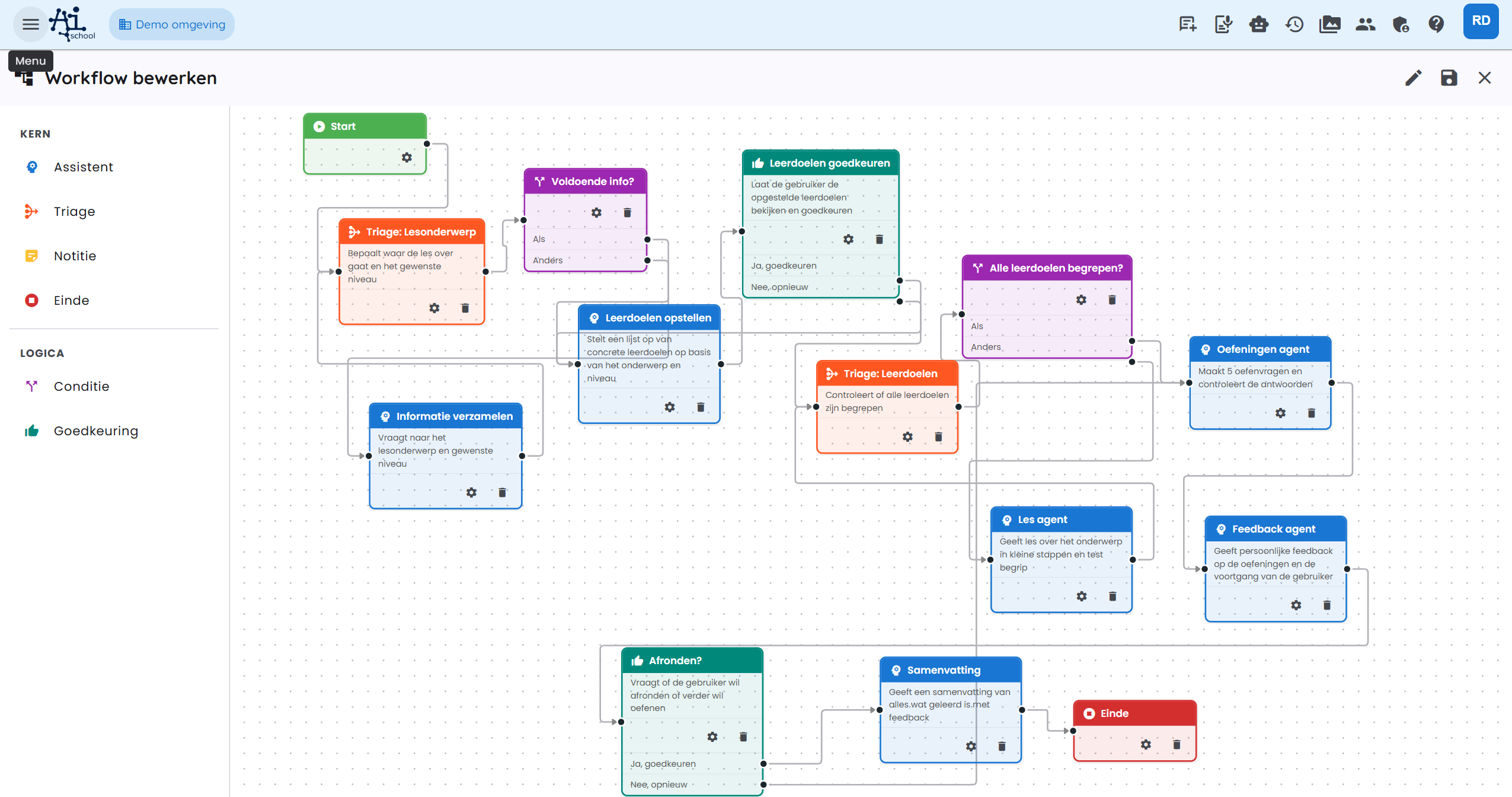
دستیار درس یک پیشتنظیم آماده و مخصوص آموزش است. این دستیار کاربر را از ابتدا تا انتها در یک درس کامل هدایت میکند: از تعیین موضوع و سطح، از طریق اهداف یادگیری و توضیح، تا تمرینها و یک جمعبندی نهایی.
نمای کلی گردشکار
دستیار درس از مراحل (گرههای) زیر، بهترتیب، تشکیل شده است:
توضیح مرحلهبهمرحله
1. شروع
گردشکار بهمحض اینکه کاربر چت را باز میکند و اولین پیامش را میفرستد شروع میشود.
2. تریاژ: موضوع درس (گره ارزیابی)
چه کاری انجام میدهد؟ هوش مصنوعی پیام کاربر را تحلیل میکند و سعی میکند این موارد را تعیین کند:
- موضوع — درس درباره چیست؟ (مثلاً "قانون اهرم")
- سطح — پایه، متوسط یا پیشرفته؟
- اطلاعات کافی؟ — آیا زمینه کافی برای تدوین مستقیم اهداف یادگیری وجود دارد؟
این نتیجه در حافظه گردشکار ذخیره میشود.
3. اطلاعات کافی است؟ (گره شرط)
اگر اطلاعات کافی باشد (voldoende_info = true)، گردشکار مستقیماً به تدوین اهداف یادگیری میرود.
اگر اطلاعات ناقص باشد، گردشکار به جمعآوری اطلاعات میرود.
4. جمعآوری اطلاعات (گره LLM، منتظر ورودی)
چه کاری انجام میدهد؟ هوش مصنوعی برای شناسایی موضوع و سطح مطلوب، پرسشهای هدفمند از کاربر میپرسد. بهمحض اینکه کاربر پاسخ دهد، جریان به تریاژ: موضوع درس برمیگردد تا دوباره ارزیابی شود.
نمونه گفتوگو:
🤖 "خوشحالیم که اینجایی! برای اینکه بهتر کمکت کنیم، چند سؤال کوتاه: 1. درباره چه موضوعی میخواهی درس داشته باشی؟ 2. در چه سطحی هستی؟ (پایه / متوسط / پیشرفته)"
👤 "دهم فیزیک، قانون اهرم"
پس از این پاسخ، تریاژ دوباره ارزیابی میکند و تعیین میشود: voldoende_info = true.
5. تدوین اهداف یادگیری (گره LLM)
چه کاری انجام میدهد؟ هوش مصنوعی یک فهرست شمارهدار از حداکثر ۴ تا ۵ هدف یادگیری مشخص و قابلاندازهگیری برای موضوع و سطح دادهشده تدوین میکند.
نمونه خروجی:
اهداف یادگیری برای قانون اهرم – دهم (متوسط):
- میتوانی قانون اهرم را بیان کنی و فرمول F₁ × r₁ = F₂ × r₂ را توضیح دهی.
- میتوانی محاسباتی انجام دهی که در آن نیروهای نامعلوم یا طول بازوها را تعیین میکنی.
- میتوانی قانون اهرم را در مثالهای عملی (قیچی، فرغون، الاکلنگ) بهکار ببری.
- میتوانی تفاوت میان اهرم نوع اول، دوم و سوم را توضیح دهی.
6. تأیید اهداف یادگیری (گره تأیید)
چه کاری انجام میدهد؟ هوش مصنوعی از کاربر میپرسد آیا اهداف یادگیری تدوینشده مناسب هستند و آیا درس میتواند شروع شود.
- بله → ادامه به درس
- خیر → بازگشت به تدوین اهداف یادگیری برای بازنویسی اهداف
کاربر میتواند اهداف یادگیری را از طریق منوی بازشونده در چت ببیند.
7. تریاژ: اهداف یادگیری (گره ارزیابی)
چه کاری انجام میدهد؟ پس از هر چرخه درس، هوش مصنوعی بررسی میکند که آیا کاربر همه اهداف یادگیری را بلد است یا نه. این یک ارزیابی سختگیرانه است: کاربر باید هر هدف یادگیری را بهطور قابلاثبات درک کرده باشد.
8. همه اهداف یادگیری درک شدهاند؟ (گره شرط)
- بله → ادامه به عامل تمرینها
- خیر → ادامه به عامل درس برای هدف یادگیری بعدی
9. عامل درس (گره LLM، منتظر ورودی)
چه کاری انجام میدهد؟ هوش مصنوعی درباره موضوع، گامبهگام و بر اساس اهداف یادگیری تدوینشده، آموزش میدهد. پس از هر بخش، یک سؤال سنجش درک میپرسد. تنها زمانی که کاربر نشان دهد هدف یادگیری را فهمیده است، درس ادامه مییابد.
پس از ورودی کاربر، جریان به تریاژ: اهداف یادگیری برمیگردد تا پیشرفت ارزیابی شود.
نمونه:
🤖 "با هدف یادگیری ۱ شروع میکنیم: قانون اهرم. یک اهرم یک میله سخت است که حول یک تکیهگاه میچرخد. نیروی لازم به فاصله از تکیهگاه بستگی دارد. فرمول این است:
F₁ × r₁ = F₂ × r₂
میتوانی توضیح بدهی r₁ و r₂ در این فرمول چه معنیای دارند؟"
10. عامل تمرینها (گره LLM، منتظر ورودی)
چه کاری انجام میدهد؟ هوش مصنوعی برای هر هدف یادگیری دستکم یک سؤال تمرینی مطرح میکند. کاربر به سؤالها پاسخ میدهد و سپس جریان به عامل بازخورد میرود.
11. عامل بازخورد (گره LLM، منتظر ورودی)
چه کاری انجام میدهد؟ هوش مصنوعی بازخوردی دقیق و شخصیسازیشده درباره تمرینهای انجامشده ارائه میدهد. برای هر هدف یادگیری، توضیح میدهد چه چیزهایی خوب بوده و کجاها جای پیشرفت وجود دارد. لحن آن صادقانه اما دلگرمکننده است.
12. پایان دادن؟ (گره تأیید)
هوش مصنوعی میپرسد آیا کاربر میخواهد تمام کند یا بیشتر تمرین کند.
- بله → به خلاصه برو
- خیر → بازگشت به عامل تمرینها برای یک دور جدید
13. خلاصه (گره LLM)
چه کاری انجام میدهد؟ هوش مصنوعی یک خلاصه روشن از تمام مطالب آموزشدادهشده ارائه میکند، و سپس بازخورد شخصی و انگیزشی درباره عملکرد میدهد.
14. پایان
گردشکار با یک پیام پایانی دلگرمکننده به پایان میرسد.
"در این درس خوب کار کردی و تا دفعه بعد!"
گفتوگوی نمونه کامل
در ادامه یک گفتوگوی نمونه کوتاه با دستیار درس درباره قانون اهرم، دهم آمده است:
| چه کسی | پیام |
|---|---|
| 👤 کاربر | سلام |
| 🤖 دستیار درس | خوشحالم که اینجایی! درباره چه موضوعی میخواهی درس داشته باشی و در چه سطحی؟ |
| 👤 کاربر | دهم فیزیک، قانون اهرم |
| 🤖 دستیار درس | عالی! من ۴ هدف یادگیری تدوین کردهام. آیا میخواهی درس را با این اهداف شروع کنیم؟ |
| 👤 کاربر | بله |
| 🤖 دستیار درس | با هدف یادگیری ۱ شروع میکنیم: قانون اهرم. (توضیح + سؤال سنجش درک) |
| 👤 کاربر | (پاسخ به سؤال سنجش درک) |
| 🤖 دستیار درس | (ادامه درس برای هدف ۲، ۳، ۴ ...) |
| 🤖 دستیار درس | تو همه اهداف یادگیری را طی کردی! وقت تمرینهاست... |
| 👤 کاربر | (پاسخ به سؤالهای تمرینی) |
| 🤖 دستیار درس | (بازخورد شخصی) آیا میخواهی تمام کنی یا بیشتر تمرین کنی؟ |
| 👤 کاربر | پایان دادن |
| 🤖 دستیار درس | (خلاصه + پایان انگیزشی) |
مشاهده پیشرفت
وقتی با یک دستیار گردشکار گفتگو میکنید، میتوانید پیشرفت را از طریق دکمه گردشکار در سمت راست ورودی چت ببینید. کلیک روی این دکمه پنلی را باز میکند که شامل موارد زیر است:
- همه مراحل گردشکار (گرههای شرطی و یادداشت نشان داده نمیشوند)
- وضعیت هر مرحله:
- ⬜ در انتظار: هنوز به آن نرسیده است
- 🔄 فعال: اکنون در حال اجراست
- ✅ انجام شد: با موفقیت تکمیل شد
- ⏸️ منتظر ورودی: منتظر پاسخ کاربر است
- ⏭️ رد شد: اجرا نشد (مثلاً بهدلیل یک شرط)
- ❌ خطا: خطایی رخ داده است
ایجاد یک گره تریاژ
یک گره ارزیابی (گره تریاژ) اطلاعات را از گفتگو استخراج میکند و در حافظه گردشکار ذخیره میکند. سپس گرههای شرط میتوانند این مقادیر را بخوانند تا جریان را در مسیر درست هدایت کنند.
پیکربندی
- یک گره ارزیابی به گردشکار اضافه کنید.
- یک پرامپت سیستم بنویسید که توضیح دهد هوش مصنوعی چه چیزی را باید تحلیل کند و چه نتیجهگیریهایی انجام دهد.
- طرح خروجی را با فیلدهای زیر تعریف کنید:
- نام فیلد: کلیدی که با آن مقدار را بعداً فراخوانی میکنید (مثلاً
voldoende_info،niveau،route). - نوع:
string(متن)،number(عدد)،boolean(بله/خیر)، یاenum(انتخاب از مقادیر ثابت). درenumمقادیر مجاز را با ویرگول مشخص کنید.
- نام فیلد: کلیدی که با آن مقدار را بعداً فراخوانی میکنید (مثلاً
- حداکثر تکرارها را تنظیم کنید تا از اجرای نامحدود گره جلوگیری شود.
مقادیر حافظه
مقادیر ذخیرهشده از طریق پیشوند state. در گرههای شرط در دسترس هستند، برای مثال state.voldoende_info یا state.niveau.
تنظیم یک گره شرط
یک گره شرط عبارتها را بر اساس حافظه گردشکار ارزیابی میکند و جریان را به مرحله بعدی درست هدایت میکند.
شاخهها
یک گره شرط یک یا چند شاخه دارد:
- اگر (if): اولین شرطی که ارزیابی میشود.
- وگرنه اگر (else-if): شرطهای اضافی اختیاری.
- وگرنه (else): مسیر پیشفرض اگر هیچ شرطی درست نبود.
نوشتن عبارتها
عبارتها در CEL (Common Expression Language) نوشته میشوند:
| رفتار موردنظر | عبارت |
|---|---|
فیلد true است | state.voldoende_info == true |
| فیلد مقدار ثابتی دارد | state.niveau == "gevorderd" |
| مقایسه عددی | state.score > 7 |
| چند شرط | state.niveau == "basis" && state.score < 5 |
تنظیم اتصالها
از گره شرط اتصالهای جداگانه برای هر شاخه به گره بعدی مناسب رسم کنید. ویرایشگر برای هر شاخه یک خروجی جداگانه روی گره نشان میدهد.
استفاده از یک گره اتصال مجدد
یک گره اتصال مجدد خودش وظیفه هوش مصنوعی انجام نمیدهد. این گره فقط گردشکار را به مرحله بعدی منتقل میکند. از این گره زمانی استفاده کنید که بخواهید چند مسیر را بهصورت منظم در یک نقطه جمع کنید یا وقتی که در نمودار جریان به یک مرحله میانی فنی نیاز دارید.
مثالهای عملی:
- وصل کردن مسیری که اسکریپتها را رد میکند به مرحلهای که در آن تصاویر انتخاب میشوند
- رساندن چند مسیر تأیید به همان مرحله بعدی
- خواناتر کردن یک گردشکار طولانی بدون استفاده از گره یادداشت بهعنوان نقطه اتصال
یک گره اتصال مجدد باید دستکم یک اتصال ورودی و یک اتصال خروجی داشته باشد. این گره بهعنوان یک مرحله محتوایی جداگانه در پیشرفت گردشکار نمایش داده نمیشود.
استفاده از یک گره زیرعامل
یک گره زیرعامل برای وظایفی طراحی شده است که باید چند بار به یک شکل اجرا شوند. این گره فهرستی از موارد را از حافظه گردشکار میگیرد و برای هر مورد یک اجرای جداگانه با زمینهای ایزوله آغاز میکند.
کاربردهای عملی:
- تصحیح یک آزمون برای هر دانشآموز
- تحلیل یک سند برای هر فایل
- ساخت یک خلاصه برای هر فرم تکمیلشده
- ثبت یک گزارش جداگانه برای هر بخش
پیکربندی
- مطمئن شوید که یک گره ارزیابی قبلی فهرستی از موارد را در حافظه گردشکار ذخیره کرده است، مثلاً
leerlingen_json. - یک گره Subagent اضافه کنید.
- منبع موارد را تنظیم کنید.
- در صورت نیاز یک فیلد برچسب تعیین کنید تا پیشرفت قابلتشخیص باشد.
- حداکثر اجرای همزمان را تنظیم کنید.
- مشخص کنید نتایج تحت کدام کلید حافظه ذخیره شوند.
زمینه زیرعامل همیشه فقط شامل موردی است که در همان لحظه در حال پردازش است. بنابراین در پرامپت، بهصراحت به مورد فعلی اشاره کنید و از پردازش همزمان چند مورد توسط هوش مصنوعی جلوگیری کنید.
ثبت در گردشکارها
ابزار ثبت بهویژه در گردشکارها بسیار مفید است. با این ابزار، هوش مصنوعی میتواند بهطور خودکار نتایج میانی یا نهایی را بهصورت اسناد قابل ویرایش در نوار کناری ذخیره کند.
تنظیم
- ابزار ثبت را از طریق تنظیمات عمومی گردشکار فعال کنید.
- در پرامپت سیستمِ مرحله LLM موردنظر، یک دستور اضافه کنید تا محتوای مشخصی ثبت شود. ابزار را برای آن مرحله فعال کنید (یا بگذارید بهصورت عمومی فعال بماند).
مثال
در یک مرحله اهداف یادگیری میتوانید در پرامپت سیستم بنویسید:
"برای موضوع و سطح دادهشده اهداف یادگیری تدوین کن. سپس اهداف یادگیری را بلافاصله با ابزار ثبت، با عنوان 'اهداف یادگیری' ذخیره کن."
کاربر میتواند اسناد ثبتشده را از طریق دکمه ثبت (📄) در نوار ابزار چت مشاهده کند.
بازیابی گفتگو
اگر وسط یک درس هستید و میخواهید به نقطهای قبلی در گفتگو برگردید، میتوانید از طریق دکمه بازیابی (آیکون تاریخچه) کنار یک پیام قبلی این کار را انجام دهید. این کار همه پیامهای بعد از آن نقطه را حذف میکند و گردشکار را از همان لحظه دقیق از سر میگیرد.
بازیابی قطعی است — پیامهای حذفشده دیگر در دسترس نخواهند بود.
ویرایش گردشکار
بهعنوان مدیر، میتوانید یک گردشکار موجود را در ویرایشگر گردشکار باز کرده و تغییر دهید. روی یک گره کلیک کنید تا پیکربندی آن تغییر کند، از منوی کلیکراست گرههای جدید اضافه کنید یا اتصالها را به گرههای دیگر بکشید.
برای یک گردشکار کاملاً جدید، میتوانید با یک بوم خالی یا یک پیشتنظیم دیگر شروع کنید.
ساخت یا ویرایش گردشکار با AI
گردشکار خود را با AI بررسی کنید. تغییرات معتبر در ویرایشگر ظاهر میشوند. پیش از ذخیره یا انتشار، نتیجه را بررسی و آزمایش کنید.