Ассистенты рабочих процессов
Ассистенты рабочих процессов — это продвинутая форма AI-ассистентов в AI-School. Вместо свободного диалога без фиксированной структуры пользователь проходит заданную последовательность шагов, управляемую AI. Это позволяет автоматизировать сложные многошаговые процессы, например полноценный урок от начала до конца.
Что такое ассистент рабочих процессов?
Ассистент рабочих процессов состоит из визуального workflow из узлов (nodes), соединённых стрелками (edges). Каждый узел выполняет определённую задачу, например:
- Старт / Конец — начальная и конечная точка workflow
- Evalueer — анализирует контекст и сохраняет структурированную информацию в памяти
- Условие — оценивает выражение и направляет поток в нужную сторону
- LLM — вызывает языковую модель для конкретной задачи (необязательно: ожидает ввод пользователя)
- Одобрение — задаёт вопрос да/нет и направляет поток в зависимости от ответа
- Соединить — объединяет маршруты без AI-задачи или видимого вывода, удобно для поддержания наглядности workflow
- Субагент - выполняет одну и ту же задачу параллельно для нескольких элементов, например, по одному ученику за каждый цикл проверки
Workflow автоматически сохраняет своё состояние после каждого шага. Когда пользователь вводит данные, workflow продолжает ровно с того места, где остановился.
Создание ассистента рабочих процессов
Откройте Ассистенты и выберите вкладку Ассистенты рабочих процессов. Нажмите в верхней карточке Новый workflow и выберите Создать или редактировать workflow с AI, Пустой workflow, n8n workflow или один из пресетов. В разделе Быстрый старт можно сразу запустить пресет или выбрать Использовать как шаблон.
Собственного ассистента можно также преобразовать: выберите в меню карточки ассистента Открыть как workflow. Вы получите новый, неразделённый черновик; исходный ассистент останется существовать. Проверьте и протестируйте предложенные шаги перед публикацией.
Ассистентов рабочих процессов, как и обычных ассистентов, можно делиться с группами и коллегами, в том числе прямо из редактора с помощью кнопки Делить на панели инструментов. При совместном доступе с коллегами AI-School может автоматически отправить уведомление по электронной почте, чтобы получатели знали, что ассистент рабочих процессов доступен.
Запуск n8n workflow
Помимо AI-управляемых ассистентов рабочих процессов, AI-School может также запускать n8n workflow через webhook. n8n workflow не открывает чат: если полей нет, webhook вызывается сразу; если поля есть, сначала открывается форма. Администраторы создают это через Ассистенты → Ассистенты рабочих процессов → Новый workflow → n8n workflow.
Полное объяснение читайте на странице n8n workflows.
Общие настройки
При создании или редактировании workflow вы настраиваете общие параметры через панель настроек. Эти параметры действуют для всего workflow:
- Модель: AI-модель, используемая всеми шагами. Вы выбираете одну модель для всего workflow.
- Tools: Какие инструменты доступны в workflow (например, Vastlegging, SLO zoeken, Internet zoeken). Включённые инструменты доступны для всех LLM-шагов, если вы не отключите их отдельно на уровне шага.
- Серверы MCP: Внешние подключения, доступные в workflow.
- Документы: Файлы, к которым могут обращаться LLM-шаги.
- Изображения: Изображения, которые могут использовать LLM-шаги.
Также можно задать, может ли пользователь сам добавлять файлы или изображения во время чата.
Файлы в формах workflow
Workflow может попросить пользователя предоставить файлы, например тест, модель ответов или сданную работу ученика. В таком запросе на файл пользователь может:
- загрузить новый файл
- выбрать существующий файл из File management
- для каждого вопроса определить, какой файл относится к какой части
Новые файлы сначала обрабатываются. Workflow может надёжно продолжить работу только после завершения обработки. Если обязательный запрос файла ещё обрабатывается или завершился с ошибкой, пользователь должен подождать либо выбрать/загрузить файл заново.
Файлы, добавленные через форму workflow, становятся доступны как файлы ассистента для этого чата. Они не выбираются автоматически как обычные чат-файлы.
Настройки на уровне шага
В каждом LLM-шаге вы можете отключать инструменты, файлы и изображения, включённые глобально, для этого конкретного шага. Это даёт точный контроль над тем, какие средства доступны на каком шаге. На уровне шага нельзя добавить то, что не было включено глобально.
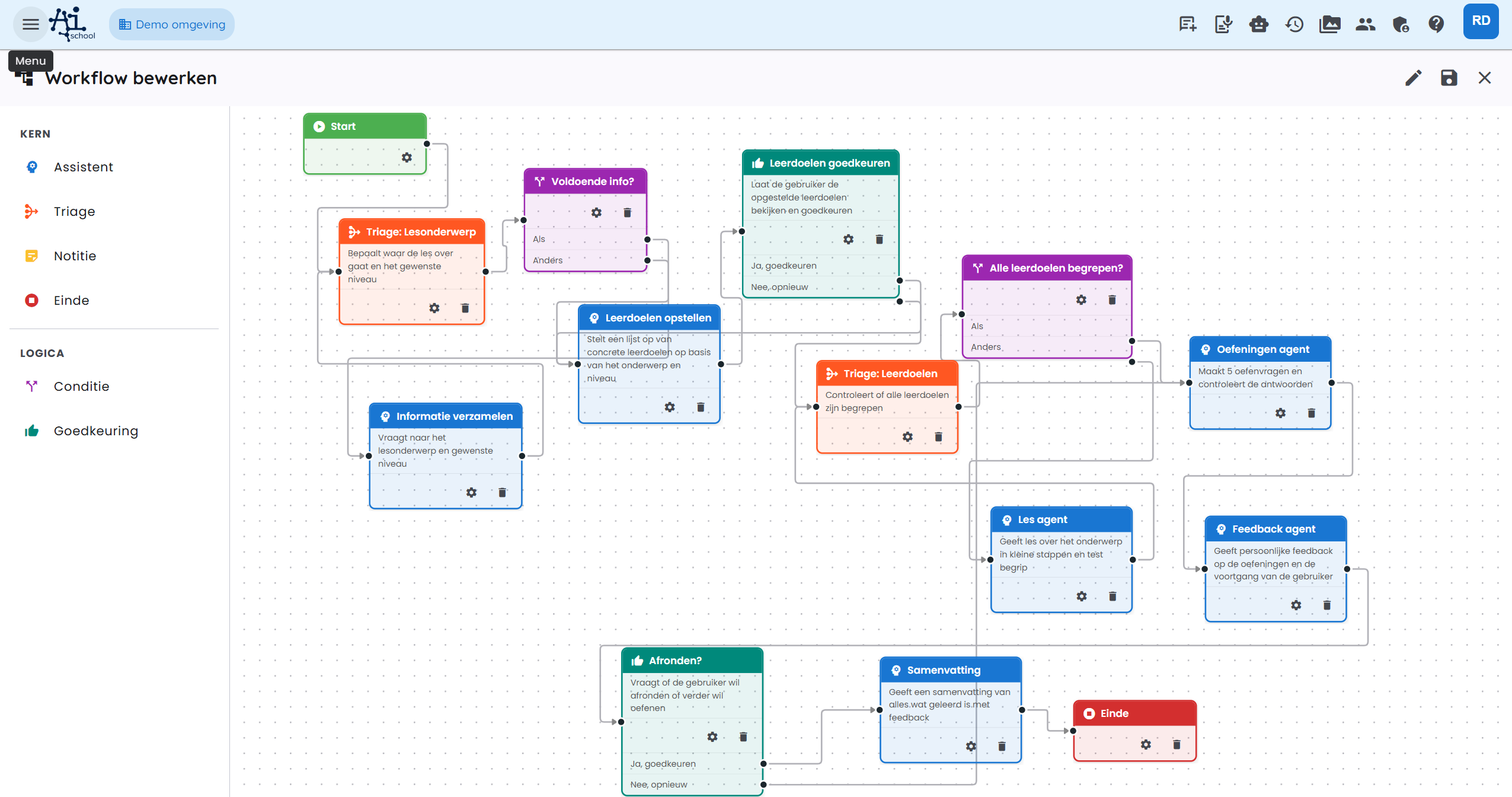
Для большинства пользователей лучший старт — это пресет. Затем его можно настроить под свои нужды.
Пример: ассистент урока
Ассистент урока — это готовый пресет, специально разработанный для образования. Он проводит пользователя от начала до конца через полноценный урок: от определения темы и уровня, через цели обучения и объяснение, к упражнениям и завершающему резюме.
Обзор workflow
Ассистент урока состоит из следующих шагов (узлов) в порядке выполнения:
Пошаговое объяснение
1. Старт
Workflow начинается, как только пользователь открывает чат и отправляет своё первое сообщение.
2. Триаж: Тема урока (узел evalueer)
Что он делает? AI анализирует сообщение пользователя и пытается определить:
- Тема — о чём будет урок? (например, «закон рычага»)
- Уровень — базовый, средний или продвинутый?
- Достаточно информации? — достаточно ли контекста, чтобы сразу сформулировать цели обучения?
Этот результат сохраняется в памяти workflow.
3. Достаточно информации? (узел условия)
Если информации достаточно (voldoende_info = true), workflow сразу переходит к Сформулировать цели обучения.
Если информации не хватает, workflow переходит к Собрать информацию.
4. Собрать информацию (узел LLM, ожидание ввода)
Что он делает? AI задаёт пользователю целенаправленные вопросы, чтобы выяснить тему и желаемый уровень. Как только пользователь ответил, поток возвращается к Триаж: Тема урока для повторной оценки.
Пример диалога:
🤖 "Рада, что вы здесь! Чтобы помочь вам как можно лучше, задам несколько коротких вопросов: 1. По какой теме вы хотите урок? 2. На каком вы уровне? (базовый / средний / продвинутый)"
👤 "havo 3 natuurkunde, hefboomwet"
После этого ответа триаж снова оценивает и определяет: voldoende_info = true.
5. Сформулировать цели обучения (узел LLM)
Что он делает? AI составляет нумерованный список из максимум 4–5 конкретных, измеримых целей обучения для заданной темы и уровня.
Пример вывода:
Цели обучения для Закон рычага — havo 3 (средний):
- Вы можете сформулировать закон рычага и объяснить формулу F₁ × r₁ = F₂ × r₂.
- Вы можете выполнять расчёты, в которых определяете неизвестные силы или длины плеч.
- Вы можете применять закон рычага на практических примерах (ножницы, тачка, качели).
- Вы можете объяснить разницу между рычагом первого, второго и третьего рода.
6. Утвердить цели обучения (узел одобрения)
Что он делает? AI спрашивает пользователя, подходят ли сформулированные цели обучения и можно ли начинать урок.
- Да → перейти к уроку
- Нет → вернуться к Сформулировать цели обучения и переформулировать цели
Пользователь может просмотреть цели обучения через раскрывающееся меню в чате.
7. Триаж: Цели обучения (узел evalueer)
Что он делает? После каждого цикла урока AI проверяет, освоил ли пользователь все цели обучения. Это строгая оценка: пользователь должен наглядно понимать каждую цель обучения.
8. Все цели обучения поняты? (узел условия)
- Да → перейти к Ассистенту упражнений
- Нет → перейти к Ассистенту урока для следующей цели обучения
9. Ассистент урока (узел LLM, ожидание ввода)
Что он делает? AI ведёт урок по теме пошагово, опираясь на сформулированные цели обучения. После каждого раздела AI задаёт вопрос на понимание. Только когда пользователь показывает, что понимает цель обучения, урок продолжается.
После ввода пользователя поток возвращается к Триаж: Цели обучения для оценки прогресса.
Пример:
🤖 "Начнём с цели обучения 1: закон рычага. Рычаг — это жёсткий стержень, который вращается вокруг точки опоры. Необходимая сила зависит от расстояния до точки опоры. Формула такая:
F₁ × r₁ = F₂ × r₂
Можешь объяснить, что означают r₁ и r₂ в этой формуле?"
10. Ассистент упражнений (узел LLM, ожидание ввода)
Что он делает? AI задаёт минимум один тренировочный вопрос на каждую цель обучения. Пользователь отвечает на вопросы, после чего поток переходит к Ассистенту обратной связи.
11. Ассистент обратной связи (узел LLM, ожидание ввода)
Что он делает? AI даёт подробную, персональную обратную связь по выполненным упражнениям. По каждой цели обучения обсуждается, что получилось хорошо и где есть возможность улучшения. Тон честный, но поддерживающий.
12. Завершить? (узел одобрения)
AI спрашивает, хочет ли пользователь завершить или ещё немного попрактиковаться.
- Да → перейти к Резюме
- Нет → вернуться к Ассистенту упражнений для нового раунда
13. Резюме (узел LLM)
Что он делает? AI даёт ясное резюме всего пройденного материала, а затем — персональную, мотивирующую обратную связь о результатах.
14. Конец
Workflow завершается ободряющим заключительным сообщением.
"Отличная работа на этом уроке, до следующего раза!"
Полный пример диалога
Ниже приведён сокращённый пример диалога с Ассистентом урока по теме закон рычага, havo 3:
| Кто | Сообщение |
|---|---|
| 👤 Пользователь | привет |
| 🤖 Ассистент урока | Рада, что вы здесь! По какой теме вы хотите урок и на каком уровне? |
| 👤 Пользователь | havo 3 natuurkunde, hefboomwet |
| 🤖 Ассистент урока | Отлично! Я сформулировал 4 цели обучения. Хотите начать урок с этими целями? |
| 👤 Пользователь | да |
| 🤖 Ассистент урока | Начинаем с цели обучения 1: закон рычага. (объяснение + вопрос на понимание) |
| 👤 Пользователь | (ответ на вопрос на понимание) |
| 🤖 Ассистент урока | (продолжение урока по цели 2, 3, 4 ...) |
| 🤖 Ассистент урока | Вы прошли все цели обучения! Пора к упражнениям... |
| 👤 Пользователь | (ответы на вопросы упражнений) |
| 🤖 Ассистент урока | (персональная обратная связь) Хотите завершить или ещё немного попрактиковаться? |
| 👤 Пользователь | завершить |
| 🤖 Ассистент урока | (резюме + мотивирующее завершение) |
Просмотр прогресса
Когда вы ведёте разговор с ассистентом рабочих процессов, вы можете просматривать прогресс через кнопку Workflow справа от поля ввода чата. Нажатие на эту кнопку открывает панель со следующим:
- Все шаги workflow (узлы условий и заметок не отображаются)
- Статус каждого шага:
- ⬜ Ожидание: ещё не достигнут
- 🔄 Активен: выполняется сейчас
- ✅ Готово: успешно завершён
- ⏸️ Ожидание ввода: ждёт ответа пользователя
- ⏭️ Пропущен: не выполнялся (например, из-за условия)
- ❌ Ошибка: произошла ошибка
Создание triage-узла
Узел evalueer (triage-узел) извлекает информацию из разговора и сохраняет её в памяти workflow. Условия затем могут читать эти значения, чтобы направить поток в нужную сторону.
Настройка
- Добавьте в workflow узел Evalueer.
- Напишите системный промпт, описывающий, что AI должен анализировать и какие выводы делать.
- Определите схему вывода с полями:
- Имя поля: ключ, по которому значение затем будет запрашиваться (например,
voldoende_info,niveau,route). - Тип:
string(текст),number(число),boolean(да/нет) илиenum(выбор из фиксированных значений). Дляenumукажите допустимые значения через запятую.
- Имя поля: ключ, по которому значение затем будет запрашиваться (например,
- Установите макс. итерации, чтобы узел не работал бесконечно.
Значения памяти
Сохранённые значения доступны с префиксом state. в узлах условий, например state.voldoende_info или state.niveau.
Настройка узла условия
Узел условия оценивает выражения на основе памяти workflow и направляет поток к нужному следующему шагу.
Ветки
Узел условия имеет одну или несколько веток:
- Если (if): первое условие, которое оценивается.
- Иначе если (else-if): дополнительные необязательные условия.
- Иначе (else): маршрут по умолчанию, если ни одно условие не подходит.
Написание выражений
Выражения пишутся на CEL (Common Expression Language):
| Желаемое поведение | Выражение |
|---|---|
Поле true | state.voldoende_info == true |
| Поле имеет фиксированное значение | state.niveau == "gevorderd" |
| Числовое сравнение | state.score > 7 |
| Несколько условий | state.niveau == "basis" && state.score < 5 |
Настройка соединений
Проведите от узла условия отдельные соединения для каждой ветки к нужному следующему узлу. Редактор показывает для каждой ветки собственный выход на узле.
Использование узла соединения
Узел соединения сам не выполняет AI-задачу. Он только передаёт workflow к следующему шагу. Используйте этот узел, когда нужно наглядно объединить несколько маршрутов или когда в блок-схеме нужен технический промежуточный шаг.
Практические примеры:
- объединить путь, пропускающий скрипты, со шагом выбора изображений
- свести несколько маршрутов одобрения к одному последующему шагу
- сделать длинный workflow более читаемым без использования узла заметки как точки соединения
Узел соединения должен иметь как минимум одно входящее и одно исходящее соединение. Узел не отображается как отдельный содержательный шаг в прогрессе workflow.
Использование узла subagent
Узел subagent предназначен для задач, которые нужно выполнять несколько раз одинаковым способом. Узел получает список элементов из памяти workflow и запускает для каждого элемента отдельное выполнение с изолированным контекстом.
Практические применения:
- проверять работу каждого ученика
- делать анализ по каждому документу
- создавать резюме по каждой заполненной форме
- фиксировать отдельный отчёт по каждому разделу
Настройка
- Убедитесь, что предыдущий узел evalueer сохраняет список элементов в памяти workflow, например
leerlingen_json. - Добавьте узел Subagent.
- Укажите источник элементов.
- При необходимости задайте поле метки, чтобы прогресс был узнаваемым.
- Установите максимальное число параллельных выполнений.
- Укажите, под каким ключом памяти должны сохраняться результаты.
Контекст subagent всегда содержит только тот элемент, который обрабатывается в данный момент. Поэтому в промпте явно ссылайтесь на текущий элемент и не допускайте обработки нескольких элементов одновременно.
Vastlegging в workflows
Инструмент Vastlegging особенно полезен в workflows. С его помощью AI может автоматически сохранять промежуточные или итоговые результаты как редактируемые документы в боковой панели.
Настройка
- Включите инструмент Vastlegging в общих настройках workflow.
- Добавьте в системный промпт нужного LLM-шагa инструкцию о сохранении определённого содержимого. Включите инструмент для этого шага (или оставьте его включённым глобально).
Пример
На шаге целей обучения можно написать в системном промпте:
"Сформулируй цели обучения для заданной темы и уровня. Затем сразу сохрани их с помощью инструмента Vastlegging с заголовком 'Leerdoelen'."
Пользователь может просматривать сохранённые документы через кнопку Vastlegging (📄) на панели инструментов чата.
Восстановление разговора
Если вы находитесь в середине урока и хотите вернуться к более раннему месту в разговоре, это можно сделать через кнопку восстановления (значок history) у более раннего сообщения. Это удалит все сообщения после этого момента и возобновит workflow с точно этого же места.
Восстановление необратимо — удалённые сообщения больше недоступны.
Редактирование workflow
Как администратор, вы можете открыть существующий workflow и изменить его в редакторе workflow. Нажмите на узел, чтобы изменить конфигурацию, добавляйте новые узлы через контекстное меню правой кнопки мыши или перетаскивайте соединения к другим узлам.
Для полностью нового workflow можно начать с пустого холста или с другого пресета.
Создать или редактировать workflow с AI
Обсуждайте свой workflow с AI. Допустимые изменения появятся в редакторе. Проверьте и протестируйте результат перед сохранением или публикацией.