Arbetsflödesassistenter
Arbetsflödesassistenter är en avancerad form av AI-assistenter i AI-School. I stället för ett fritt samtal utan fast struktur går användaren igenom en definierad serie steg — styrd av AI:n. Det gör det möjligt att automatisera komplexa processer i flera steg, till exempel en hel lektion från början till slut.
Vad är en arbetsflödesassistent?
En arbetsflödesassistent består av ett visuellt arbetsflöde med noder som är sammanlänkade med pilar (edges). Varje nod utför en specifik uppgift, till exempel:
- Start / Slut — start- och slutpunkten för arbetsflödet
- Utvärdera — analyserar kontexten och sparar strukturerad information i minnet
- Villkor — utvärderar ett uttryck och styr flödet i rätt riktning
- LLM — anropar en språkmodell för en specifik uppgift (valfritt: väntar på användarinmatning)
- Godkännande — ställer en ja/nej-fråga och styr flödet utifrån svaret
- Vidarekoppla — kopplar samman rutter utan AI-uppgift eller synlig utdata, praktiskt för att hålla ett arbetsflöde överskådligt
- Subagent - utför samma uppgift parallellt för flera objekt, till exempel en elev per rättningsrunda
Arbetsflödet sparar automatiskt sitt tillstånd efter varje steg. När användaren ger input fortsätter arbetsflödet exakt där det slutade.
Skapa en arbetsflödesassistent
Öppna Assistenter och välj fliken Arbetsflödesassistenter. Klicka på Nytt arbetsflöde i kortet högst upp och välj Skapa eller redigera arbetsflöde med AI, Tomt arbetsflöde, n8n-arbetsflöde eller någon av förinställningarna. Under Snabbstart kan du starta en förinställning direkt eller välja Använd som mall.
Du kan också omvandla en egen assistent: välj Öppna som arbetsflöde i assistentkortets meny. Du får ett nytt, odelat utkast; den ursprungliga assistenten finns kvar. Granska och testa de föreslagna stegen innan du publicerar.
Arbetsflödesassistenter kan, precis som vanliga assistenter, delas med grupper och kollegor, även från editorn med knappen Dela i verktygsfältet. Vid delning med kollegor kan AI-School automatiskt skicka en e-postnotis så att mottagarna vet att arbetsflödesassistenten är tillgänglig.
Starta ett n8n-arbetsflöde
Förutom AI-styrda arbetsflödesassistenter kan AI-School också starta ett n8n-arbetsflöde via en webhook. Ett n8n-arbetsflöde öppnar ingen chatt: utan fält anropas webhooken direkt, med fält öppnas först ett formulär. Administratörer skapar detta via Assistenter → Arbetsflödesassistenter → Nytt arbetsflöde → n8n-arbetsflöde.
Läs hela förklaringen på sidan n8n workflows.
Allmänna inställningar
När du skapar eller redigerar ett arbetsflöde ställer du in de allmänna inställningarna via inställningspanelen. Dessa inställningar gäller för hela arbetsflödet:
- Modell: AI-modellen som används av alla steg. Du väljer en modell för hela arbetsflödet.
- Verktyg: Vilka verktyg som är tillgängliga i arbetsflödet (t.ex. Vastlegging, SLO zoeken, Internet zoeken). Aktiverade verktyg är tillgängliga för alla LLM-steg, om du inte stänger av dem per steg.
- MCP-servrar: Externa kopplingar som är tillgängliga i arbetsflödet.
- Dokument: Filer som LLM-steg kan konsultera.
- Bilder: Bilder som LLM-steg kan använda.
Du kan också ställa in om användaren själv får lägga till filer eller bilder under chatten.
Filer i arbetsflödesformulär
Ett arbetsflöde kan be användaren att lämna in filer, till exempel ett prov, en rättningsmall eller elevinlämningar. Vid en sådan filfråga kan användaren:
- ladda upp en ny fil
- välja en befintlig fil från Filhantering
- per fråga bestämma vilken fil som hör till vilket delmoment
Nya filer bearbetas först. Arbetsflödet kan inte fortsätta tillförlitligt förrän bearbetningen är klar. Om en obligatorisk filfråga fortfarande bearbetas eller har misslyckats måste användaren vänta eller välja/ladda upp filen igen.
Filer som läggs till via arbetsflödesformuläret blir tillgängliga som assistentfiler för den chatten. De väljs inte automatiskt som vanliga chattfiler.
Inställningar per steg
I varje LLM-steg kan du stänga av verktyg, filer och bilder som aktiverats globalt för just det steget. Det ger dig exakt kontroll över vilka hjälpmedel som är tillgängliga i vilket steg. Du kan inte lägga till något på steg-nivå som inte redan är aktiverat globalt.
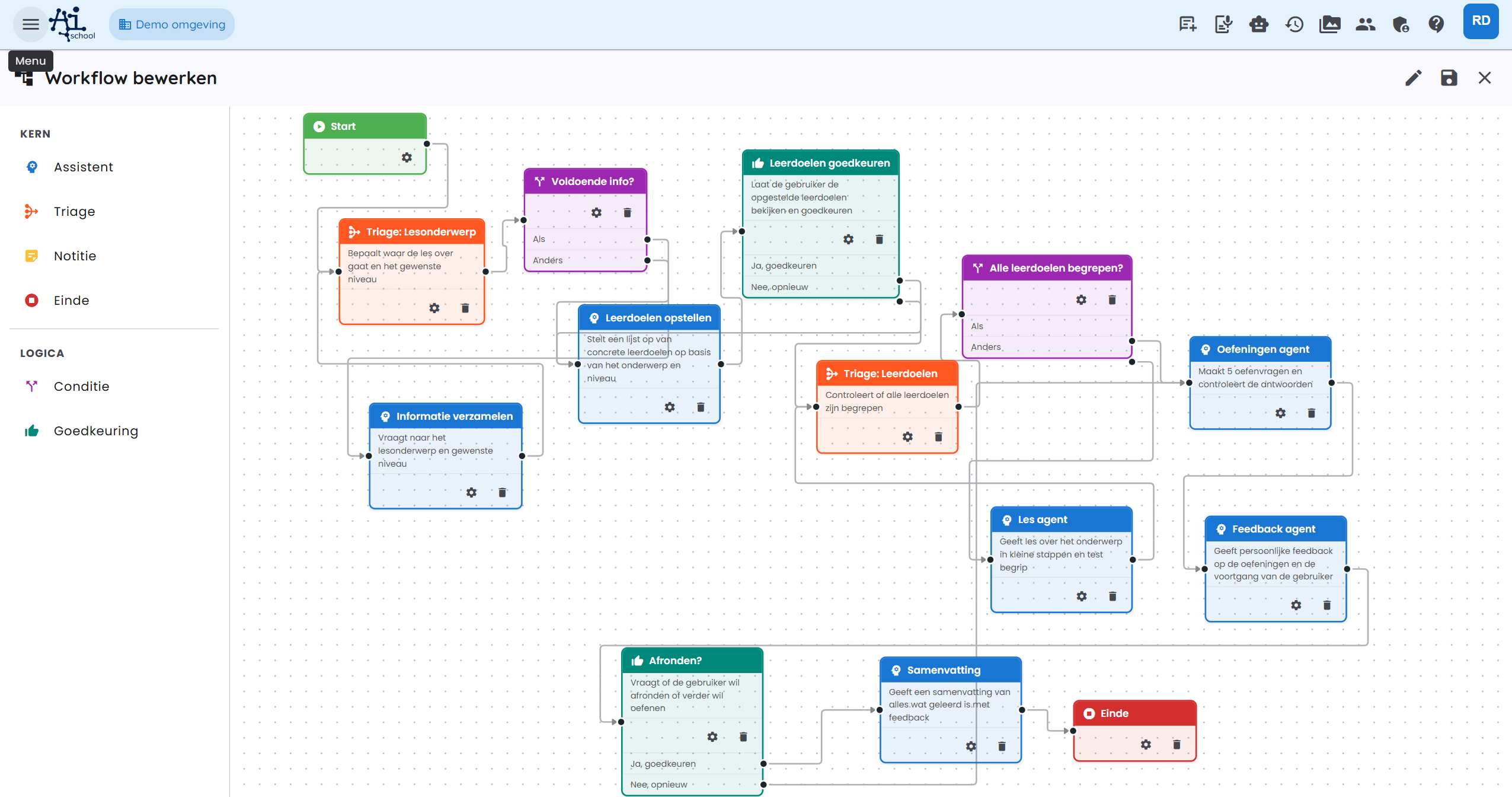
För de flesta användare är en förinställning den bästa startpunkten. Du kan sedan anpassa förinställningen efter dina egna behov.
Exempel: Lektionassistenten
Lektionassistenten är en färdig förinställning särskilt utformad för utbildning. Den guidar användaren från början till slut genom en hel lektion: från att fastställa ämne och nivå, via lärandemål och förklaring, till övningar och en avslutande sammanfattning.
Översikt av arbetsflödet
Lektionassistenten består av följande steg (noder), i ordning:
Steg för steg förklarat
1. Start
Arbetsflödet startar så snart användaren öppnar chatten och skickar sitt första meddelande.
2. Triage: Lektionsämne (utvärdera-nod)
Vad gör den? AI:n analyserar användarens meddelande och försöker avgöra:
- Ämne — vad handlar lektionen om? (t.ex. "hävarmslagen")
- Nivå — grund, medel eller avancerad?
- Tillräckligt med info? — finns det tillräckligt med kontext för att direkt formulera lärandemål?
Resultatet sparas i arbetsflödets minne.
3. Tillräckligt med info? (villkorsnod)
Om det finns tillräckligt med information (voldoende_info = true) går arbetsflödet direkt till Formulera lärandemål.
Om information saknas går arbetsflödet till Samla information.
4. Samla information (LLM-nod, väntar på input)
Vad gör den? AI:n ställer riktade frågor till användaren för att få fram ämnet och önskad nivå. Så snart användaren har svarat går flödet tillbaka till Triage: Lektionsämne för att utvärdera på nytt.
Exempel på samtal:
🤖 "Vad roligt att du är här! För att hjälpa dig på bästa sätt, här är några korta frågor: 1. Vilket ämne vill du ha en lektion om? 2. Vilken nivå är du på? (grund / medel / avancerad)"
👤 "årskurs 9 fysik, hävarmslagen"
Efter detta svar utvärderar triagen igen och avgör: voldoende_info = true.
5. Formulera lärandemål (LLM-nod)
Vad gör den? AI:n formulerar en numrerad lista med högst 4 till 5 konkreta, mätbara lärandemål för det angivna ämnet och nivån.
Exempelutdata:
Lärandemål för Hävarmslagen – årskurs 9 (medel):
- Du kan formulera hävarmslagen och förklara formeln F₁ × r₁ = F₂ × r₂.
- Du kan utföra beräkningar där du bestämmer okända krafter eller armavstånd.
- Du kan tillämpa hävarmslagen på praktiska exempel (sax, skottkärra, gungbräda).
- Du kan förklara skillnaden mellan en första-, andra- och tredjegradshävstång.
6. Godkänn lärandemål (godkännande-nod)
Vad gör den? AI:n frågar användaren om de formulerade lärandemålen är bra och om lektionen kan börja.
- Ja → fortsätt till lektionen
- Nej → gå tillbaka till Formulera lärandemål för att formulera om målen
Användaren kan se lärandemålen via den utfällbara menyn i chatten.
7. Triage: Lärandemål (utvärdera-nod)
Vad gör den? Efter varje lektionscykel kontrollerar AI:n om användaren behärskar alla lärandemål. Detta är en strikt utvärdering: användaren måste kunna visa att hen förstår varje mål.
8. Förstås alla lärandemål? (villkorsnod)
- Ja → fortsätt till Övningsagent
- Nej → fortsätt till Lektionsagent för nästa lärandemål
9. Lektionsagent (LLM-nod, väntar på input)
Vad gör den? AI:n undervisar om ämnet, steg för steg, utifrån de formulerade lärandemålen. Efter varje del ställer AI:n en förståelsefråga. Först när användaren visar att lärandemålet är förstått fortsätter lektionen.
Efter användarens input går flödet tillbaka till Triage: Lärandemål för att utvärdera framstegen.
Exempel:
🤖 "Vi börjar med lärandemål 1: hävarmslagen. En hävstång är en styv stång som roterar kring en vridpunkt. Den kraft du behöver beror på avståndet till vridpunkten. Formeln är:
F₁ × r₁ = F₂ × r₂
Kan du förklara vad r₁ och r₂ betyder i den här formeln?"
10. Övningsagent (LLM-nod, väntar på input)
Vad gör den? AI:n ställer minst en övningsfråga per lärandemål. Användaren svarar på frågorna, varefter flödet går vidare till Feedbackagent.
11. Feedbackagent (LLM-nod, väntar på input)
Vad gör den? AI:n ger detaljerad, personlig feedback på de gjorda övningarna. För varje lärandemål diskuteras vad som gick bra och var förbättring är möjlig. Tonen är ärlig men uppmuntrande.
12. Avsluta? (godkännande-nod)
AI:n frågar om användaren vill avsluta eller öva mer.
- Ja → gå till Sammanfattning
- Nej → gå tillbaka till Övningsagent för en ny omgång
13. Sammanfattning (LLM-nod)
Vad gör den? AI:n ger en tydlig sammanfattning av allt undervisat innehåll, följt av personlig, motiverande feedback om prestationen.
14. Slut
Arbetsflödet avslutas med ett uppmuntrande slutmeddelande.
"Bra jobbat under den här lektionen och vi ses nästa gång!"
Fullständig exempelkonversation
Nedan följer en förkortad exempelkonversation med Lektionassistenten om hävarmslagen, årskurs 9:
| Vem | Meddelande |
|---|---|
| 👤 Användare | hej |
| 🤖 Lektionassistent | Vad roligt att du är här! Om vilket ämne vill du ha en lektion, och på vilken nivå? |
| 👤 Användare | årskurs 9 fysik, hävarmslagen |
| 🤖 Lektionassistent | Perfekt! Jag har formulerat 4 lärandemål. Vill du starta lektionen med dessa lärandemål? |
| 👤 Användare | ja |
| 🤖 Lektionassistent | Vi börjar med lärandemål 1: hävarmslagen. (förklaring + förståelsefråga) |
| 👤 Användare | (svar på förståelsefrågan) |
| 🤖 Lektionassistent | (fortsatt lektion för lärandemål 2, 3, 4 ...) |
| 🤖 Lektionassistent | Du har gått igenom alla lärandemål! Dags för övningarna... |
| 👤 Användare | (svar på övningsfrågor) |
| 🤖 Lektionassistent | (personlig feedback) Vill du avsluta eller öva mer? |
| 👤 Användare | avsluta |
| 🤖 Lektionassistent | (sammanfattning + motiverande avslutning) |
Visa förloppet
När du för ett samtal med en arbetsflödesassistent kan du se förloppet via Workflow-knappen till höger om chattinmatningen. När du klickar på knappen öppnas en panel med:
- Alla steg i arbetsflödet (villkors- och anteckningsnoder visas inte)
- Status för varje steg:
- ⬜ Väntar: Har ännu inte nåtts
- 🔄 Aktiv: Körs nu
- ✅ Klar: Slutförd utan problem
- ⏸️ Väntar på input: Väntar på ett svar från användaren
- ⏭️ Hoppad över: Inte utförd (t.ex. på grund av ett villkor)
- ❌ Fel: Ett fel har inträffat
Skapa en triage-nod
En utvärdera-nod (triage-nod) hämtar information från samtalet och sparar den i arbetsflödets minne. Villkorsnoder kan sedan läsa dessa värden för att styra flödet i rätt riktning.
Konfigurera
- Lägg till en Utvärdera-nod i arbetsflödet.
- Skriv en systemprompt som beskriver vad AI:n ska analysera och vilka slutsatser den ska dra.
- Definiera utdataschemat med fält:
- Fältnamn: Nyckeln du använder för att hämta värdet senare (t.ex.
voldoende_info,niveau,route). - Typ:
string(text),number(tal),boolean(ja/nej), ellerenum(val bland fasta värden). Förenumanger du de tillåtna värdena kommaseparerade.
- Fältnamn: Nyckeln du använder för att hämta värdet senare (t.ex.
- Ställ in max. iterationer för att förhindra att noden körs obegränsat.
Minnesvärden
De sparade värdena är åtkomliga via prefixet state. i villkorsnoder, till exempel state.voldoende_info eller state.niveau.
Ställa in en villkorsnod
En villkorsnod utvärderar uttryck baserat på arbetsflödesminnet och styr flödet till rätt nästa steg.
Grenar
En villkorsnod har en eller flera grenar:
- Om (if): Den första villkoren som utvärderas.
- Annars om (else-if): Valfria extra villkor.
- Annars (else): Standardrutten om inget villkor stämmer.
Skriva uttryck
Uttryck skrivs i CEL (Common Expression Language):
| Önskat beteende | Uttryck |
|---|---|
Fält är true | state.voldoende_info == true |
| Fält har ett fast värde | state.niveau == "gevorderd" |
| Numerisk jämförelse | state.score > 7 |
| Flera villkor | state.niveau == "basis" && state.score < 5 |
Ställa in kopplingar
Dra separata kopplingar från villkorsnoden för varje gren till rätt nästa nod. Editorn visar en egen utgång för varje gren på noden.
Använda en vidarekopplingsnod
En vidarekopplingsnod utför ingen AI-uppgift själv. Noden skickar bara arbetsflödet vidare till nästa steg. Använd denna nod när du vill slå samman flera rutter på ett överskådligt sätt eller när du behöver ett tekniskt mellanled i flödesschemat.
Praktiska exempel:
- koppla en väg som hoppar över skript till steget där bilder väljs
- låta flera godkännandeflöden mynna ut i samma fortsatta steg
- göra ett långt arbetsflöde mer läsbart utan att använda en anteckningsnod som kopplingspunkt
En vidarekopplingsnod måste ha minst en inkommande och en utgående koppling. Noden visas inte som ett separat innehållssteg i arbetsflödets förlopp.
Använda en subagent-nod
En subagent-nod är avsedd för uppgifter som måste utföras flera gånger på samma sätt. Noden får en lista med objekt från arbetsflödesminnet och startar en separat körning för varje objekt med en isolerad kontext.
Praktiska användningsområden:
- rätta ett prov per elev
- göra en analys per dokument
- skapa en sammanfattning per ifyllt formulär
- spara en egen rapport per delmoment
Konfigurera
- Se till att en tidigare utvärdera-nod sparar en lista med objekt i arbetsflödesminnet, till exempel
leerlingen_json. - Lägg till en Subagent-nod.
- Ställ in källan för objekten.
- Ställ eventuellt in ett etikettfält så att förloppet blir igenkännbart.
- Ställ in maximalt antal parallella körningar.
- Ange under vilken minnesnyckel resultaten ska sparas.
Subagent-kontexten innehåller alltid bara det objekt som för närvarande bearbetas. Låt därför prompten uttryckligen hänvisa till det aktuella objektet och undvik att AI:n bearbetar flera objekt samtidigt.
Vastlegging i arbetsflöden
Vastlegging-tool är särskilt användbar i arbetsflöden. Den gör att AI:n automatiskt kan spara mellanresultat eller slutresultat som redigerbara dokument i sidopanelen.
Ställa in
- Aktivera Vastlegging-tool via arbetsflödets allmänna inställningar.
- Lägg till en instruktion i systemprompten för det önskade LLM-steget om att viss innehåll ska lagras. Slå på verktyget för det steget (eller låt det vara globalt aktiverat).
Exempel
I ett steg för lärandemål kan du skriva i systemprompten:
"Formulera lärandemål för det angivna ämnet och nivån. Spara därefter lärandemålen direkt med Vastlegging-tool, med titeln 'Lärandemål'."
Användaren kan se de sparade dokumenten via Vastlegging-knappen (📄) i chattens verktygsfält.
Återställa ett samtal
Om du befinner dig mitt i en lektion och vill gå tillbaka till en tidigare punkt i samtalet kan du göra det via återställningsknappen (historikikonen) vid ett tidigare meddelande. Detta tar bort alla meddelanden efter den punkten och återupptar arbetsflödet från exakt det ögonblicket.
Återställning är permanent — de borttagna meddelandena går inte att få tillbaka.
Redigera arbetsflödet
Som administratör kan du öppna och anpassa ett befintligt arbetsflöde i arbetsflödeseditorn. Klicka på en nod för att ändra konfigurationen, lägg till nya noder via högerklicksmenyn eller dra kopplingar till andra noder.
För ett helt nytt arbetsflöde kan du börja med en tom yta eller en annan förinställning.
Skapa eller redigera arbetsflöde med AI
Diskutera ditt arbetsflöde med AI. Giltiga ändringar visas i editorn. Granska och testa resultatet innan du sparar eller publicerar.