Somtoday-Kopplung
AI-School bietet eine Integration mit Somtoday an. Diese Integration sorgt für die automatische Synchronisierung von Somtoday mit AI-School an den folgenden Schnittstellen:
- Mitarbeiter
- Schüler
- Stammgruppen
- Fächer
Durch diese automatische Kopplung muss der Administrator nicht manuell Mitarbeiter, Schüler, Gruppen und Fächer hinzufügen. Die Daten werden automatisch von Somtoday synchronisiert.
Somtoday Connect
Um die Kopplung herzustellen, gehen wir zunächst zu Somtoday Connect. Dies ist die zentrale Stelle, an der Sie alle Somtoday-Kopplungen verwalten.
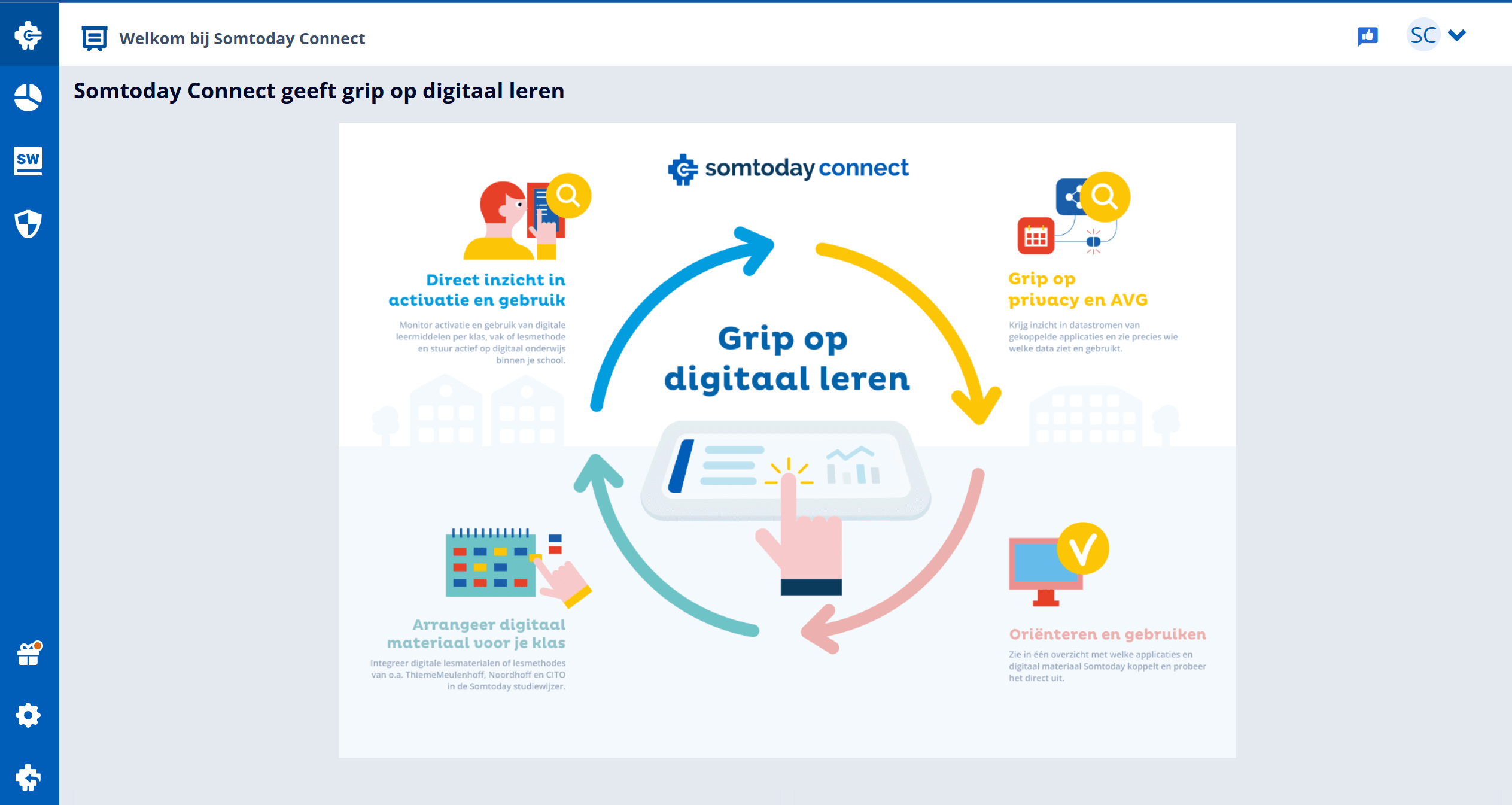
AI-School im Produktangebot
Im Produktangebot finden Sie AI-School als verfügbare Kopplung. Wählen Sie AI-School aus, um die Kopplung zu konfigurieren.
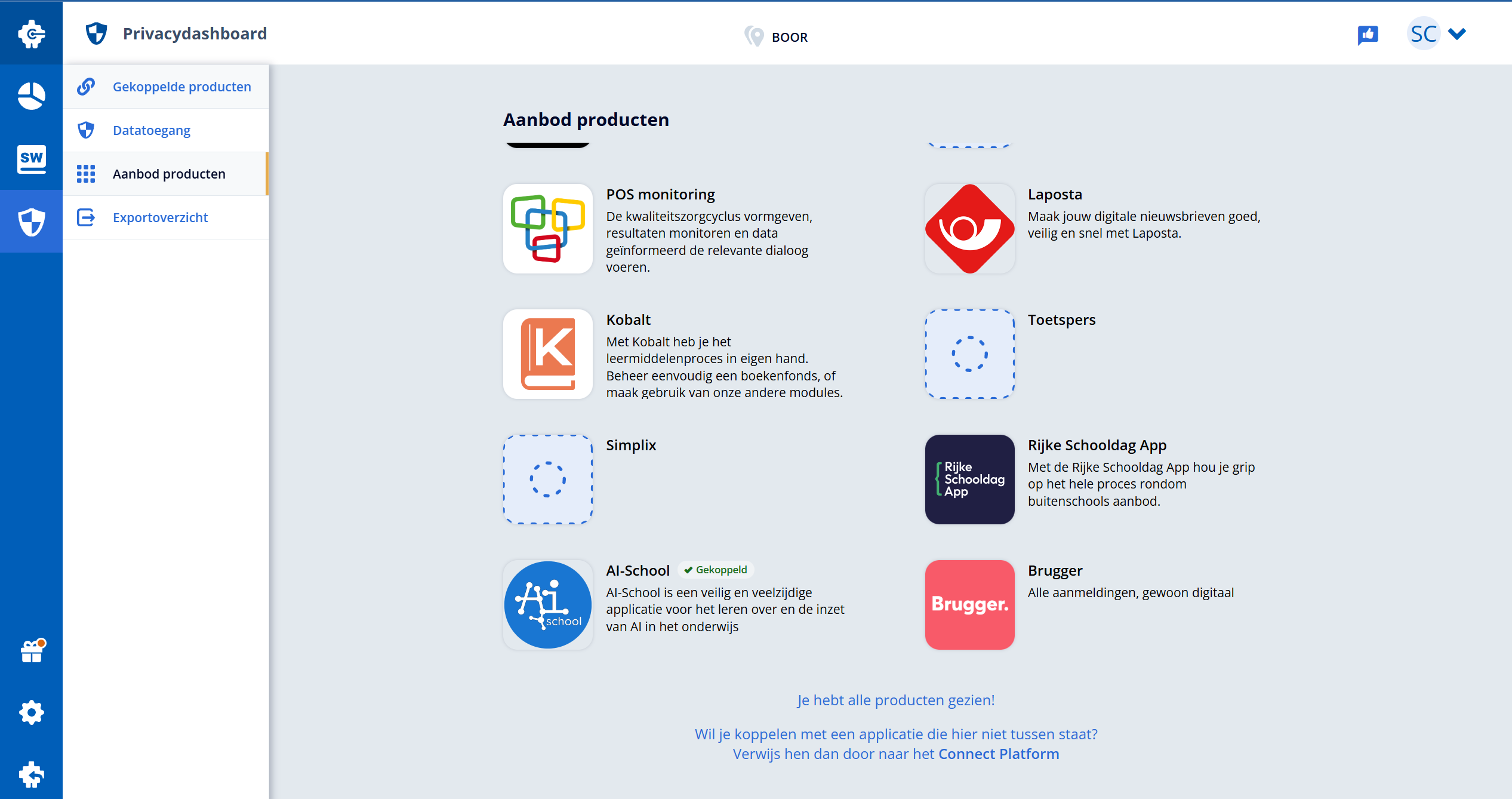
Somtoday-Kopplung verwalten
Nach der Auswahl von AI-School sehen Sie oben rechts die Schaltfläche Kopplung verwalten. Klicken Sie auf diese Schaltfläche, um die Einstellungen der Kopplung zu verwalten.
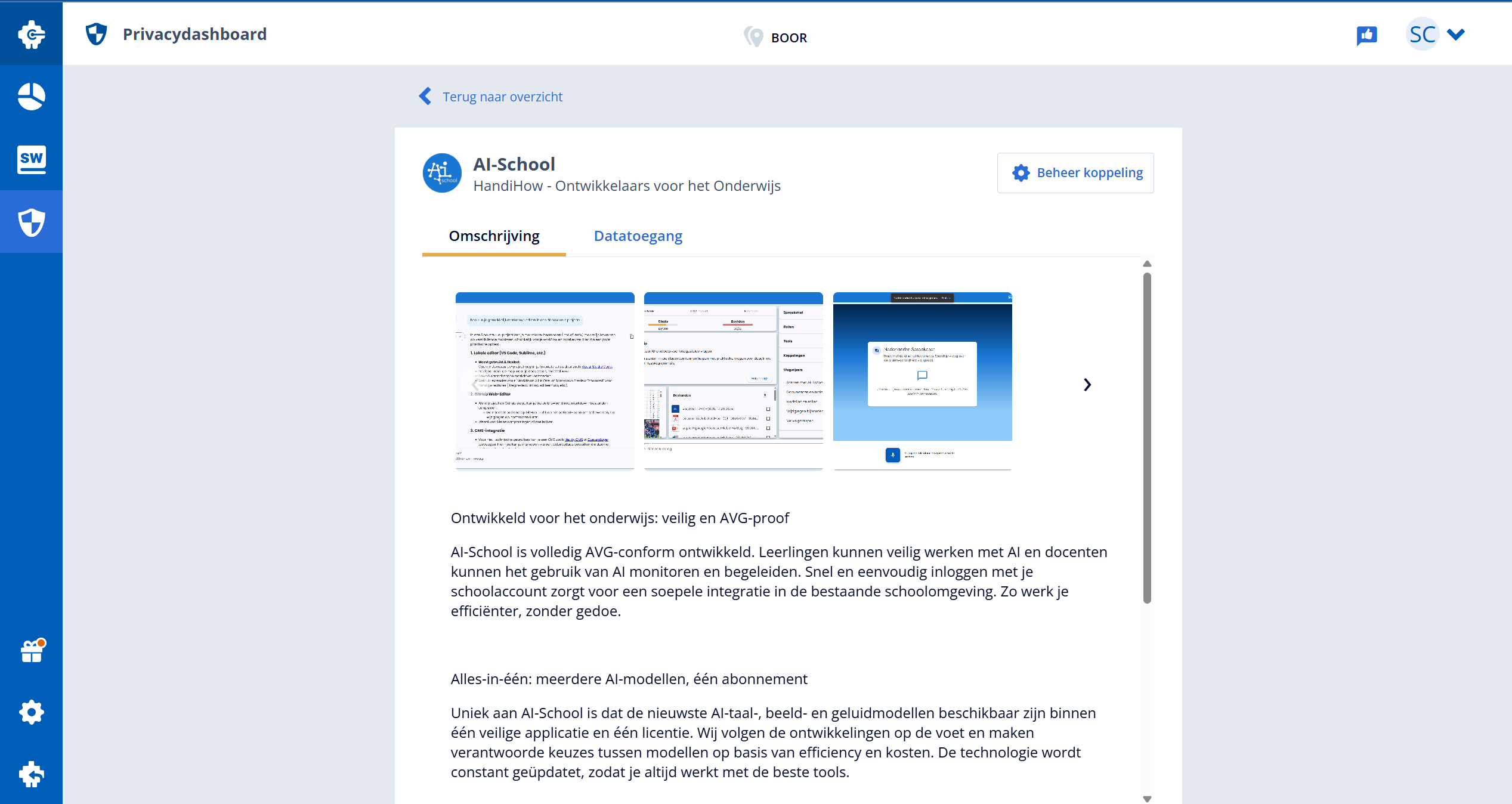
Datenzugriff einstellen
Für eine korrekte Funktionsweise der Kopplung müssen Sie beim Datenzugriff die folgenden Felder ankreuzen:
- Schülernummer
- E-Mail-Adresse
Diese Felder sind notwendig, damit die Kopplung zwischen Somtoday und AI-School korrekt funktioniert.
Synchronisierung
Nach der korrekten Einstellung des Datenzugriffs wird die Synchronisierung automatisch gestartet. Die Daten von Mitarbeitern, Schülern, Stammgruppen und Fächern werden von Somtoday nach AI-School synchronisiert.
Die Synchronisierung findet automatisch jeden Tag um 2:00 Uhr nachts statt, sodass Änderungen in Somtoday automatisch in AI-School umgesetzt werden.
Manuelle Synchronisierung und Änderungsprotokoll
In den Somtoday-Einstellungen können Sie eine manuelle Synchronisierung starten. Der Status zeigt nacheinander Warteschlange, Verbindung, Fächer, Mitarbeitende, Gruppen, Schüler und Abschluss. Wenn Sie die Seite schließen, endet nur die Überwachung im Browser; der Serverauftrag läuft weiter. Ein hängen gebliebener Auftrag wird automatisch als fehlgeschlagen markiert, damit eine neue Synchronisierung starten kann.
Öffnen Sie Synchronisierungsverlauf und wählen Sie Details, um pro Synchronisierung zu sehen, welche Datensätze erstellt, geändert, deaktiviert oder gelöscht wurden. Bei geänderten Feldern werden alter und neuer Wert angezeigt. Nur berechtigte Administratoren können dieses Protokoll einsehen; es unterstützt den Nachweis der Datenverarbeitung, unter anderem für Edu-V Consent. Ältere Synchronisierungen enthalten diese Details nicht.