Workflow-Assistenten
Workflow-Assistenten sind eine fortgeschrittene Form von KI-Assistenten in AI-School. Statt eines freien Gesprächs ohne feste Struktur durchläuft der Nutzer eine definierte Abfolge von Schritten — gesteuert durch die KI. Dadurch lassen sich komplexe, mehrstufige Prozesse automatisieren, etwa eine komplette Unterrichtsstunde von Anfang bis Ende.
Was ist ein Workflow-Assistent?
Ein Workflow-Assistent besteht aus einem visuellen Workflow aus Knotenpunkten (Nodes), die durch Pfeile (Edges) verbunden sind. Jeder Node führt eine bestimmte Aufgabe aus, zum Beispiel:
- Start / Ende — der Anfangs- und Endpunkt des Workflows
- Auswerten — analysiert den Kontext und speichert strukturierte Informationen im Speicher
- Bedingung — wertet einen Ausdruck aus und leitet den Flow in die richtige Richtung
- LLM — ruft ein Sprachmodell für eine bestimmte Aufgabe auf (optional: wartet auf Nutzereingabe)
- Freigabe — stellt eine Ja/Nein-Frage und steuert den Flow basierend auf der Antwort
- Verbinden — verbindet Routen ohne KI-Aufgabe oder sichtbare Ausgabe, praktisch, um einen Workflow übersichtlich zu halten
- Subagent - führt dieselbe Aufgabe parallel für mehrere Elemente aus, zum Beispiel einen Schüler pro Korrekturrunde
Der Workflow speichert seinen Zustand automatisch nach jedem Schritt. Wenn der Nutzer Eingaben macht, setzt der Workflow exakt dort fort, wo er unterbrochen wurde.
Workflow-Assistent anlegen
Öffne Assistenten und wähle den Tab Workflow-Assistenten. Klicke in der Karte oben auf Neuer Workflow und wähle Workflow mit KI erstellen oder bearbeiten, Leerer Workflow, n8n workflow oder eines der Presets. Unter Schnellstart kannst du ein Preset direkt starten oder Als Vorlage verwenden wählen.
Einen eigenen Assistenten kannst du auch umwandeln: Wähle im Menü der Assistentenkarte Als Workflow öffnen. Du erhältst einen neuen, ungeteilten Entwurf; der ursprüngliche Assistent bleibt bestehen. Überprüfe und teste die vorgeschlagenen Schritte, bevor du veröffentlichst.
Workflow-Assistenten kannst du, genau wie normale Assistenten, mit Gruppen und Kollegen teilen, auch direkt aus dem Editor mit der Schaltfläche Teilen in der Werkzeugleiste. Beim Teilen mit Kollegen kann AI-School automatisch eine E-Mail-Benachrichtigung senden, damit die Empfänger wissen, dass der Workflow-Assistent verfügbar ist.
n8n workflow starten
Neben KI-gesteuerten Workflow-Assistenten kann AI-School auch einen n8n workflow per Webhook starten. Ein n8n workflow öffnet keinen Chat: Ohne Felder wird der Webhook direkt aufgerufen, mit Feldern öffnet sich zuerst ein Formular. Administratoren erstellen dies über Assistenten → Workflow-Assistenten → Neuer Workflow → n8n workflow.
Lies die vollständige Erklärung auf der Seite n8n workflows.
Allgemeine Einstellungen
Beim Anlegen oder Bearbeiten eines Workflows legst du die allgemeinen Einstellungen über das Einstellungsfeld fest. Diese Einstellungen gelten für den gesamten Workflow:
- Modell: Das KI-Modell, das von allen Schritten verwendet wird. Du wählst ein Modell für den gesamten Workflow.
- Tools: Welche Tools im Workflow verfügbar sind (z. B. Vastlegging, SLO zoeken, Internet zoeken). Aktivierte Tools stehen allen LLM-Schritten zur Verfügung, sofern du sie nicht pro Schritt deaktivierst.
- MCP servers: Externe Verknüpfungen, die im Workflow verfügbar sind.
- Dokumente: Dateien, die LLM-Schritte einsehen können.
- Bilder: Bilder, die LLM-Schritte verwenden können.
Du kannst auch festlegen, ob der Nutzer während des Chats selbst Dateien oder Bilder hinzufügen darf.
Dateien in Workflow-Formularen
Ein Workflow kann den Nutzer bitten, Dateien bereitzustellen, zum Beispiel einen Test, ein Korrekturmodell oder abgegebenes Schülerwerk. Bei einer solchen Dateianfrage kann der Nutzer:
- eine neue Datei hochladen
- eine vorhandene Datei aus der Dateiverwaltung auswählen
- pro Frage festlegen, welche Datei zu welchem Teil gehört
Neue Dateien werden zuerst verarbeitet. Der Workflow kann erst zuverlässig fortgesetzt werden, wenn die Verarbeitung abgeschlossen ist. Wenn eine verpflichtende Dateianfrage noch in Bearbeitung ist oder fehlgeschlagen ist, muss der Nutzer warten oder die Datei erneut auswählen/hochladen.
Dateien, die über das Workflow-Formular hinzugefügt werden, werden für diesen Chat als Assistentendateien verfügbar. Sie werden nicht automatisch als normale Chat-Dateien ausgewählt.
Einstellungen pro Schritt
In jedem LLM-Schritt kannst du global aktivierte Tools, Dateien und Bilder für diesen spezifischen Schritt deaktivieren. So erhältst du eine präzise Kontrolle darüber, welche Hilfsmittel in welchem Schritt verfügbar sind. Auf Schritt-Ebene kannst du nichts hinzufügen, was nicht bereits global aktiviert ist.
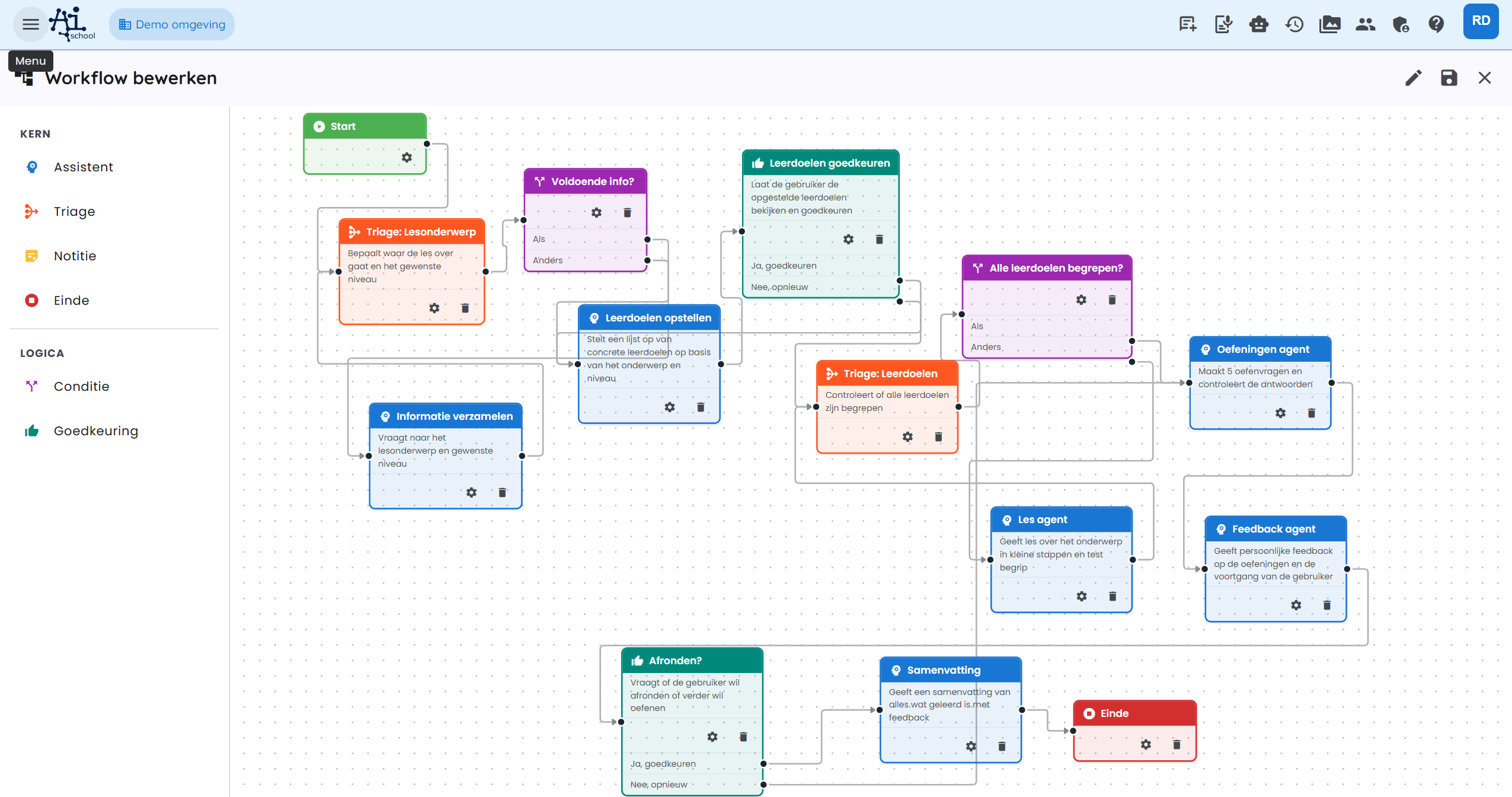
Für die meisten Nutzer ist ein Preset der beste Ausgangspunkt. Du kannst das Preset anschließend an deine eigenen Bedürfnisse anpassen.
Beispiel: der Unterrichts-Assistent
Der Unterrichts-Assistent ist ein sofort einsatzbereites Preset, das speziell für den Bildungsbereich entwickelt wurde. Er begleitet den Nutzer von Anfang bis Ende durch eine komplette Unterrichtsstunde: von der Festlegung von Thema und Niveau über Lernziele und Erklärung bis hin zu Übungen und einer abschließenden Zusammenfassung.
Überblick über den Workflow
Der Unterrichts-Assistent besteht aus den folgenden Schritten (Nodes) in dieser Reihenfolge:
Schritt für Schritt erklärt
1. Start
Der Workflow startet, sobald der Nutzer den Chat öffnet und seine erste Nachricht sendet.
2. Triage: Unterrichtsthema (Auswerten-Node)
Was macht er? Die KI analysiert die Nachricht des Nutzers und versucht zu bestimmen:
- Thema — worum geht es im Unterricht? (z. B. "Hebelgesetz")
- Niveau — Basis, Mittelstufe oder Fortgeschritten?
- Genug Infos? — gibt es ausreichend Kontext, um direkt Lernziele zu formulieren?
Dieses Ergebnis wird im Speicher des Workflows abgelegt.
3. Genug Infos? (Bedingungs-Node)
Wenn genügend Informationen vorhanden sind (voldoende_info = true), geht der Workflow direkt zu Lernziele formulieren.
Wenn Informationen fehlen, geht der Workflow zu Informationen sammeln.
4. Informationen sammeln (LLM-Node, wartet auf Eingabe)
Was macht er? Die KI stellt dem Nutzer gezielte Fragen, um das Thema und das gewünschte Niveau herauszufinden. Sobald der Nutzer geantwortet hat, geht der Flow zurück zu Triage: Unterrichtsthema, um erneut zu bewerten.
Beispiel für ein Gespräch:
🤖 "Schön, dass du da bist! Damit ich dir gut helfen kann, ein paar kurze Fragen: 1. Zu welchem Thema möchtest du eine Unterrichtsstunde? 2. Auf welchem Niveau bist du? (Basis / Mittel / Fortgeschritten)"
👤 "havo 3 natuurkunde, hefboomwet"
Nach dieser Antwort bewertet die Triage erneut und bestimmt: voldoende_info = true.
5. Lernziele formulieren (LLM-Node)
Was macht er? Die KI erstellt eine nummerierte Liste mit maximal 4 bis 5 konkreten, messbaren Lernzielen für das angegebene Thema und Niveau.
Beispielausgabe:
Lernziele für Hebelgesetz – havo 3 (mittel):
- Du kannst das Hebelgesetz formulieren und die Formel F₁ × r₁ = F₂ × r₂ erklären.
- Du kannst Berechnungen durchführen, bei denen du unbekannte Kräfte oder Armlängen bestimmst.
- Du kannst das Hebelgesetz auf praktische Beispiele anwenden (Schere, Schubkarre, Wippe).
- Du kannst den Unterschied zwischen einem Hebel erster, zweiter und dritter Art erklären.
6. Lernziele genehmigen (Freigabe-Node)
Was macht er? Die KI fragt den Nutzer, ob die formulierten Lernziele passend sind und ob der Unterricht beginnen kann.
- Ja → weiter zum Unterricht
- Nein → zurück zu Lernziele formulieren, um die Lernziele neu zu formulieren
Der Nutzer kann die Lernziele über das aufklappbare Menü im Chat einsehen.
7. Triage: Lernziele (Auswerten-Node)
Was macht er? Nach jeder Unterrichtsphase prüft die KI, ob der Nutzer alle Lernziele beherrscht. Dies ist eine strenge Bewertung: Der Nutzer muss jedes Lernziel nachweislich verstehen.
8. Alle Lernziele verstanden? (Bedingungs-Node)
- Ja → weiter zu Übungs-Agent
- Nein → weiter zu Unterrichts-Agent für das nächste Lernziel
9. Unterrichts-Agent (LLM-Node, wartet auf Eingabe)
Was macht er? Die KI unterrichtet das Thema Schritt für Schritt anhand der formulierten Lernziele. Nach jedem Abschnitt stellt die KI eine Verständnisfrage. Erst wenn der Nutzer nachweist, dass er das Lernziel verstanden hat, geht der Unterricht weiter.
Nach der Eingabe des Nutzers geht der Flow zurück zu Triage: Lernziele, um den Fortschritt zu bewerten.
Beispiel:
🤖 "Wir beginnen mit Lernziel 1: dem Hebelgesetz. Ein Hebel ist ein starrer Stab, der sich um einen Drehpunkt bewegt. Die Kraft, die du benötigst, hängt vom Abstand zum Drehpunkt ab. Die Formel lautet:
F₁ × r₁ = F₂ × r₂
Kannst du erklären, was r₁ und r₂ in dieser Formel bedeuten?"
10. Übungs-Agent (LLM-Node, wartet auf Eingabe)
Was macht er? Die KI stellt mindestens eine Übungsfrage pro Lernziel. Der Nutzer beantwortet die Fragen, danach geht der Flow weiter zu Feedback-Agent.
11. Feedback-Agent (LLM-Node, wartet auf Eingabe)
Was macht er? Die KI gibt detailliertes, persönliches Feedback zu den bearbeiteten Übungen. Pro Lernziel wird besprochen, was gut lief und wo Verbesserungen möglich sind. Der Ton ist ehrlich, aber ermutigend.
12. Abschließen? (Freigabe-Node)
Die KI fragt, ob der Nutzer abschließen oder noch weiter üben möchte.
- Ja → weiter zu Zusammenfassung
- Nein → zurück zu Übungs-Agent für eine neue Runde
13. Zusammenfassung (LLM-Node)
Was macht er? Die KI gibt eine klare Zusammenfassung aller behandelten Lerninhalte, gefolgt von persönlichem, motivierendem Feedback zu den Leistungen.
14. Ende
Der Workflow endet mit einer ermutigenden Abschlussnachricht.
"Gut gearbeitet in dieser Stunde und bis zum nächsten Mal!"
Vollständige Beispielkonversation
Nachfolgend eine verkürzte Beispielkonversation mit dem Unterrichts-Assistenten zum Hebelgesetz, havo 3:
| Wer | Nachricht |
|---|---|
| 👤 Nutzer | hoi |
| 🤖 Unterrichts-Assistent | Schön, dass du da bist! Zu welchem Thema möchtest du eine Unterrichtsstunde, und auf welchem Niveau? |
| 👤 Nutzer | havo 3 natuurkunde, hefboomwet |
| 🤖 Unterrichts-Assistent | Perfekt! Ich habe 4 Lernziele formuliert. Möchtest du den Unterricht mit diesen Lernzielen starten? |
| 👤 Nutzer | ja |
| 🤖 Unterrichts-Assistent | Wir starten mit Lernziel 1: dem Hebelgesetz. (Erklärung + Verständnisfrage) |
| 👤 Nutzer | (Antwort auf die Verständnisfrage) |
| 🤖 Unterrichts-Assistent | (Fortsetzung des Unterrichts für Lernziel 2, 3, 4 ...) |
| 🤖 Unterrichts-Assistent | Du hast alle Lernziele durchlaufen! Zeit für die Übungen... |
| 👤 Nutzer | (Antworten auf Übungsfragen) |
| 🤖 Unterrichts-Assistent | (persönliches Feedback) Möchtest du abschließen oder noch weiter üben? |
| 👤 Nutzer | abschließen |
| 🤖 Unterrichts-Assistent | (Zusammenfassung + motivierender Abschluss) |
Fortschritt anzeigen
Wenn du ein Gespräch mit einem Workflow-Assistenten führst, kannst du den Fortschritt über die Workflow-Schaltfläche rechts neben der Chat-Eingabe anzeigen. Ein Klick auf diese Schaltfläche öffnet ein Panel mit:
- Allen Schritten des Workflows (Bedingungs- und Notiz-Nodes werden nicht angezeigt)
- Dem Status jedes Schritts:
- ⬜ Warten: Noch nicht erreicht
- 🔄 Aktiv: Wird gerade ausgeführt
- ✅ Fertig: Erfolgreich abgeschlossen
- ⏸️ Wartet auf Eingabe: Wartet auf eine Reaktion des Nutzers
- ⏭️ Übersprungen: Nicht ausgeführt (z. B. durch eine Bedingung)
- ❌ Fehler: Es ist ein Fehler aufgetreten
Einen Triage-Node anlegen
Ein Auswerten-Node (Triage-Node) zieht Informationen aus dem Gespräch und speichert sie im Speicher des Workflows. Bedingungs-Nodes können diese Werte anschließend auslesen, um den Flow in die richtige Richtung zu lenken.
Konfigurieren
- Füge einen Auswerten-Node zum Workflow hinzu.
- Schreibe eine System-Prompt, die beschreibt, was die KI analysieren und welche Schlussfolgerungen sie ziehen soll.
- Definiere das Ausgabeschema mit Feldern:
- Feldname: Der Schlüssel, mit dem du den Wert später abrufst (z. B.
voldoende_info,niveau,route). - Typ:
string(Text),number(Zahl),boolean(Ja/Nein) oderenum(Auswahl aus festen Werten). Beienumgibst du die erlaubten Werte kommagetrennt an.
- Feldname: Der Schlüssel, mit dem du den Wert später abrufst (z. B.
- Lege max. Iterationen fest, um zu verhindern, dass der Node unbegrenzt läuft.
Speicherwerte
Die gespeicherten Werte sind über das Präfix state. in Bedingungs-Nodes zugänglich, zum Beispiel state.voldoende_info oder state.niveau.
Einen Bedingungs-Node einrichten
Ein Bedingungs-Node wertet Ausdrücke auf Basis des Workflow-Speichers aus und leitet den Flow zum richtigen nächsten Schritt.
Branches
Ein Bedingungs-Node hat einen oder mehrere Branches:
- Wenn (if): Die erste Bedingung, die ausgewertet wird.
- Sonst wenn (else-if): Optionale zusätzliche Bedingungen.
- Sonst (else): Die Standardroute, wenn keine Bedingung zutrifft.
Ausdrücke schreiben
Ausdrücke werden in CEL (Common Expression Language) geschrieben:
| Gewünschtes Verhalten | Ausdruck |
|---|---|
Feld ist true | state.voldoende_info == true |
| Feld hat einen festen Wert | state.niveau == "gevorderd" |
| Numerischer Vergleich | state.score > 7 |
| Mehrere Bedingungen | state.niveau == "basis" && state.score < 5 |
Verbindungen einrichten
Zeichne vom Bedingungs-Node aus separate Verbindungen für jeden Branch zum passenden nächsten Node. Der Editor zeigt pro Branch einen eigenen Ausgang am Node an.
Einen Verbinden-Node verwenden
Ein Verbinden-Node führt selbst keine KI-Aufgabe aus. Der Node leitet den Workflow lediglich zum nächsten Schritt weiter. Verwende diesen Node, wenn du mehrere Routen übersichtlich zusammenführen möchtest oder wenn du einen technischen Zwischenschritt im Flussdiagramm brauchst.
Praktische Beispiele:
- einen Pfad, der Skripte überspringt, mit dem Schritt verbinden, in dem Bilder ausgewählt werden
- mehrere Freigabepfade in denselben Folgeschritt münden lassen
- einen langen Workflow visuell lesbarer machen, ohne einen Notiz-Node als Verbindungspunkt zu verwenden
Ein Verbinden-Node muss mindestens eine eingehende und eine ausgehende Verbindung haben. Der Node wird nicht als separater inhaltlicher Schritt im Workflow-Fortschritt angezeigt.
Einen Subagent-Node verwenden
Ein Subagent-Node ist für Aufgaben gedacht, die mehrfach auf dieselbe Weise ausgeführt werden müssen. Der Node erhält eine Liste von Elementen aus dem Workflow-Speicher und startet für jedes Element eine separate Ausführung mit isoliertem Kontext.
Praktische Anwendungen:
- pro Schüler einen Test korrigieren
- pro Dokument eine Analyse erstellen
- pro ausgefülltem Formular eine Zusammenfassung erstellen
- pro Bestandteil einen eigenen Bericht festhalten
Konfigurieren
- Stelle sicher, dass ein früherer Auswerten-Node eine Liste von Elementen im Workflow-Speicher ablegt, zum Beispiel
leerlingen_json. - Füge einen Subagent-Node hinzu.
- Lege die Quelle der Elemente fest.
- Optional ein Label-Feld festlegen, damit der Fortschritt erkennbar ist.
- Lege die maximale Anzahl paralleler Ausführungen fest.
- Gib an, unter welchem Speicher-Schlüssel die Ergebnisse gespeichert werden sollen.
Der Subagent-Kontext enthält immer nur das Element, das gerade verarbeitet wird. Weise die Prompt daher ausdrücklich auf das aktuelle Element hin und vermeide, dass die KI mehrere Elemente gleichzeitig verarbeitet.
Vastlegging in Workflows
Das Vastlegging-Tool ist in Workflows besonders nützlich. Damit kann die KI automatisch Zwischen- oder Endergebnisse als bearbeitbare Dokumente in der Seitenleiste speichern.
Einrichten
- Aktiviere das Vastlegging-Tool über die allgemeinen Einstellungen des Workflows.
- Füge in der System-Prompt des gewünschten LLM-Schritts eine Anweisung hinzu, bestimmte Inhalte festzuhalten. Aktiviere das Tool für diesen Schritt (oder lasse es global aktiviert).
Beispiel
In einem Schritt zu Lernzielen kannst du in der System-Prompt schreiben:
"Formuliere Lernziele für das angegebene Thema und Niveau. Lege die Lernziele anschließend direkt mit dem Vastlegging-Tool unter dem Titel 'Lernziele' ab."
Der Nutzer kann die festgehaltenen Dokumente über die Vastlegging-Schaltfläche (📄) in der Werkzeugleiste des Chats einsehen.
Gespräch wiederherstellen
Wenn du mitten in einer Unterrichtsstunde bist und zu einem früheren Punkt im Gespräch zurückkehren möchtest, kannst du dies über die Wiederherstellen-Schaltfläche (das Verlaufssymbol) bei einer früheren Nachricht tun. Dadurch werden alle Nachrichten nach diesem Punkt entfernt und der Workflow wird ab genau diesem Moment fortgesetzt.
Wiederherstellen ist endgültig — die gelöschten Nachrichten sind nicht mehr verfügbar.
Workflow bearbeiten
Als Administrator kannst du einen bestehenden Workflow öffnen und im Workflow-Editor anpassen. Klicke auf einen Node, um die Konfiguration zu ändern, füge neue Nodes über das Rechtsklick-Menü hinzu oder ziehe Verbindungen zu anderen Nodes.
Für einen völlig neuen Workflow kannst du mit einer leeren Arbeitsfläche oder einem anderen Preset beginnen.
Workflow mit KI erstellen oder bearbeiten
Besprich deinen Workflow mit KI. Gültige Änderungen erscheinen im Editor. Überprüfe und teste das Ergebnis, bevor du es speicherst oder veröffentlichst.