تنظیم ترجیحات
اگر مدتی درون برنامه کار کرده باشید، احتمالاً برای برخی تنظیمات ترجیحی پیدا کردهاید. این ترجیحات را میتوانید در صفحهٔ ترجیحات تنظیم کنید.
فعالسازی شخصی یکپارچهسازیهای Microsoft
آیا مدیر، یکپارچهسازیهای Microsoft را برای محیط شما تأیید کرده است؟ پروفایل → ترجیحات → ابزارها → اتصالها را باز کنید، اتصال موردنظر Outlook، Teams یا SharePoint را روشن کنید و در صورت نیاز ورود Microsoft را کامل کنید. ورود به برنامه با Microsoft این اتصالها را بهصورت خودکار روشن نمیکند.
مدیر شما برنامه و دسترسیها را مدیریت میکند؛ شما Client ID یا Secret وارد نمیکنید و حقوق نوشتن جداگانهای هم انتخاب نمیکنید. برای همهٔ مراحل، دستورهای نمونه و راهنمای رفع مشکل، فعالسازی یکپارچهسازیهای Microsoft را بخوانید.
محل یافتن
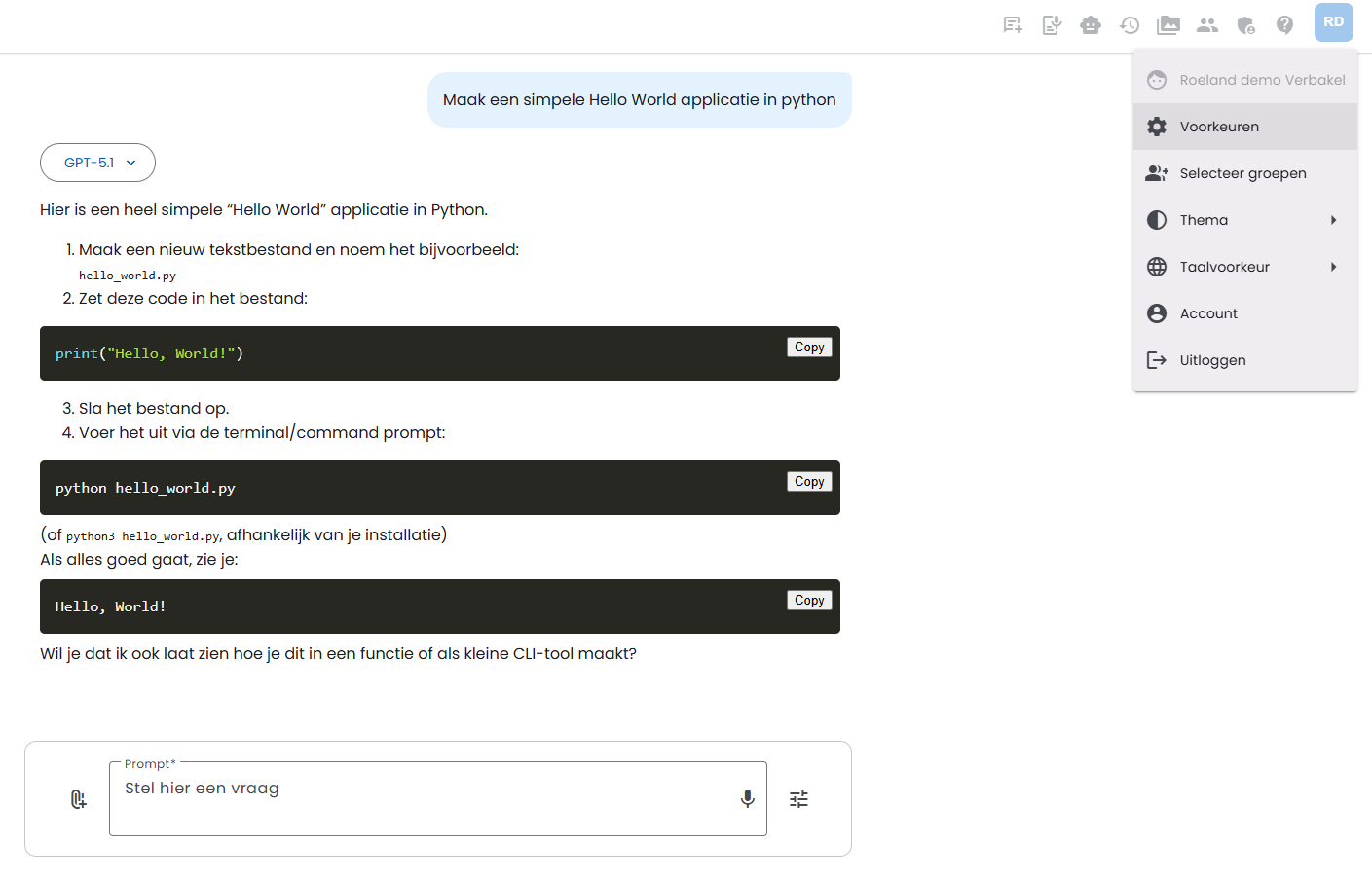
ترجیحات را در بالا-راست برنامه، در منوی پروفایل، زیر «ترجیحات» پیدا میکنید.
صفحهٔ ترجیحات
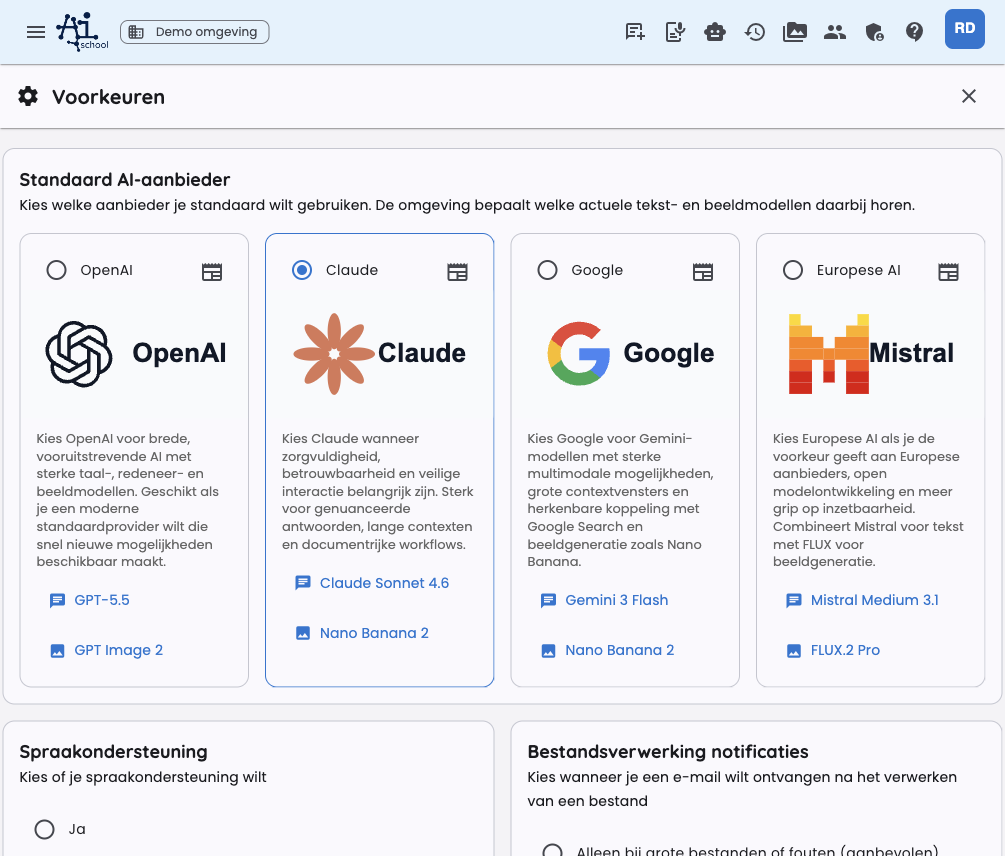
در زیر، یک اسکرینشات از صفحهٔ ترجیحات آمده است.
اتصالهای Drive
در بخش اتصالهای Drive میتوانید فضای ذخیرهسازی ابری را به AI-School متصل کنید. سپس میتوانید فایلها را از مدیریت فایل یا از پیشنمایش یک سند، مستقیم به یک پوشهٔ ابری انتخابشده بارگذاری کنید.
میتوانید انواع اتصالهای زیر را تنظیم کنید:
- Google Drive: یک پوشه از Google Drive شخصی خودتان انتخاب کنید.
- Drive مشترک: یک پوشه از یک Google Drive مشترک انتخاب کنید.
- OneDrive: یک پوشه از OneDrive شخصی خودتان انتخاب کنید.
- SharePoint: یک سایت SharePoint جستجو کنید، یک کتابخانهٔ اسناد انتخاب کنید و سپس پوشهٔ دلخواه را برگزینید.
افزودن یک اتصال به این شکل است:
- ترجیحات را باز کنید.
- به اتصالهای Drive بروید.
- روی افزودن اتصال کلیک کنید.
- نوع فضای ذخیرهسازی ابری را انتخاب کنید.
- روی دکمهٔ پوشه کلیک کنید تا پوشهٔ مقصد را انتخاب کنید.
- اتصال را ذخیره کنید.
برای Google Drive و Drive مشترک باید با حساب Google وارد شده باشید یا دوباره اجازه بدهید. برای OneDrive و SharePoint باید با حساب Microsoft وارد شده باشید یا دوباره اجازه بدهید. در SharePoint لازم نیست شناسهٔ سایت، کتابخانه یا پوشه را بهصورت دستی وارد کنید؛ همهچیز را از طریق انتخابگر پوشه برمیگزینید.
میتوانید چند اتصال بسازید. هنگام بارگذاری، مشخص میکنید فایل به کدام پوشهٔ متصلشده ارسال شود. اگر نخواهید موقتاً از یک اتصال استفاده کنید، آن را غیرفعال کنید.
مهاجرت دادهها
اگر مدیر برای محیط شما مهاجرت را فعال کرده باشد، در حساب خود برگهٔ مهاجرت را میبینید. با این امکان میتوانید دادهها را از محیط مبدأ تنظیمشده، مثلاً Demo یا Schoolplein، منتقل کنید.
ابتدا روی بررسی منابع موجود کلیک کنید. AI-School سپس بررسی میکند که آیا در محیط مبدأ حسابی وجود دارد که متعلق به شما باشد یا نه. اگر دادهای پیدا شود، میتوانید با شروع مهاجرت انتخاب کنید چه چیزهایی منتقل شوند.
میتوانید از میان بخشهایی مانند موارد زیر انتخاب کنید:
- دادههای پروفایل;
- چتها و پیامهای چت;
- فایلها.
- دستیارهایی که خودتان ساختهاید، شامل فایلها و تصاویر متصلشده (تنظیمات اشتراکگذاری موجود منتقل نمیشوند).
دادههای کارکنان و دانشآموزان منتقل نمیشوند. مهاجرت در پسزمینه اجرا میشود. میتوانید در حالی که مهاجرت انجام میشود، همچنان از برنامه استفاده کنید.
پس از اتمام یک مهاجرت، نمیتوانید همان مهاجرت را دوباره شروع کنید. این کار برای جلوگیری از انتقال دوبارهٔ یکسان دادههاست.
ارائهدهندهٔ پیشفرض AI
انتخاب کنید بهصورت پیشفرض از کدام ارائهدهندهٔ AI میخواهید استفاده کنید. محیط تعیین میکند که کدام مدلهای زبانی و تصویریِ فعلی به این ارائهدهنده مربوطاند. بنابراین مدیر میتواند در آینده مدلها را بهروزرسانی کند، در حالی که شما همان ارائهدهنده را بهعنوان ترجیح خود نگه میدارید.
برای هر ارائهدهنده، توضیحی کوتاه و مدلهایی که در آن لحظه در دسترس هستند را میبینید. روی نام یک مدل کلیک کنید تا اطلاعات بیشتری دربارهٔ آن مدل ببینید.
اگر مدیر برای یک ارائهدهنده هم مدل مقرونبهصرفه و هم مدل باکیفیتتر را در اختیار بگذارد، تو همچنین انتخاب میکنی که گفتگوهای جدید بهطور پیشفرض از کدامیک استفاده کنند. مدل برتر را در هر گفتگو جداگانه انتخاب میکنی.
ارائهدهندگان در دسترس میتوانند مثلاً اینها باشند:
- OpenAI: مدلهای گستردهٔ زبانی، استدلالی و تصویری.
- Claude: پاسخهای دقیق، متنهای طولانی و اسناد.
- Google: مدلهای Gemini با Google Search و تولید تصویر.
- هوش مصنوعی اروپایی: ارائهدهندگان اروپایی، با Mistral برای متن و FLUX برای تصویر.
همهٔ محیطها همیشه همهٔ ارائهدهندگان را در دسترس ندارند. اگر ارائهدهندهای توسط مدیر غیرفعال شده باشد، نمایش داده نمیشود.
پشتیبانی صوتی و متن به صدا
اگر به پشتیبانی صوتی نیاز دارید، میتوانید این گزینه را روی «بله» بگذارید. در این صورت کنار پاسخ یک دکمهٔ اضافی نمایش داده میشود که با آن میتوانید متن را با صدا بشنوید.
برای متن به صدا همچنین میتوانید تنظیمات شخصی را از فیلد ورودی متن به صدا ذخیره کنید. AI-School در این صورت مدل، زبان، صدا و پرامپت سیستمیِ انتخابشدهٔ شما را به خاطر میسپارد. مدلها و صداهای TTS در دسترس از ارائهدهندهٔ AI موجود در محیط پیروی میکنند. اگر مثلاً Google را بهعنوان ارائهدهندهٔ ترجیحی انتخاب کنید، مدلهای صوتی Google متصل نیز هرجا ممکن باشد بهطور پیشفرض استفاده میشوند.
میتوانید هر زمان تنظیمات ذخیرهشدهٔ متن به صدا را به حالت پیشفرض بازگردانید.
ترجیحات تولید تصویر
برای متن به تصویر هم میتوانید تنظیمات شخصی ذخیره کنید. AI-School در این صورت از جمله موارد زیر را به خاطر میسپارد:
- مدل تصویری انتخابشده;
- اندازهٔ پیشفرض (خودکار، مربع، افقی یا عمودی);
- سبک;
- تعداد نسخهها;
- ترجیحات اختیاری رنگ.
با بازگردانی پیشفرضها تنظیمات تصویری ذخیرهشدهٔ شما حذف میشود. در حالت ویرایش، AI-School اندازه را بهصورت دستی انتخاب نمیکند؛ در این حالت مدل تا حد ممکن ابعاد تصویر منبع را حفظ میکند.
اعلانهای پردازش فایل
هنگامی که فایلها پردازش شدند، اعلان ایمیلی دریافت کنید. اگر این گزینه فعال باشد، وقتی فایلی با موفقیت پردازش شود یا خطایی رخ دهد، یک ایمیل دریافت میکنید.
ترجیح زبان
زبانی را که میخواهید برنامه با آن استفاده شود انتخاب کنید. برنامه از جمله این زبانها را پشتیبانی میکند:
- 🇳🇱 Nederlands
- 🇬🇧 English
- 🇫🇷 Français
- 🇩🇪 Deutsch
- 🇪🇸 Español
- 🇮🇹 Italiano
- 🇵🇹 Português
- 🇵🇱 Polski
- 🇷🇴 Română
- 🇩🇰 Dansk
- 🇳🇴 Norsk
- 🇸🇪 Svenska
- العربية
- हिन्दी
- 日本語
- 中文
- Русский
- Türkçe
- Українська
- فارسی
رباتهای گفتاری
مدیریت کنید کدام رباتهای گفتاری پیشفرض در داشبورد شما در دسترس باشند. میتوانید انتخاب کنید برای چتهای صوتی از کدام زبانها استفاده شود:
- 🇳🇱 Nederlands
- 🇬🇧 English
- 🇩🇪 Deutsch
- 🇪🇸 Español
- 🇫🇷 Français
تنظیمات ابزارها
محیط تعیین میکند کدام ابزارها در دسترس باشند. سپس در ترجیحات → ابزارها انتخاب میکنید کدام ابزارها و اتصالهای قابلمشاهده بهصورت پیشفرض در چتهای شما قابل استفاده باشند.
برای ابزارهای معمولی میتوانید یک تنظیم شخصی انتخاب کنید:
- خودکار: هوش مصنوعی خودش تعیین میکند چه زمانی از ابزار استفاده شود.
- روشن: ابزار همیشه بلافاصله در چت در دسترس است.
- خاموش: ابزار برای شما در دسترس نیست.
تنظیم شخصی هرگز ابزاری را که مدیر پنهان کرده است، قابلمشاهده نمیکند. با بازگردانی مقادیر پیشفرض دوباره از تنظیمات محیط استفاده میکنید.
ابزارهای در دسترس
- ساخت تصویر: تولید تصویر بر اساس توضیحات
- ساخت پرسشهای تمرینی: ایجاد خودکار پرسشهای تمرینی دربارهٔ یک موضوع
- جستجوی اینترنت: جستجوی اطلاعات بهروز در اینترنت
- جستجوی تصاویر: جستجوی تصویر در اینترنت
- دریافت آبوهوا: دریافت وضعیت آبوهوا برای یک مکان
- بررسی محتوای AI: بررسی اینکه آیا متن توسط AI تولید شده است یا نه
- جستجو در Wikipedia: جستجوی اطلاعات دانشنامهای در Wikipedia
- Google Routes: برنامهریزی مسیرها و دریافت راهنمای مسیر
- Google Places: یافتن اطلاعات دربارهٔ مکانها و کسبوکارها
- Wolfram Alpha: انجام محاسبات پیچیده و تحلیل داده
- درسهای Wikiwijs: جستجو در Wikiwijs برای مواد آموزشی درسی (فقط در محیط مدرسه در دسترس است)
نکته: برای توضیح بیشتر دربارهٔ نحوهٔ کار این ابزارها، روی دکمهٔ اطلاعات در تنظیمات ابزارها کلیک کنید.
اتصالها
در بخش اتصالها، کانکتورهای Google و Microsoft و سرورهای MCP که برای شما در دسترساند قرار دارند. یک اتصال را یکبار روشن کنید و در صورت نیاز ورود را کامل کنید. این انتخاب در حساب شما ذخیره میشود و بنابراین در چتهای جدید و روی دستگاههای دیگر هم اعمال میشود.
سازمان شما اتصالهای Google و Microsoft را در بخش مدیریت → ابزارها → MCP بررسی میکند. توضیح مفصل دربارهٔ استفاده از دادهها فقط زمانی نمایش داده میشود که اتصال مربوط را روشن کنید. این صفحه همچنین دسترسی MCP برای محیط را نشان میدهد. اگر هنگام فعال کردن یک اتصال، دسترسی MCP خاموش باشد؟ در هشدار، گزینهٔ روشن کردن MCP و ادامه را انتخاب کنید. با این کار MCP را برای کارکنان روشن میکنید. هنگام اتصال حساب خودتان، یک پیام کوتاه دربارهٔ دادهها و پردازش AI میبینید، همراه با پیوندی به سیاست حریم خصوصی. ادامه دادن، فرایند مجوزدهی در Google یا Microsoft را آغاز میکند؛ لغو کردن، اتصال را متوقف میکند.
- اتصالهای داخلی Google و Microsoft روی وب، موبایل و دسکتاپ کار میکنند.
- سرورهای Remote Streamable HTTP MCP روی هر سه پلتفرم کار میکنند.
- سرورهای محلی stdio-MCP فقط روی همان رایانهای که آنها را در برنامهٔ دسکتاپ نصب میکنید در دسترساند.
- تنظیمات چت نشان میدهند کدام اتصالها در چت فعلی در دسترساند.
ابزارهای داخلی Google و Microsoft مستقل از ارائهدهنده هستند. بنابراین با روشن کردن یک اتصال، ارائهدهندهٔ ترجیحی شما تغییر نمیکند. این اتصالها تا زمانی که مدل انتخابشده استفاده از ابزار را پشتیبانی کند، در OpenAI، Claude، Gemini و Mistral در دسترس میمانند.
در دسکتاپ از همان اتصالهای Google و Microsoft مثل وب و موبایل استفاده میکنید. سرورهای محلی stdio-MCP، مثلاً برای Nextcloud، از این اتصالهای حساب جدا هستند و فقط روی همان رایانه اعمال میشوند.
بیشتر بخوانید در اتصالها و MCP.
دستورالعملها و اطلاعات عمومی
در این بخش میتوانید بهاصطلاح «پرامپت سیستمی» را تنظیم کنید.
با یک پرامپت سیستمی میتوانید به مدل AI دستور بدهید. این یک دستورالعمل است که میتوانید به مدل بدهید تا وظیفه یا رفتار آن را بهصورت مشخص شکل دهد. میتوانید در آن بنویسید چه نوع خروجیای از مدل AI انتظار دارید. این راهی برای هدایت مدل و جلوگیری از پاسخهای نامربوط یا ناخواسته است.
چند نمونه از پرامپتهای سیستمی
میخواهم تو یک دستیار دوستانه و کمککننده باشی."
"همیشه در زبانت حرفهای و محترمانه بمان."
"روی ارائهٔ پاسخهای مشخص و مستقیم، بدون جزئیات غیرضروری تمرکز کن."
پرامپت سیستمی بهنوعی لحن و انتظارات را برای گفتوگو یا وظیفهٔ مشخصی که میخواهید با مدل AI انجام دهید تعیین میکند.
همچنین میتوانید پرامپتهای سیستمی پیشرفتهتری برای کارهای خاص طراحی کنید، مانند خلاصهکردن یک متن: "متن دادهشده را با دقت تحلیل کن و یک خلاصهٔ کوتاه اما آموزنده از نکات اصلی ارائه بده. پیام اصلی و جزئیات مهم را شناسایی کن."
پرامپت سیستمی و مدلهای گوناگون AI
پرامپتهای سیستمی در همهٔ مدلهای AI به یک اندازه بر نتیجه اثر نمیگذارند. مدلهای بزرگ معمولاً دستورها را با دقت بیشتری دنبال میکنند تا مدلهای سریع یا مقرونبهصرفه. پس این موضوع ارزش آزمایش کردن دارد تا ببینید کدام ارائهدهنده و کدام مدل برای ورودی شما بهترین عملکرد را دارد.
اطلاعات بیشتر
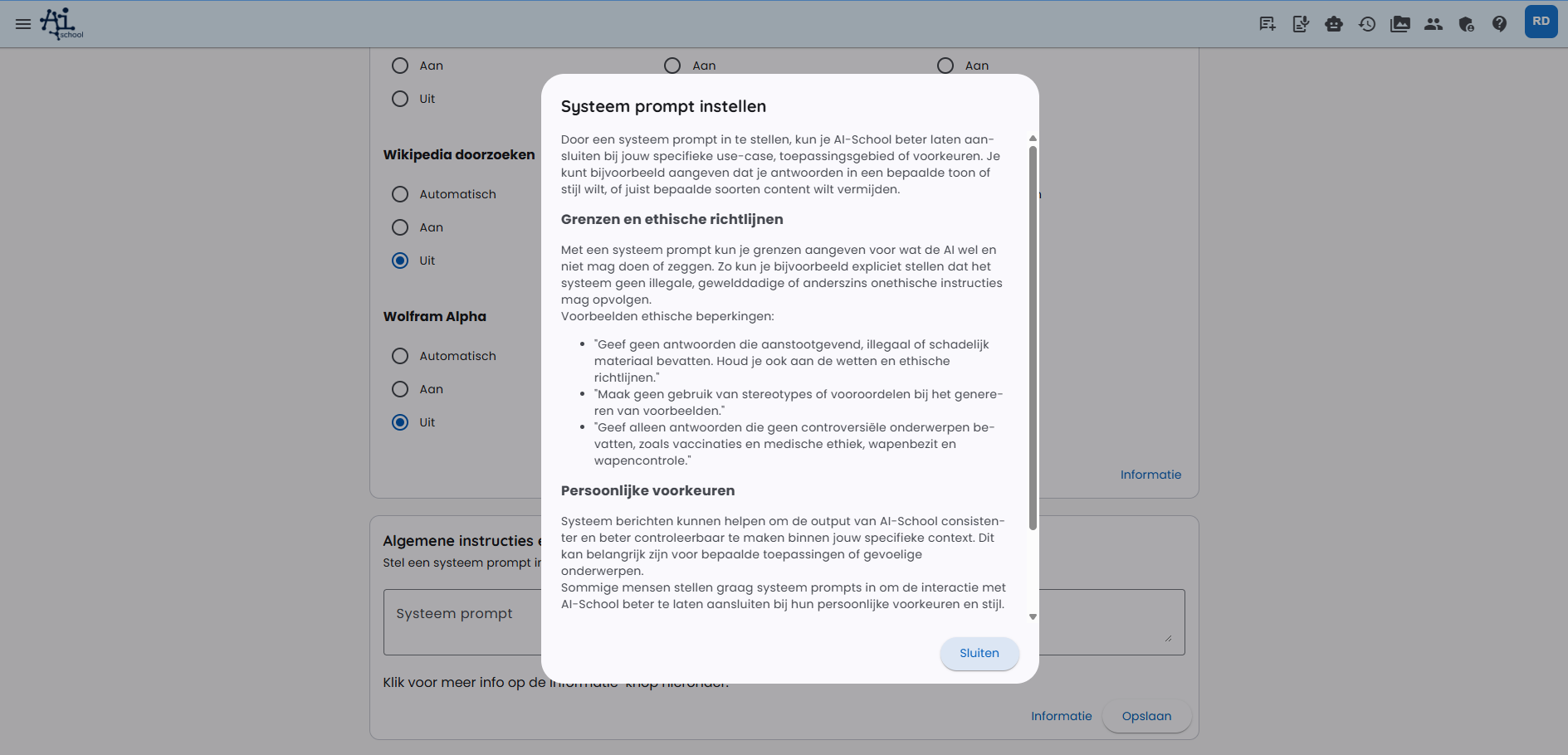
در پنجرهٔ ورودی، توضیحهای بیشتری دربارهٔ پرامپتهای سیستمی پیدا میکنید. برای این کار روی دکمهٔ «اطلاعات» کلیک کنید. در زیر، اسکرینشاتی از پنجرهٔ اطلاعات آمده است.