設定を行う
アプリケーション内でしばらく作業すると、特定の設定について好みができてくることがあるでしょう。これらの設定は、[設定]ページで変更できます。
Microsoft連携を個人で有効にする
管理者は、あなたの環境向けのMicrosoft連携を承認していますか? プロフィール → 設定 → ツール → 連携 を開き、必要な Outlook、Teams、または SharePoint の連携を有効にし、必要に応じて Microsoft へのサインインを完了してください。Microsoft でアプリにサインインしても、これらの連携は自動では有効になりません。
アプリや権限は管理者が管理します。あなたがクライアント ID や secret を入力したり、個別の書き込み権限を選択したりすることはありません。手順全体、例示コマンド、トラブルシューティングは Microsoft連携を有効にする を参照してください。
場所
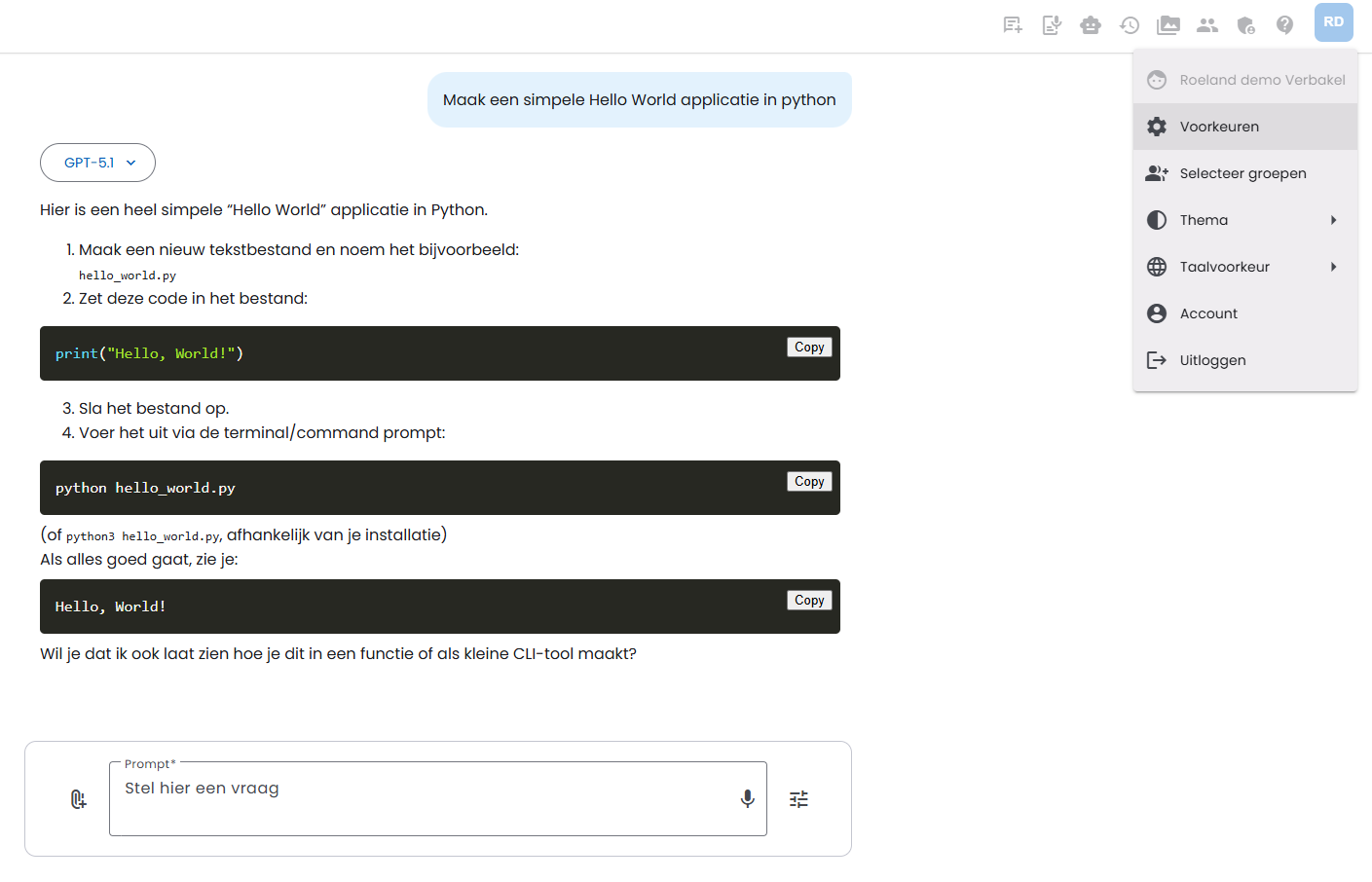
設定はアプリケーション右上のプロフィールメニュー内、[設定]にあります。
設定ページ
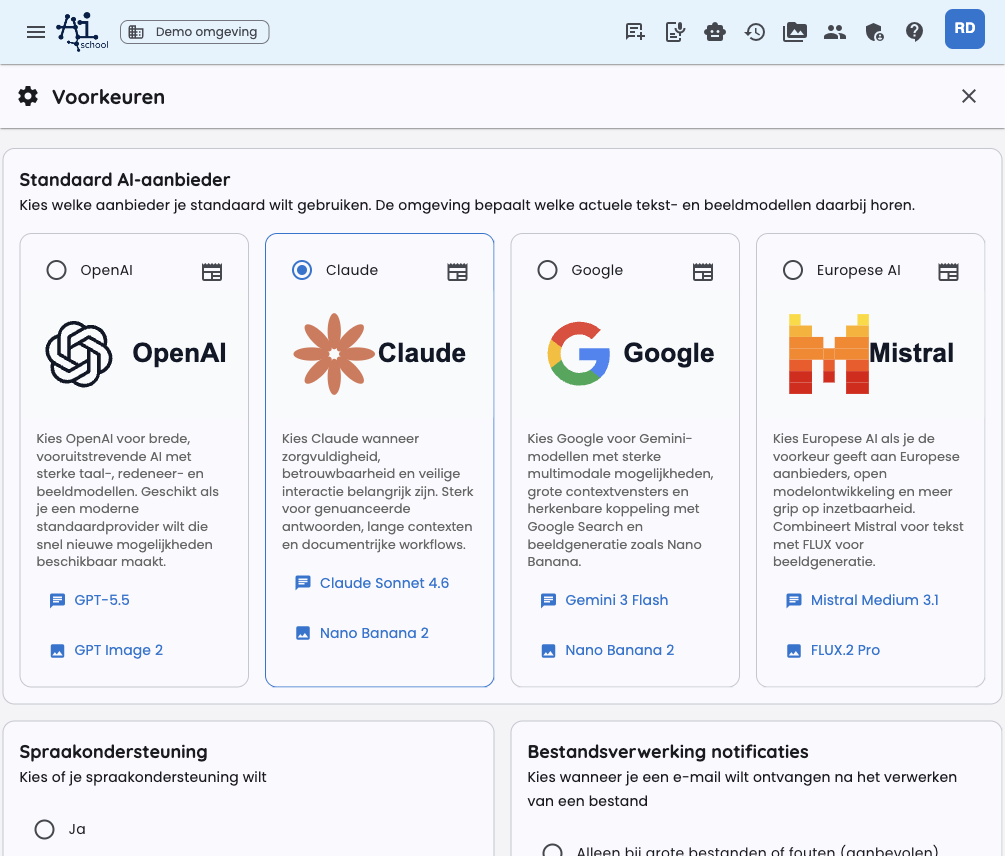
以下は 設定 ページのスクリーンショットです。
ドライブ連携
ドライブ連携 では、クラウドストレージを AI-School に接続できます。接続後は、ファイル管理またはドキュメントプレビューから、選択したクラウドフォルダに直接ファイルをアップロードできます。
設定できる連携の種類は次のとおりです。
- Google Drive: 自分の Google Drive のフォルダを選択します。
- 共有ドライブ: 共有 Google Drive のフォルダを選択します。
- OneDrive: 自分の OneDrive のフォルダを選択します。
- SharePoint: SharePoint サイトを検索し、ドキュメントライブラリを選び、その後目的のフォルダを選択します。
連携の追加手順は次のとおりです。
- 設定 を開きます。
- ドライブ連携 に移動します。
- 連携を追加 をクリックします。
- クラウドストレージの種類を選択します。
- フォルダボタンをクリックして、保存先フォルダを選びます。
- 連携を保存します。
Google Drive と共有ドライブでは、Google アカウントでサインインしているか、再度許可を与える必要があります。OneDrive と SharePoint では、Microsoft アカウントでサインインしているか、再度許可を与える必要があります。SharePoint では、サイト ID、ライブラリ ID、フォルダ ID を手動で入力する必要はありません。すべてフォルダ選択画面から選べます。
複数の連携を作成できます。アップロード時には、ファイルを送信する連携先フォルダを選びます。連携を一時的に使わない場合は、非アクティブに設定してください。
データの移行
管理者があなたの環境で移行を有効にしている場合、アカウントに 移行 タブが表示されます。これを使って、設定されたソース環境、たとえば Demo や Schoolplein からデータを取り込めます。
まず 利用可能なソースを確認 をクリックします。すると AI-School が、ソース環境にあなたに対応するアカウントがあるか確認します。データが見つかれば、移行を開始 で取り込む内容を選べます。
選択できる項目は次のとおりです。
- プロフィール情報
- チャットとチャットメッセージ
- ファイル
- 自分で作成したアシスタント(連携済みファイルと画像を含む。既存の共有設定は引き継がれません)
職員情報と生徒情報は移行されません。移行はバックグラウンドで実行されます。処理中もアプリケーションを引き続き使用できます。
一度完了した移行は、同じものを再実行できません。これにより、同じデータが重複して移行されるのを防ぎます。
デフォルトの AI 提供元
通常使う AI 提供元を選択します。環境によって、この提供元に紐づく最新の言語モデルや画像モデルが決まります。そのため管理者が将来モデルを更新しても、あなたの好みの提供元はそのまま維持されます。
各提供元ごとに簡単な説明と、現在利用可能なモデルが表示されます。モデル名をクリックすると、そのモデルの詳細を表示できます。
管理者があるプロバイダーで低コストモデルと高品質モデルの両方を提供している場合、新しいチャットで既定に使うモデルもどちらか選べます。トップモデルはチャットごとに選びます。
利用可能な提供元の例:
- OpenAI: 幅広い言語、推論、画像モデル
- Claude: 丁寧な応答、長文、文書
- Google: Google Search と画像生成付きの Gemini モデル
- 欧州の AI: 欧州の提供元。テキスト用に Mistral、画像用に FLUX を利用
どの環境でも常にすべての提供元が利用できるわけではありません。管理者によって無効化された提供元は表示されません。
音声サポートとテキストから音声へ
音声サポートが必要な場合は、このオプションを「はい」に設定できます。すると回答の横に追加ボタンが表示され、テキストを読み上げさせることができます。
テキストから音声へ では、テキストから音声への入力欄から個人設定も保存できます。AI-School は選択したモデル、言語、声、システムプロンプトを記憶します。利用可能な TTS モデルと音声は、環境で利用可能な AI 提供元に依存します。たとえば Google を優先提供元に選ぶと、可能な場合は関連する Google 音声モデルも既定として使用されます。
保存したテキストから音声への設定は、いつでも既定値に戻せます。
画像生成の設定
テキストから画像へ でも個人設定を保存できます。AI-School は次の内容などを記憶します。
- 選択した画像モデル
- 既定のサイズ(自動、正方形、横長、縦長)
- スタイル
- 生成数
- 任意の色の好み
既定値に戻す で保存した画像設定を削除できます。編集モードでは、AI-School は手動のサイズを選択せず、モデルはできるだけ元画像の寸法を維持します。
ファイル処理の通知
ファイル処理が完了したときにメール通知を受け取ります。このオプションを有効にすると、ファイルの処理が成功したとき、またはエラーが発生したときにメールが届きます。
言語設定
アプリケーションで使用する言語を選択します。対応言語には次のものがあります。
- 🇳🇱 Nederlands
- 🇬🇧 English
- 🇫🇷 Français
- 🇩🇪 Deutsch
- 🇪🇸 Español
- 🇮🇹 Italiano
- 🇵🇹 Português
- 🇵🇱 Polski
- 🇷🇴 Română
- 🇩🇰 Dansk
- 🇳🇴 Norsk
- 🇸🇪 Svenska
- العربية
- हिन्दी
- 日本語
- 中文
- Русский
- Türkçe
- Українська
- فارسی
音声チャットボット
ダッシュボードで利用できる既定の音声チャットボットを管理します。音声チャットに使用する言語を選択できます。
- 🇳🇱 Nederlands
- 🇬🇧 English
- 🇩🇪 Deutsch
- 🇪🇸 Español
- 🇫🇷 Français
ツール設定
環境によって、利用できるツールが決まります。設定 → ツール では、チャットで標準的に使用してよい表示中のツールや連携を選べます。
通常のツールでは、個人設定を次のように選べます。
- 自動: AI がツールを使うタイミングを自分で判断します。
- オン: ツールはチャットで常に直接利用できます。
- オフ: あなたにはツールが利用できません。
個人設定をしても、管理者が非表示にしたツールが表示されることはありません。既定値に戻す を使うと、環境設定に戻ります。
利用可能なツール
- 画像を作成: 説明文に基づいて画像を生成します
- 練習問題を作成: 特定のテーマについて練習問題を自動作成します
- インターネット検索: インターネット上の最新情報を検索します
- 画像を検索: インターネット上の画像を検索します
- 天気を取得: 指定した場所の天気を取得します
- AIコンテンツを確認: テキストが AI によって生成されたものか確認します
- Wikipedia を検索: 百科事典的な情報のために Wikipedia を検索します
- Google Routes: ルートを計画し、道順を取得します
- Google Places: 場所や企業に関する情報を探します
- Wolfram Alpha: 複雑な計算とデータ分析を行います
- Wikiwijs レッスン: 教育用教材のために Wikiwijs を検索します(学校環境でのみ利用可能)
ヒント: ツール設定の情報ボタンをクリックすると、これらのツールの仕組みについて詳しく確認できます。
連携
連携 には、あなたが利用できる Google と Microsoft のコネクタおよび MCP サーバーが表示されます。連携を一度有効にし、必要に応じてサインインを完了してください。この選択はアカウントに保存されるため、新しいチャットや別のデバイスでも有効です。
組織では、Google と Microsoft の連携を 管理 → ツール → MCP で確認します。データの利用に関する詳細説明は、該当の連携を有効にしたときにのみ表示されます。画面には環境向けの MCP アクセスも表示されます。連携を有効にするときに MCP アクセスがオフになっている場合は、警告で MCP を有効にして続行 を選んでください。これで、職員向けに MCP が有効になります。自分のアカウントを連携するときは、データと AI 処理に関する短い案内と、プライバシー声明へのリンクが表示されます。続行すると Google または Microsoft の認可が開始され、キャンセルすると連携は中止されます。
- 内蔵の Google と Microsoft の連携は、Web、モバイル、デスクトップで動作します。
- リモートの Streamable HTTP MCP サーバーは、3 つすべてのプラットフォームで動作します。
- ローカルの stdio MCP サーバーは、デスクトップアプリにインストールしたコンピューター上でのみ利用できます。
- チャット設定には、そのチャットで利用可能な連携が表示されます。
内蔵の Google と Microsoft のツールは、プロバイダーに依存しません。そのため、連携を有効にしても優先提供元は変わりません。選択したモデルがツール使用に対応している限り、OpenAI、Claude、Gemini、Mistral で連携を利用できます。
デスクトップでは、Web やモバイルと同じ Google と Microsoft の連携を使います。たとえば Nextcloud 用のローカル stdio MCP サーバーは、これらのアカウント連携とは別で、あくまでそのコンピューター上だけに適用されます。
詳しくは 連携と MCP を参照してください。
一般的な指示と情報
このセクションでは、いわゆる「システムプロンプト」を設定できます。
システムプロンプトを使うと、AI モデルに指示を与えられます。これは、タスクやモデルの振る舞いを具体的に形づくるために、モデルへ与える指示です。AI モデルに期待する出力の種類を指定できます。モデルを誘導し、無関係または望ましくない回答を避けるための方法です。
システムプロンプトの例
「私は、親切で役に立つアシスタントであってほしい。」
「話し方は常に პროფესიული で敬意を持ってください。」
「余計な詳細を省き、具体的で要点を押さえた回答に集中してください。」
システムプロンプトは、AI モデルと行う特定の会話やタスクにおける雰囲気や期待値を決めるものです。
テキスト要約のような特定のタスク向けに、より高度なシステムプロンプトも考えられます。 「与えられたテキストを注意深く分析し、主要なポイントを簡潔でありながら情報量のある要約として示してください。中心メッセージと重要な詳細を特定してください。」
システムプロンプトとさまざまな AI モデル
システムプロンプトは、すべての AI モデルで結果への影響が同じというわけではありません。大規模モデルは、通常、迅速なモデルやコスト効率の高いモデルよりも指示に忠実です。いろいろ試して、どの提供元とモデルが入力に最適か確認するとよいでしょう。
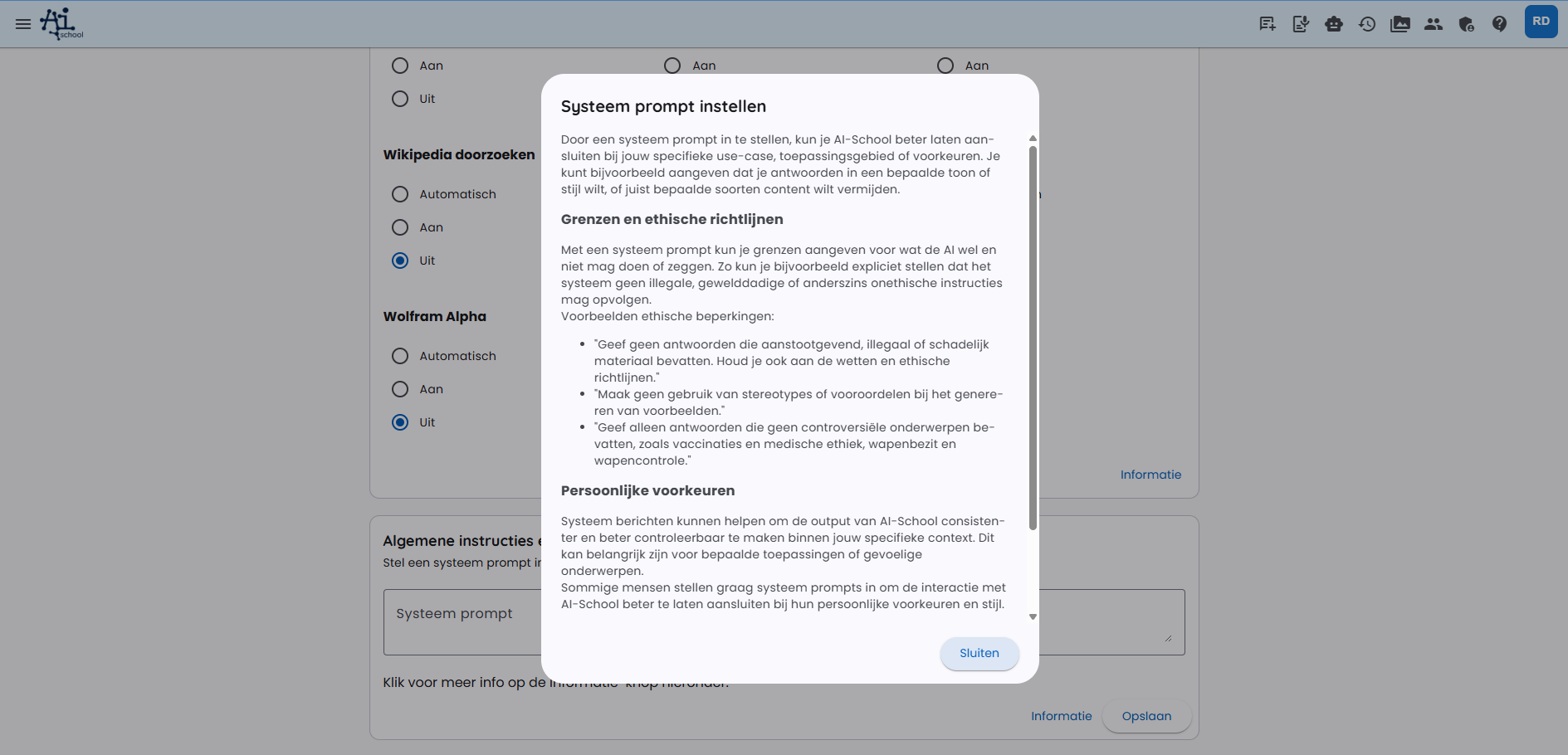
詳細情報
入力欄の中には、システムプロンプトについてさらに詳しい説明があります。表示するには「情報」ボタンをクリックしてください。以下は情報ウィンドウのスクリーンショットです。