Setarea preferințelor
Dacă ai lucrat o perioadă în aplicație, probabil că ți-ai format deja o preferință pentru anumite setări. Le poți seta pe pagina Preferințe.
Activarea personală a integrărilor Microsoft
A aprobat administratorul integrările Microsoft pentru mediul tău? Deschide profil → Preferințe → Tools → Conexiuni, activează conexiunea dorită Outlook, Teams sau SharePoint și finalizează, dacă este necesar, autentificarea Microsoft. Autentificarea în aplicație cu Microsoft nu activează automat aceste conexiuni.
Administratorul tău gestionează aplicația și drepturile; tu nu introduci un client ID sau secret și nu alegi drepturi de scriere separate. Citește Activarea integrărilor Microsoft pentru toți pașii, comenzile de exemplu și ajutor la probleme.
Unde le găsești
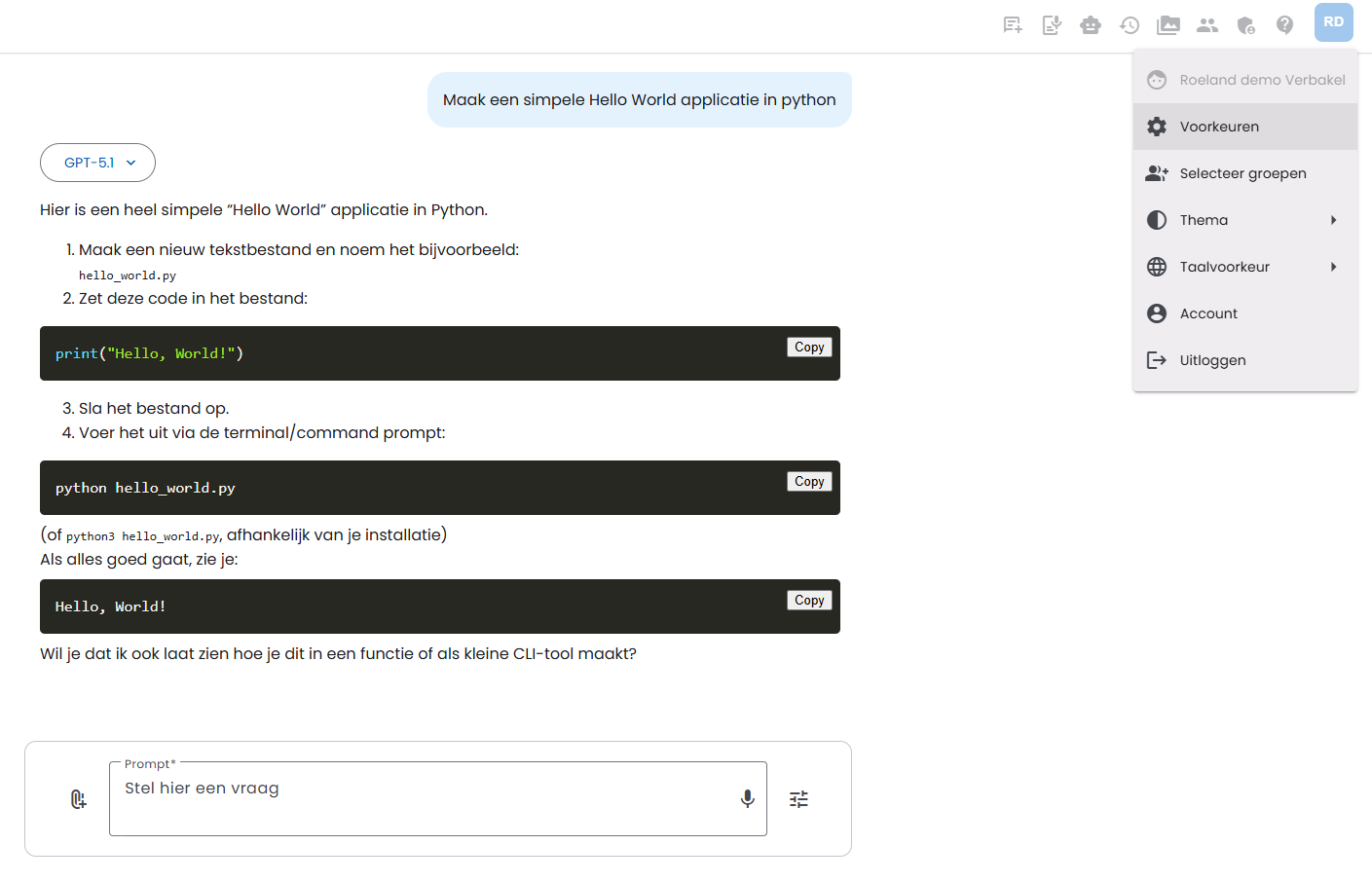
Găsești preferințele în dreapta sus în aplicație, în meniul profilului, la Preferințe.
Pagina Preferințe
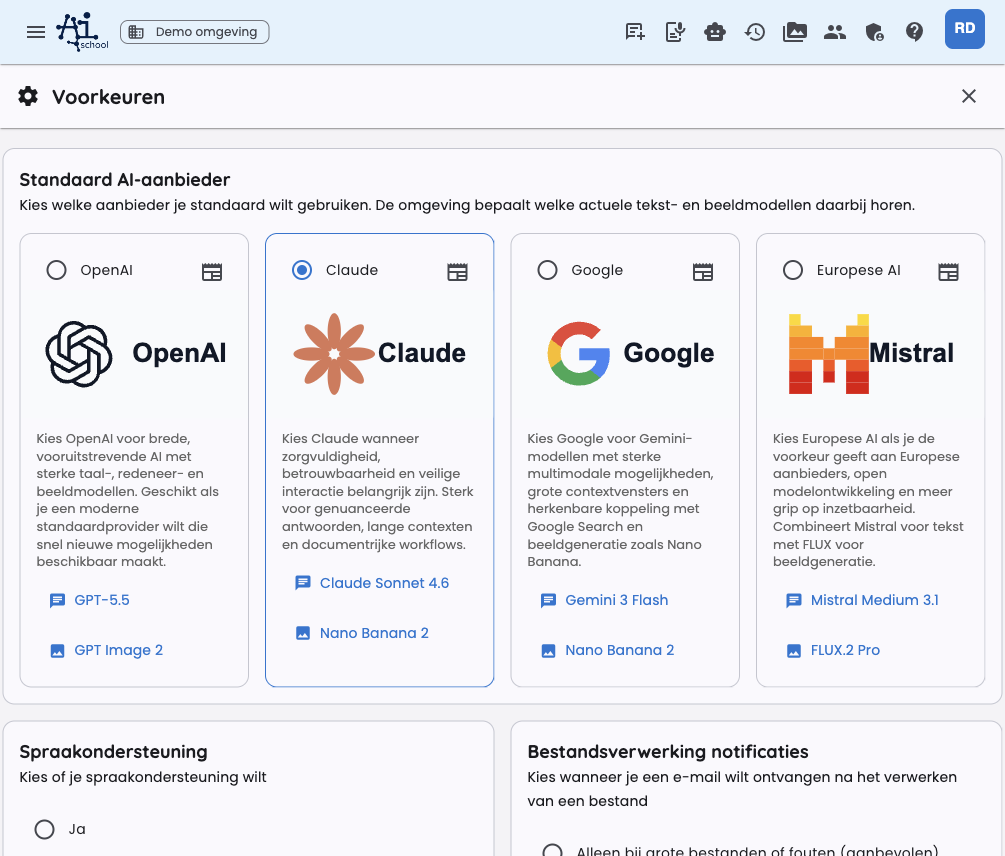
Mai jos este o captură de ecran a paginii Preferințe.
Conexiuni Drive
La Conexiuni Drive poți conecta stocarea în cloud la AI-School. După aceea, poți încărca fișiere direct din Gestionarea fișierelor sau dintr-o previzualizare de document într-un folder cloud ales.
Poți configura următoarele tipuri de conexiuni:
- Google Drive: alege un folder din propriul tău Google Drive.
- Drive partajat: alege un folder dintr-un Google Drive partajat.
- OneDrive: alege un folder din propriul tău OneDrive.
- SharePoint: caută un site SharePoint, alege o bibliotecă de documente și apoi alege folderul dorit.
Adăugarea unei conexiuni funcționează astfel:
- Deschide Preferințe.
- Mergi la Conexiuni Drive.
- Fă clic pe Adaugă conexiune.
- Alege tipul de stocare în cloud.
- Fă clic pe butonul de folder pentru a alege un folder țintă.
- Salvează conexiunea.
Pentru Google Drive și Drive partajat trebuie să fii autentificat cu un cont Google sau să acorzi din nou permisiunea. Pentru OneDrive și SharePoint trebuie să fii autentificat cu un cont Microsoft sau să acorzi din nou permisiunea. La SharePoint nu trebuie să introduci manual ID-uri de site, bibliotecă sau folder; alegi totul prin selectorul de foldere.
Poți crea mai multe conexiuni. La încărcare alegi atunci către ce folder conectat trebuie trimis fișierul. Setează o conexiune ca inactivă dacă nu vrei să o folosești temporar.
Migrarea datelor
Dacă administratorul a activat migrarea pentru mediul vostru, vei vedea în contul tău fila Migrare. Cu aceasta poți prelua date din mediul sursă configurat, de exemplu Demo sau Schoolplein.
Mai întâi fă clic pe Verifică sursele disponibile. AI-School verifică atunci dacă în mediul sursă există un cont care îți aparține. Dacă au fost găsite date, poți folosi Pornește migrarea pentru a alege ce vrei să preiei.
Poți alege dintre componente precum:
- datele profilului;
- chaturi și mesaje de chat;
- fișiere.
- asistenți pe care i-ai creat tu, inclusiv fișierele și imaginile conectate (setările de partajare existente nu sunt preluate).
Datele angajaților și elevilor nu sunt migrate. Migrarea rulează în fundal. Poți continua să folosești aplicația în timp ce migrarea este efectuată.
După o migrare finalizată, nu poți porni din nou aceeași migrare. Astfel prevenim transferul dublu al acelorași date.
Furnizor AI implicit
Alege ce furnizor AI vrei să folosești implicit. Mediul stabilește ce modele actuale de limbaj și de imagine aparțin acestui furnizor. Astfel, administratorul poate actualiza modelele în viitor, în timp ce tu păstrezi același furnizor ca preferință.
Vezi pentru fiecare furnizor o scurtă explicație și modelele care sunt disponibile în prezent. Fă clic pe numele unui model pentru a vedea mai multe informații despre acel model.
Dacă administratorul oferă la un furnizor atât modelul economic, cât și pe cel de calitate superioară, alegi și pe care dintre ele îl folosesc implicit conversațiile noi. Modelul de top îl alegi pentru fiecare conversație.
Furnizorii disponibili pot fi, de exemplu:
- OpenAI: modele ample de limbaj, raționare și imagine.
- Claude: răspunsuri atent formulate, texte lungi și documente.
- Google: modele Gemini cu Google Search și generare de imagini.
- AI european: furnizori europeni, cu Mistral pentru text și FLUX pentru imagini.
Nu toate mediile au mereu toți furnizorii disponibili. Dacă un furnizor este dezactivat de administrator, acesta nu este afișat.
Suport vocal și text în audio
Dacă ai nevoie de suport vocal, poți seta această opțiune pe „Da”. Atunci apare lângă răspuns un buton suplimentar. Cu acesta poți face ca textul să fie citit cu voce tare.
Pentru Text în audio poți, de asemenea, salva setări personale din câmpul de introducere text-în-audio. AI-School îți va reține atunci modelul, limba, vocea și promptul de sistem alese. Modelele TTS și vocile disponibile rezultă din furnizorul AI disponibil în mediu. Dacă alegi, de exemplu, Google ca furnizor preferat, atunci modelele Google de voce asociate sunt folosite și ele ca standard acolo unde este posibil.
Poți oricând să readuci setările salvate de text-în-audio la setările implicite.
Preferințe pentru generarea de imagini
Și pentru Text în imagine poți salva setări personale. AI-School reține atunci, printre altele:
- modelul de imagine ales;
- formatul implicit (Automat, Pătrat, Peisaj sau Portret);
- stilul;
- numărul de variante;
- preferințe opționale de culoare.
La Restabilire implicite elimini setările tale salvate pentru imagini. În modul de editare, AI-School nu alege un format setat manual; modelul păstrează atunci pe cât posibil dimensiunile imaginii sursă.
Notificări pentru procesarea fișierelor
Primește notificări prin e-mail când fișierele au fost procesate. Dacă această opțiune este activată, vei primi un e-mail când un fișier a fost procesat cu succes sau dacă a apărut o eroare.
Preferință de limbă
Selectează limba în care vrei să folosești aplicația. Aplicația acceptă, printre altele:
- 🇳🇱 Nederlands
- 🇬🇧 English
- 🇫🇷 Français
- 🇩🇪 Deutsch
- 🇪🇸 Español
- 🇮🇹 Italiano
- 🇵🇹 Português
- 🇵🇱 Polski
- 🇷🇴 Română
- 🇩🇰 Dansk
- 🇳🇴 Norsk
- 🇸🇪 Svenska
- العربية
- हिन्दी
- 日本語
- 中文
- Русский
- Türkçe
- Українська
- فارسی
Chatboți vocali
Gestionează care chatboți vocali impliciți sunt disponibili pe tabloul tău de bord. Poți alege ce limbi vrei să folosești pentru chaturile vocale:
- 🇳🇱 Nederlands
- 🇬🇧 English
- 🇩🇪 Deutsch
- 🇪🇸 Español
- 🇫🇷 Français
Setări Tools
Mediul stabilește ce tools sunt disponibile. În Preferințe → Tools alegi apoi care tools și conexiuni vizibile pot fi folosite implicit în chaturile tale.
Pentru tool-urile obișnuite poți alege o setare personală:
- Automat: AI-ul decide singur când este folosit tool-ul.
- Activat: tool-ul este întotdeauna disponibil direct în chat.
- Dezactivat: tool-ul nu este disponibil pentru tine.
O setare personală nu face niciodată vizibil un tool ascuns de administrator. Cu Restabilire valori implicite folosești din nou setările mediului.
Tools disponibile
- Creare imagini: Generează imagini pe baza descrierilor
- Creare întrebări de exercițiu: Creează automat întrebări de exercițiu despre un subiect
- Căutare pe internet: Caută informații actuale pe internet
- Căutare imagini: Caută imagini pe internet
- Află vremea: Solicită vremea pentru o locație
- Verificare conținut AI: Verifică dacă un text a fost generat de AI
- Căutare Wikipedia: Caută pe Wikipedia informații enciclopedice
- Google Routes: Planifică rute și obține indicații de traseu
- Google Places: Găsește informații despre locații și companii
- Wolfram Alpha: Efectuează calcule complexe și analiză de date
- Lecții Wikiwijs: Caută pe Wikiwijs materiale educaționale pentru lecții (disponibil doar în mediul școlar)
Sfat: Fă clic pe butonul de informații de la Setări Tools pentru mai multe explicații despre cum funcționează aceste tools.
Conexiuni
Sub Conexiuni se află conectorii Google și Microsoft și serverele MCP care îți sunt disponibile. Activează o conexiune o singură dată și finalizează, dacă este necesar, autentificarea. Alegerea este salvată în contul tău și se aplică astfel și în chaturile noi și pe alte dispozitive.
Organizația ta evaluează conexiunile Google și Microsoft la Administrare → Tools → MCP. Explicația detaliată despre utilizarea datelor apare doar după ce activezi conexiunea respectivă. Ecranul afișează și accesul MCP pentru mediu. Accesul MCP este dezactivat atunci când activezi o conexiune? Alege în avertisment opțiunea de activare MCP și continuă. Astfel activezi MCP pentru angajați. La conectarea propriului cont vezi un scurt mesaj despre date și procesarea AI, cu un link către declarația de confidențialitate. Continuarea pornește autorizarea la Google sau Microsoft; anularea oprește conexiunea.
- Conexiunile Google și Microsoft încorporate funcționează pe web, mobil și desktop.
- Serverele MCP Remote Streamable HTTP funcționează pe toate cele trei platforme.
- Serverele MCP locale stdio sunt disponibile doar pe computerul pe care le instalezi în aplicația desktop.
- Setările chatului arată ce conexiuni sunt disponibile în chatul curent.
Instrumentele Google și Microsoft încorporate sunt independente de furnizor. Așadar, furnizorul tău preferat nu se schimbă atunci când activezi o conexiune. Conexiunile rămân disponibile la OpenAI, Claude, Gemini și Mistral, în măsura în care modelul ales acceptă utilizarea instrumentelor.
Pe desktop folosești aceleași conexiuni Google și Microsoft ca pe web și mobil. Serverele MCP locale stdio, de exemplu pentru Nextcloud, sunt separate de aceste conexiuni ale contului și se aplică doar pe acel computer.
Citește mai mult la Conexiuni și MCP.
Instrucțiuni generale și informații
În această secțiune poți seta așa-numitul „prompt de sistem”.
Cu un prompt de sistem poți da comenzi modelului AI. Este o instrucțiune pe care o poți transmite modelului pentru a modela în mod specific sarcina sau comportamentul acestuia. Poți introduce aici ce fel de rezultat aștepți de la modelul AI. Este o modalitate de a ghida modelul și de a preveni răspunsuri irelevante sau nedorite.
Câteva exemple de prompturi de sistem
Vreau să fii un asistent prietenos și de ajutor."
„Păstrează mereu un limbaj profesional și respectuos.”
„Concentrează-te pe oferirea de răspunsuri concrete, directe, fără detalii inutile.”
Promptul de sistem stabilește, într-un fel, tonul și așteptările pentru conversația sau sarcina specifică pe care vrei să o realizezi cu modelul AI.
Poți concepe și prompturi de sistem mai avansate pentru sarcini specifice, cum ar fi rezumarea unui text: „Analizează cu atenție textul dat și oferă un rezumat concis, dar informativ, al punctelor principale. Identifică mesajul central și detaliile importante.”
Promptul de sistem și diferitele modele AI
Prompturile de sistem nu au aceeași influență asupra rezultatului la fiecare model AI. Modelele mari urmează de obicei instrucțiunile mai atent decât modelele rapide sau rentabile. Merită deci să experimentezi și să vezi ce furnizor și ce model funcționează cel mai bine pentru inputul tău.
Mai multe informații
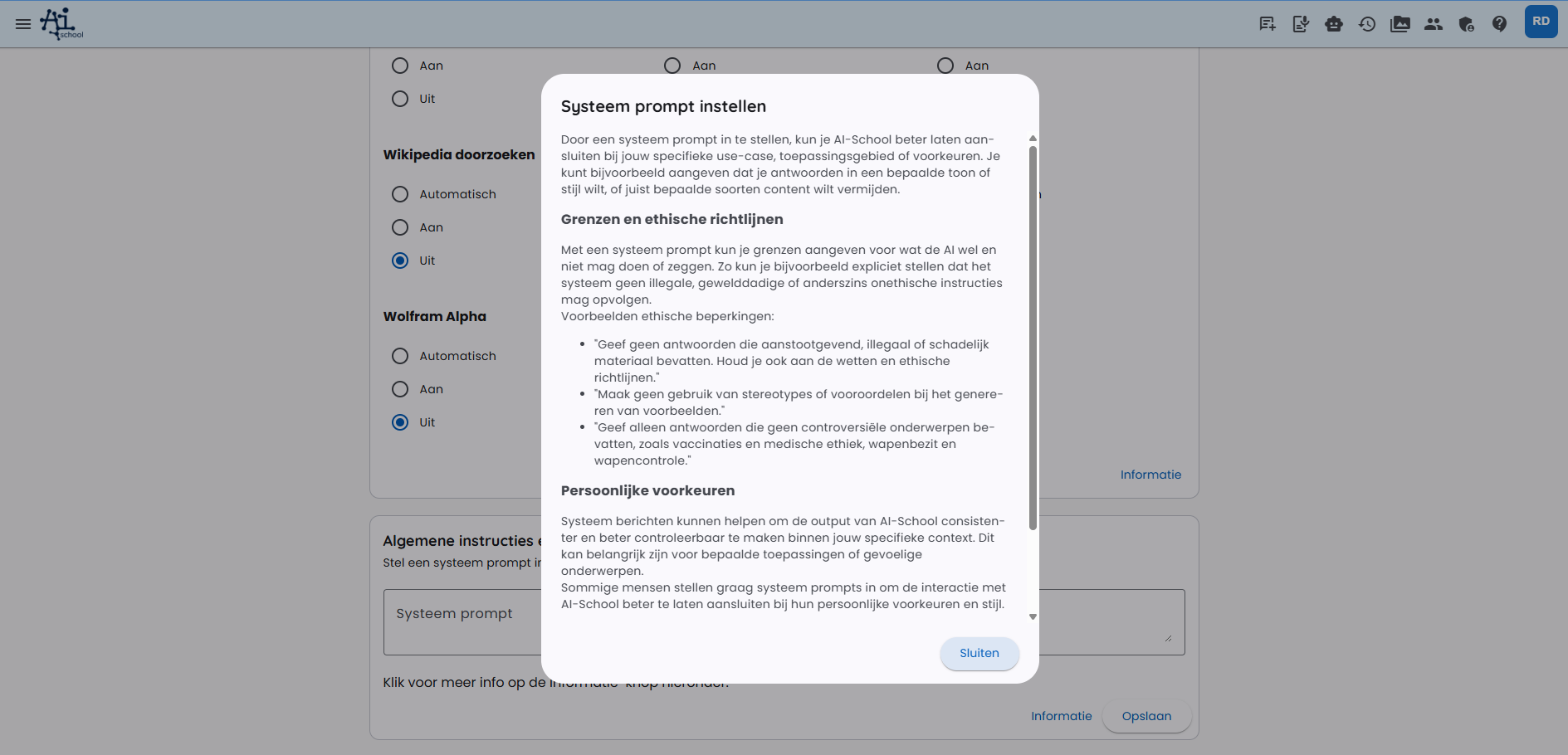
În fereastra de introducere vei găsi și mai multe explicații despre prompturile de sistem. Pentru asta, fă clic pe butonul „informații”. Vezi mai jos o captură de ecran a ferestrei de informații.