Asistenți de workflow
Asistenții de workflow sunt o formă avansată de asistenți AI în AI-School. În locul unei conversații libere, fără structură fixă, utilizatorul parcurge o serie definită de pași — orchestrată de AI. Acest lucru face posibilă automatizarea proceselor complexe, în mai mulți pași, cum ar fi o lecție completă de la început până la sfârșit.
Ce este un asistent de workflow?
Un asistent de workflow constă dintr-un workflow vizual de noduri (nodes) conectate prin săgeți (edges). Fiecare nod execută o sarcină specifică, cum ar fi:
- Start / Sfârșit — punctul de început și de final al workflow-ului
- Evaluează — analizează contextul și salvează informații structurate în memorie
- Condiție — evaluează o expresie și direcționează fluxul corect
- LLM — apelează un model de limbaj pentru o sarcină specifică (opțional: așteaptă input de la utilizator)
- Aprobare — pune o întrebare da/nu și direcționează fluxul în funcție de răspuns
- Conectare — conectează rute fără sarcină AI sau ieșire vizibilă, util pentru a păstra workflow-ul ordonat
- Subagent - execută aceeași sarcină în paralel pentru mai multe elemente, de exemplu un elev per rundă de corectare
Workflow-ul își salvează automat starea după fiecare pas. Când utilizatorul oferă input, workflow-ul continuă exact de unde a rămas.
Crearea unui asistent de workflow
Deschide Asistenți și alege fila Asistenți de workflow. În cardul de sus, apasă pe Workflow nou și alege Creează sau editează workflow cu AI, Workflow gol, workflow n8n sau una dintre presetări. Sub Pornire rapidă poți porni direct o presetare sau poți alege Folosește ca șablon.
Poți transforma și un asistent propriu: alege din meniul cardului asistentului Deschide ca workflow. Vei primi o schiță nouă, nepartajată; asistentul original rămâne existent. Verifică și testează pașii sugerați înainte de publicare.
Asistenții de workflow pot fi partajați, la fel ca asistenții obișnuiți, cu grupuri și colegi, inclusiv din editor cu butonul Partajează din bara de instrumente. La partajarea cu colegii, AI-School poate trimite automat o notificare prin e-mail, astfel încât destinatarii să știe că asistentul de workflow este disponibil.
Pornirea unui workflow n8n
Pe lângă asistenții de workflow conduși de AI, AI-School poate porni și un workflow n8n printr-un webhook. Un workflow n8n nu deschide un chat: fără câmpuri, webhook-ul este apelat direct; cu câmpuri, se deschide mai întâi un formular. Administratorii pot configura acest lucru prin Asistenți → Asistenți de workflow → Workflow nou → workflow n8n.
Citește explicația completă pe pagina workflow-uri n8n.
Setări generale
La crearea sau editarea unui workflow, setezi setările generale prin panoul de setări. Aceste setări se aplică întregului workflow:
- Model: Modelul AI folosit de toate pașii. Alegi un singur model pentru întregul workflow.
- Instrumente: Ce instrumente sunt disponibile în workflow (de ex. Înregistrare, Căutare SLO, Căutare pe internet). Instrumentele activate sunt disponibile pentru toate pașii LLM, cu excepția cazului în care le dezactivezi pe pas.
- Servere MCP: Conexiuni externe disponibile în workflow.
- Documente: Fișiere pe care pașii LLM le pot consulta.
- Imagini: Imagini pe care pașii LLM le pot folosi.
Poți seta și dacă utilizatorul are voie să adauge singur fișiere sau imagini în timpul chatului.
Fișiere în formularele workflow-ului
Un workflow îi poate cere utilizatorului să furnizeze fișiere, de exemplu un test, un model de corectare sau munca predată de elev. La o astfel de cerere de fișier, utilizatorul poate:
- să încarce un fișier nou
- să aleagă un fișier existent din Gestionare fișiere
- să stabilească, pentru fiecare cerere, ce fișier aparține fiecărei componente
Fișierele noi sunt procesate mai întâi. Workflow-ul poate continua în mod fiabil doar după ce procesarea s-a încheiat. Dacă o cerere de fișier obligatorie este încă în curs sau a eșuat, utilizatorul trebuie să aștepte sau să aleagă/să încarce fișierul din nou.
Fișierele adăugate prin formularul workflow-ului devin disponibile ca fișiere de asistent pentru acel chat. Ele nu sunt selectate automat ca fișiere obișnuite ale chatului.
Setări pe pas
În fiecare pas LLM poți dezactiva instrumentele, fișierele și imaginile activate global pentru acel pas specific. Acest lucru îți oferă control precis asupra instrumentelor disponibile în fiecare pas. La nivel de pas nu poți adăuga nimic care nu este deja activat global.
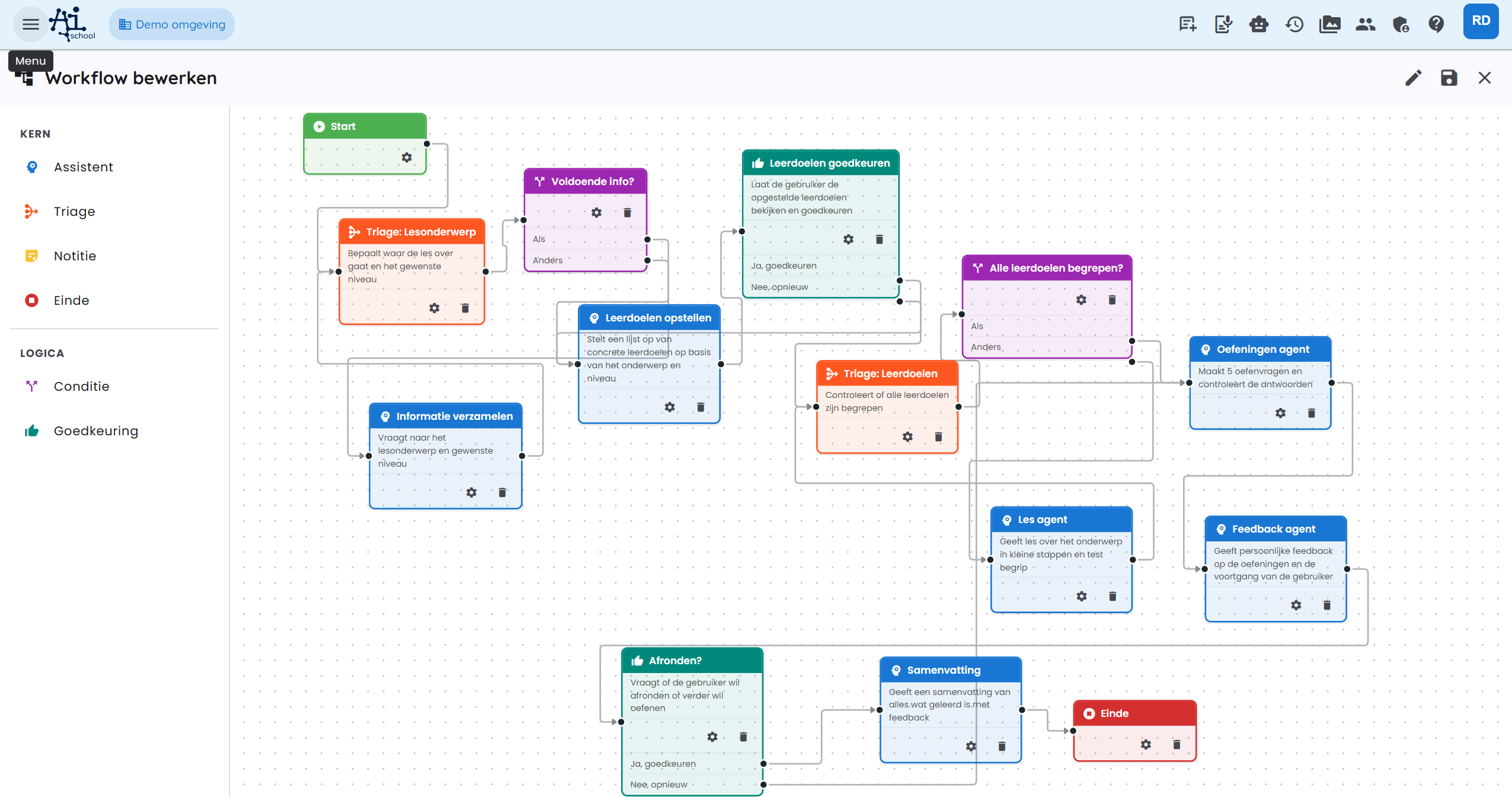
Pentru majoritatea utilizatorilor, o presetare este cel mai bun punct de pornire. O poți apoi adapta la propriile nevoi.
Exemplu: asistentul Lecție
Asistentul Lecție este o presetare gata de utilizare, concepută special pentru educație. El ghidează utilizatorul de la început până la sfârșit printr-o lecție completă: de la stabilirea subiectului și nivelului, prin obiective de învățare și explicații, până la exerciții și un rezumat final.
Prezentarea workflow-ului
Asistentul Lecție constă din următorii pași (nodes), în ordine:
Explicat pas cu pas
1. Start
Workflow-ul pornește imediat ce utilizatorul deschide chatul și trimite primul mesaj.
2. Triage: Subiectul lecției (nod de evaluare)
Ce face? AI analizează mesajul utilizatorului și încearcă să determine:
- Subiect — despre ce este lecția? (de ex. „legea pârghiei”)
- Nivel — bază, mediu sau avansat?
- Destule informații? — există suficient context pentru a formula direct obiective de învățare?
Acest rezultat este salvat în memoria workflow-ului.
3. Destule informații? (nod de condiție)
Dacă există suficiente informații (voldoende_info = true), workflow-ul trece direct la Formularea obiectivelor de învățare.
Dacă informațiile lipsesc, workflow-ul merge la Colectarea informațiilor.
4. Colectarea informațiilor (nod LLM, așteaptă input)
Ce face? AI pune utilizatorului întrebări direcționate pentru a afla subiectul și nivelul dorit. De îndată ce utilizatorul a răspuns, fluxul se întoarce la Triage: Subiectul lecției pentru a evalua din nou.
Exemplu de conversație:
🤖 „Mă bucur că ești aici! Ca să te pot ajuta bine, am câteva întrebări scurte: 1. Despre ce subiect vrei o lecție? 2. La ce nivel ești? (bază / mediu / avansat)”
👤 „clasa a 10-a fizică, legea pârghiei”
După acest răspuns, trierea evaluează din nou și stabilește: voldoende_info = true.
5. Formularea obiectivelor de învățare (nod LLM)
Ce face? AI formulează o listă numerotată cu maximum 4 până la 5 obiective de învățare concrete, măsurabile, pentru subiectul și nivelul specificate.
Exemplu de rezultat:
Obiective de învățare pentru Legea pârghiei – clasa a 10-a (mediu):
- Poți formula legea pârghiei și poți explica formula F₁ × r₁ = F₂ × r₂.
- Poți efectua calcule în care determini forțe necunoscute sau lungimi ale brațelor.
- Poți aplica legea pârghiei pe exemple practice (foarfecă, roabă, balansoar).
- Poți explica diferența dintre o pârghie de tipul întâi, al doilea și al treilea.
6. Aprobă obiectivele de învățare (nod de aprobare)
Ce face? AI întreabă utilizatorul dacă obiectivele formulate sunt bune și dacă lecția poate începe.
- Da → continuă la lecție
- Nu → revino la Formularea obiectivelor de învățare pentru reformulare
Utilizatorul poate vedea obiectivele de învățare în meniul extensibil din chat.
7. Triage: Obiective de învățare (nod de evaluare)
Ce face? După fiecare ciclu de lecție, AI verifică dacă utilizatorul stăpânește toate obiectivele de învățare. Aceasta este o evaluare strictă: utilizatorul trebuie să demonstreze că înțelege fiecare obiectiv.
8. Toate obiectivele de învățare sunt înțelese? (nod de condiție)
- Da → continuă la Agentul de exerciții
- Nu → continuă la Agentul de lecție pentru următorul obiectiv de învățare
9. Agentul de lecție (nod LLM, așteaptă input)
Ce face? AI predă subiectul, pas cu pas, pe baza obiectivelor de învățare formulate. După fiecare parte, AI pune o întrebare de verificare a înțelegerii. Numai când utilizatorul demonstrează că a înțeles obiectivul, lecția continuă.
După inputul utilizatorului, fluxul revine la Triage: Obiective de învățare pentru a evalua progresul.
Exemplu:
🤖 „Începem cu obiectivul de învățare 1: legea pârghiei. O pârghie este o bară rigidă care se rotește în jurul unui punct de sprijin. Forța de care ai nevoie depinde de distanța față de punctul de sprijin. Formula este:
F₁ × r₁ = F₂ × r₂
Poți explica ce înseamnă r₁ și r₂ în această formulă?”
10. Agentul de exerciții (nod LLM, așteaptă input)
Ce face? AI formulează cel puțin o întrebare de exercițiu pentru fiecare obiectiv de învățare. Utilizatorul răspunde la întrebări, după care fluxul continuă la Agentul de feedback.
11. Agentul de feedback (nod LLM, așteaptă input)
Ce face? AI oferă feedback detaliat și personal asupra exercițiilor rezolvate. Pentru fiecare obiectiv de învățare se discută ce a mers bine și unde există loc de îmbunătățire. Tonul este sincer, dar încurajator.
12. Se finalizează? (nod de aprobare)
AI întreabă dacă utilizatorul dorește să încheie sau să mai exerseze.
- Da → mergi la Rezumat
- Nu → revino la Agentul de exerciții pentru o nouă rundă
13. Rezumat (nod LLM)
Ce face? AI oferă un rezumat clar al tuturor materialelor parcurse, urmat de feedback personal și motivant despre performanță.
14. Sfârșit
Workflow-ul se încheie cu un mesaj final încurajator.
„Ai lucrat bine în timpul acestei lecții și ne vedem data viitoare!”
Conversație exemplu completă
Mai jos este o conversație exemplu scurtată cu Asistentul Lecție despre legea pârghiei, clasa a 10-a:
| Cine | Mesaj |
|---|---|
| 👤 Utilizator | salut |
| 🤖 Asistentul Lecție | Mă bucur că ești aici! Despre ce subiect vrei o lecție și la ce nivel? |
| 👤 Utilizator | clasa a 10-a fizică, legea pârghiei |
| 🤖 Asistentul Lecție | Perfect! Am formulat 4 obiective de învățare. Vrei să începem lecția cu aceste obiective? |
| 👤 Utilizator | da |
| 🤖 Asistentul Lecție | Începem cu obiectivul de învățare 1: legea pârghiei. (explicație + întrebare de verificare) |
| 👤 Utilizator | (răspuns la întrebarea de verificare) |
| 🤖 Asistentul Lecție | (continuarea lecției pentru obiectivele 2, 3, 4 ...) |
| 🤖 Asistentul Lecție | Ai parcurs toate obiectivele de învățare! E timpul pentru exerciții... |
| 👤 Utilizator | (răspunsuri la întrebările de exercițiu) |
| 🤖 Asistentul Lecție | (feedback personal) Vrei să încheiem sau să mai exersăm puțin? |
| 👤 Utilizator | încheiem |
| 🤖 Asistentul Lecție | (rezumat + încheiere motivantă) |
Vizualizarea progresului
Când porți o conversație cu un asistent de workflow, poți vedea progresul prin butonul Workflow din dreapta câmpului de introducere din chat. Apăsarea acestui buton deschide un panou cu:
- Toate pașii workflow-ului (nodurile de condiție și notițele nu sunt afișate)
- Starea fiecărui pas:
- ⬜ Așteaptă: Încă nu a fost atins
- 🔄 Activ: Se execută acum
- ✅ Gata: Finalizat cu succes
- ⏸️ Așteaptă input: Așteaptă un răspuns de la utilizator
- ⏭️ Sărit: Nu a fost executat (de ex. din cauza unei condiții)
- ❌ Eroare: A apărut o eroare
Crearea unui nod de triere
Un nod de evaluare (triage node) extrage informații din conversație și le salvează în memoria workflow-ului. Nodurile de condiție pot apoi citi aceste valori pentru a direcționa fluxul în direcția corectă.
Configurare
- Adaugă un nod Evaluează în workflow.
- Scrie un prompt de sistem care descrie ce trebuie să analizeze AI și ce concluzii trebuie să tragă.
- Definește schema de ieșire cu câmpuri:
- Nume câmp: Cheia cu care vei solicita ulterior valoarea (de ex.
voldoende_info,niveau,route). - Tip:
string(text),number(număr),boolean(da/nu) sauenum(alegere dintre valori fixe). Laenum, specifici valorile permise separate prin virgulă.
- Nume câmp: Cheia cu care vei solicita ulterior valoarea (de ex.
- Setează max. iteratii pentru a preveni rularea la infinit a nodului.
Valori din memorie
Valorile salvate sunt accesibile prin prefixul state. în nodurile de condiție, de exemplu state.voldoende_info sau state.niveau.
Configurarea unui nod de condiție
Un nod de condiție evaluează expresii pe baza memoriei workflow-ului și direcționează fluxul către pasul următor corect.
Ramuri
Un nod de condiție are una sau mai multe ramuri:
- Dacă (if): Prima condiție evaluată.
- Altfel dacă (else-if): Condiții suplimentare opționale.
- Altfel (else): Ruta implicită dacă nicio condiție nu este adevărată.
Scrierea expresiilor
Expresiile sunt scrise în CEL (Common Expression Language):
| Comportament dorit | Expresie |
|---|---|
Câmpul este true | state.voldoende_info == true |
| Câmpul are o valoare fixă | state.niveau == "gevorderd" |
| Comparație numerică | state.score > 7 |
| Mai multe condiții | state.niveau == "basis" && state.score < 5 |
Setarea conexiunilor
Trasează din nodul de condiție conexiuni separate pentru fiecare ramură către nodul următor corect. Editorul afișează pentru fiecare ramură o ieșire proprie pe nod.
Folosirea unui nod de conectare
Un nod de conectare nu execută nicio sarcină AI. Nodul doar transmite workflow-ul către pasul următor. Folosește acest nod atunci când vrei să reunești clar mai multe rute sau când ai nevoie de un pas tehnic intermediar în schema de flux.
Exemple practice:
- conectarea unei căi care sare peste scripturi cu pasul în care sunt alese imaginile
- direcționarea mai multor rute de aprobare către același pas următor
- creșterea lizibilității vizuale a unui workflow lung fără a folosi un nod de notă ca punct de conectare
Un nod de conectare trebuie să aibă cel puțin o conexiune de intrare și una de ieșire. Nodul nu este afișat ca un pas de conținut separat în progresul workflow-ului.
Folosirea unui nod subagent
Un nod subagent este destinat sarcinilor care trebuie executate de mai multe ori în același mod. Nodul primește o listă de elemente din memoria workflow-ului și pornește pentru fiecare element o execuție separată, cu un context izolat.
Aplicații practice:
- corectarea unui test pentru fiecare elev
- realizarea unei analize pentru fiecare document
- crearea unui rezumat pentru fiecare formular completat
- înregistrarea unui raport separat pentru fiecare componentă
Configurare
- Asigură-te că un nod de evaluare anterior salvează o listă de elemente în memoria workflow-ului, de exemplu
leerlingen_json. - Adaugă un nod Subagent.
- Setează sursa elementelor.
- Opțional, setează un câmp de etichetă, astfel încât progresul să fie ușor de recunoscut.
- Setează numărul maxim de execuții paralele.
- Indică sub ce cheie de memorie trebuie salvate rezultatele.
Contextul subagent conține întotdeauna doar elementul care este procesat în acel moment. De aceea, promptul trebuie să se refere explicit la elementul curent și să evite ca AI să proceseze mai multe elemente simultan.
Înregistrarea în workflow-uri
Instrumentul Înregistrare este deosebit de util în workflow-uri. Cu acesta, AI poate salva automat rezultate intermediare sau finale ca documente editabile în bara laterală.
Configurare
- Activează Instrumentul Înregistrare prin setările generale ale workflow-ului.
- Adaugă în promptul de sistem al pasului LLM dorit o instrucțiune pentru a înregistra anumite conținuturi. Activează instrumentul pentru acel pas (sau lasă-l activ global).
Exemplu
Într-un pas de obiective de învățare, poți scrie în promptul de sistem:
„Formulează obiective de învățare pentru subiectul și nivelul specificate. Apoi înregistrează imediat obiectivele cu Instrumentul Înregistrare, cu titlul 'Obiective de învățare'.”
Utilizatorul poate vedea documentele înregistrate prin butonul Înregistrare (📄) din bara de instrumente a chatului.
Restabilirea conversației
Dacă te afli la mijlocul unei lecții și vrei să revii la un punct anterior din conversație, poți face acest lucru prin butonul de restabilire (pictograma history) de lângă un mesaj anterior. Aceasta șterge toate mesajele după acel punct și reia workflow-ul din acel moment exact.
Restabilirea este definitivă — mesajele șterse nu mai sunt disponibile.
Editarea workflow-ului
Ca administrator, poți deschide și modifica un workflow existent în editorul de workflow. Apasă pe un nod pentru a schimba configurația, adaugă noduri noi prin meniul de click dreapta sau trage conexiuni către alte noduri.
Pentru un workflow complet nou, poți începe cu o pânză goală sau cu altă presetare.
Creează sau editează workflow cu AI
Discută workflow-ul tău cu AI. Modificările valide apar în editor. Verifică și testează rezultatul înainte de a salva sau publica.