Asystenci przepływu pracy
Asystenci przepływu pracy to zaawansowana forma asystentów AI w AI-School. Zamiast swobodnej rozmowy bez stałej struktury użytkownik przechodzi przez zdefiniowaną serię kroków — sterowanych przez AI. Umożliwia to automatyzację złożonych, wieloetapowych procesów, takich jak pełna lekcja od początku do końca.
Czym jest asystent przepływu pracy?
Asystent przepływu pracy składa się z wizualnego przepływu pracy z węzłów (nodes) połączonych strzałkami (edges). Każdy węzeł wykonuje określone zadanie, takie jak:
- Start / Koniec — punkt początkowy i końcowy przepływu pracy
- Ewaluuj — analizuje kontekst i zapisuje ustrukturyzowane informacje w pamięci
- Warunek — ocenia wyrażenie i kieruje przepływem we właściwą stronę
- LLM — wywołuje model językowy do określonego zadania (opcjonalnie: czeka na dane wejściowe użytkownika)
- Zatwierdzenie — zadaje pytanie tak/nie i kieruje przepływem na podstawie odpowiedzi
- Przekaż dalej — łączy ścieżki bez zadania AI lub widocznego wyniku, przydatne do zachowania przejrzystości przepływu pracy
- Subagent - wykonuje to samo zadanie równolegle dla wielu elementów, na przykład dla każdego ucznia w osobnym cyklu sprawdzania
Przepływ pracy automatycznie zapisuje swój stan po każdym kroku. Gdy użytkownik wprowadzi dane, przepływ kontynuuje dokładnie od miejsca, w którym został przerwany.
Tworzenie asystenta przepływu pracy
Otwórz Asystenci i wybierz kartę Asystenci przepływu pracy. Kliknij w górnej karcie Nowy workflow i wybierz Utwórz lub edytuj workflow z AI, Pusty workflow, workflow n8n lub jedną z gotowych presetów. W sekcji Szybki start możesz od razu uruchomić preset lub wybrać Użyj jako szablonu.
Własnego asystenta możesz też przekształcić: wybierz w menu karty asystenta Otwórz jako workflow. Otrzymasz nowy, nieudostępniony szkic; oryginalny asystent pozostanie bez zmian. Przed publikacją sprawdź i przetestuj proponowane kroki.
Asystentów przepływu pracy możesz, podobnie jak zwykłych asystentów, udostępniać grupom i współpracownikom, także z poziomu edytora przyciskiem Udostępnij na pasku narzędzi. Przy udostępnianiu współpracownikom AI-School może automatycznie wysłać powiadomienie e-mail, aby odbiorcy wiedzieli, że asystent przepływu pracy jest dostępny.
Uruchamianie workflow n8n
Oprócz asystentów przepływu pracy sterowanych przez AI, AI-School może również uruchomić workflow n8n przez webhook. Workflow n8n nie otwiera czatu: bez pól webhook jest wywoływany od razu, a z polami najpierw otwiera się formularz. Administratorzy tworzą to przez Asystenci → Asystenci przepływu pracy → Nowy workflow → workflow n8n.
Przeczytaj pełne wyjaśnienie na stronie workflows n8n.
Ustawienia ogólne
Podczas tworzenia lub edytowania workflow ustawiasz ustawienia ogólne w panelu ustawień. Obowiązują one dla całego workflow:
- Model: Model AI używany przez wszystkie kroki. Wybierasz jeden model dla całego workflow.
- Narzędzia: Jakie narzędzia są dostępne w workflow (np. Rejestracja, Szukaj SLO, Szukaj w Internecie). Włączone narzędzia są dostępne dla wszystkich kroków LLM, chyba że wyłączysz je dla konkretnego kroku.
- Serwery MCP: Zewnętrzne integracje dostępne w workflow.
- Dokumenty: Pliki, z którymi mogą się zapoznawać kroki LLM.
- Obrazy: Obrazy, których mogą używać kroki LLM.
Możesz też ustawić, czy użytkownik może sam dodawać pliki lub obrazy podczas czatu.
Pliki w formularzach workflow
Workflow może poprosić użytkownika o dostarczenie plików, na przykład testu, modelu odpowiedzi albo oddanej pracy ucznia. Przy takim pytaniu o plik użytkownik może:
- przesłać nowy plik
- wybrać istniejący plik z Menedżera plików
- dla każdego pytania określić, który plik należy do której części
Nowe pliki są najpierw przetwarzane. Workflow może wiarygodnie kontynuować dopiero po zakończeniu przetwarzania. Jeśli wymagane pytanie o plik nadal się przetwarza albo zakończyło się niepowodzeniem, użytkownik musi poczekać lub ponownie wybrać/przesłać plik.
Pliki dodane przez formularz workflow stają się dostępne jako pliki asystenta dla tego czatu. Nie są automatycznie wybierane jako zwykłe pliki czatu.
Ustawienia na poziomie kroku
W każdym kroku LLM możesz wyłączyć narzędzia, pliki i obrazy włączone globalnie dla tego konkretnego kroku. Daje to precyzyjną kontrolę nad tym, które zasoby są dostępne w danym kroku. Na poziomie kroku nie możesz dodać niczego, co nie zostało już włączone globalnie.
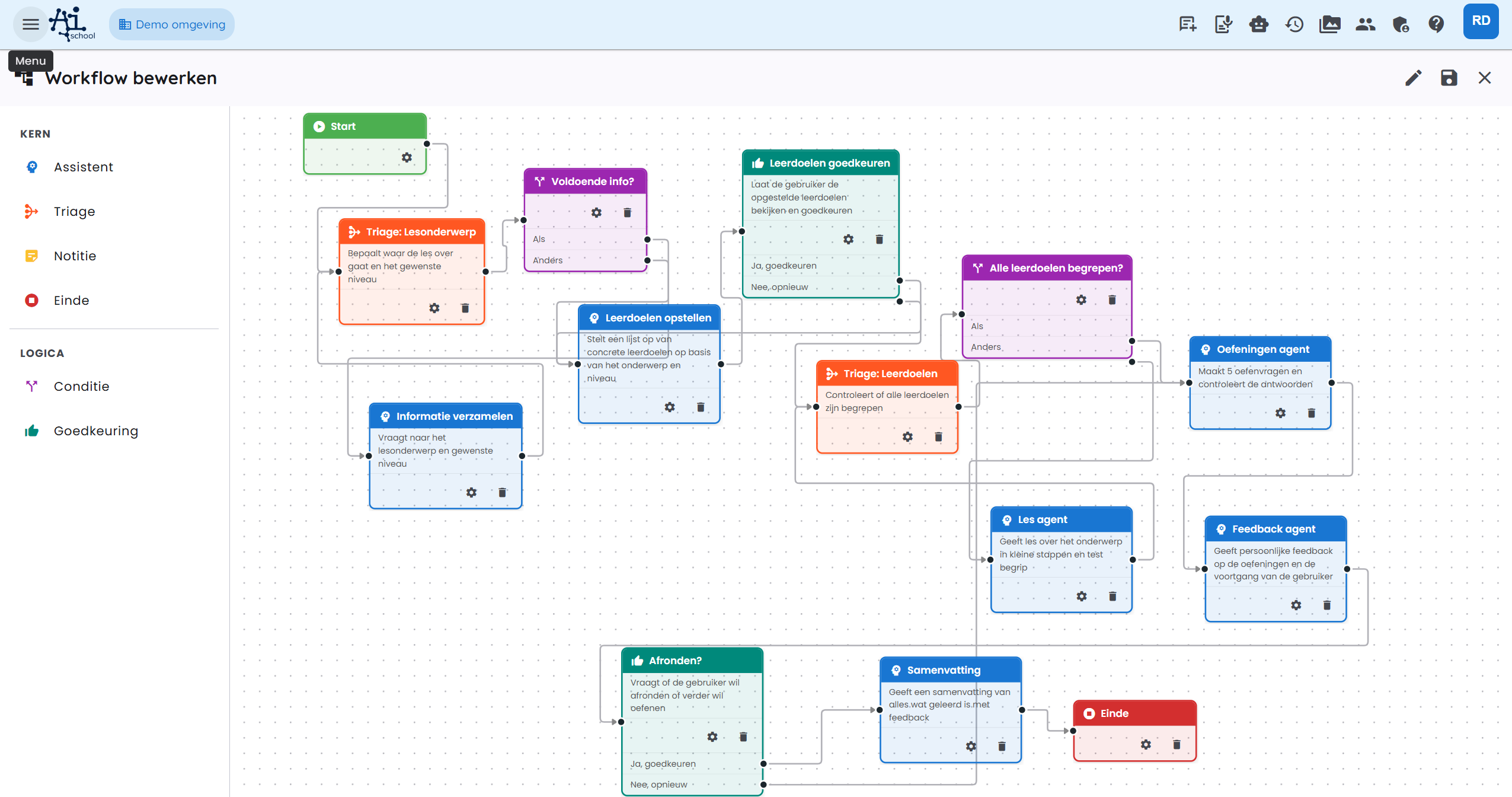
Dla większości użytkowników preset jest najlepszym punktem wyjścia. Potem możesz dostosować go do własnych potrzeb.
Przykład: Asystent Lekcji
Asystent Lekcji to gotowy preset specjalnie zaprojektowany dla edukacji. Prowadzi użytkownika od początku do końca przez pełną lekcję: od określenia tematu i poziomu, przez cele nauczania i wyjaśnienie, po ćwiczenia i końcowe podsumowanie.
Przegląd workflow
Asystent Lekcji składa się z następujących kroków (węzłów), w kolejności:
Wyjaśnienie krok po kroku
1. Start
Workflow uruchamia się, gdy tylko użytkownik otworzy czat i wyśle swoją pierwszą wiadomość.
2. Triage: Temat lekcji (węzeł ewaluacji)
Co robi? AI analizuje wiadomość użytkownika i próbuje ustalić:
- Temat — czego dotyczy lekcja? (np. „prawo dźwigni”)
- Poziom — podstawowy, średni czy zaawansowany?
- Wystarczająco informacji? — czy jest dość kontekstu, aby od razu sformułować cele nauczania?
Ten wynik zostaje zapisany w pamięci workflow.
3. Wystarczająco informacji? (węzeł warunku)
Jeśli jest wystarczająco dużo informacji (voldoende_info = true), workflow przechodzi bezpośrednio do Formułowania celów nauczania.
Jeśli informacji brakuje, workflow przechodzi do Zbierania informacji.
4. Zbieranie informacji (węzeł LLM, czeka na dane wejściowe)
Co robi? AI zadaje użytkownikowi ukierunkowane pytania, aby ustalić temat i pożądany poziom. Gdy użytkownik odpowie, przepływ wraca do Triage: Temat lekcji, aby ponownie ocenić sytuację.
Przykład rozmowy:
🤖 „Cieszę się, że jesteś! Aby dobrze Ci pomóc, mam kilka krótkich pytań: 1. Z jakiego tematu chcesz lekcję? 2. Na jakim poziomie jesteś? (podstawowy / średni / zaawansowany)”
👤 „2 klasa liceum, fizyka, prawo dźwigni”
Po tej odpowiedzi triage analizuje ponownie i ustala: voldoende_info = true.
5. Formułowanie celów nauczania (węzeł LLM)
Co robi? AI tworzy ponumerowaną listę maksymalnie 4 do 5 konkretnych, mierzalnych celów nauczania dla podanego tematu i poziomu.
Przykładowy wynik:
Cele nauczania dla Prawo dźwigni – 2 klasa liceum (średni):
- Potrafisz sformułować prawo dźwigni i wyjaśnić wzór F₁ × r₁ = F₂ × r₂.
- Potrafisz wykonywać obliczenia, w których wyznaczasz nieznane siły lub długości ramion.
- Potrafisz zastosować prawo dźwigni do praktycznych przykładów (nożyczki, taczka, huśtawka).
- Potrafisz wyjaśnić różnicę między dźwignią pierwszego, drugiego i trzeciego rodzaju.
6. Zatwierdź cele nauczania (węzeł zatwierdzenia)
Co robi? AI pyta użytkownika, czy przygotowane cele nauczania są dobre i czy można rozpocząć lekcję.
- Tak → przejdź dalej do lekcji
- Nie → wróć do Formułowania celów nauczania, aby sformułować je ponownie
Użytkownik może zobaczyć cele nauczania w rozwijanym menu na czacie.
7. Triage: Cele nauczania (węzeł ewaluacji)
Co robi? Po każdym cyklu lekcji AI sprawdza, czy użytkownik opanował wszystkie cele nauczania. To ścisła ewaluacja: użytkownik musi wykazać zrozumienie każdego celu nauczania.
8. Wszystkie cele nauczania zrozumiane? (węzeł warunku)
- Tak → przejdź do Agenta ćwiczeń
- Nie → przejdź do Agenta lekcji dla następnego celu nauczania
9. Agent lekcji (węzeł LLM, czeka na dane wejściowe)
Co robi? AI prowadzi lekcję o temacie, krok po kroku, na podstawie przygotowanych celów nauczania. Po każdej części AI zadaje pytanie sprawdzające zrozumienie. Dopiero gdy użytkownik wykaże, że rozumie cel nauczania, lekcja przechodzi dalej.
Po wprowadzeniu odpowiedzi przez użytkownika przepływ wraca do Triage: Cele nauczania, aby ocenić postępy.
Przykład:
🤖 „Zaczynamy od celu nauczania 1: prawa dźwigni. Dźwignia to sztywny pręt obracający się wokół punktu podparcia. Potrzebna siła zależy od odległości od punktu podparcia. Wzór to:
F₁ × r₁ = F₂ × r₂
Czy potrafisz wyjaśnić, co oznaczają r₁ i r₂ w tym wzorze?”
10. Agent ćwiczeń (węzeł LLM, czeka na dane wejściowe)
Co robi? AI zadaje co najmniej jedno pytanie ćwiczeniowe na każdy cel nauczania. Użytkownik odpowiada na pytania, a następnie przepływ przechodzi do Agenta informacji zwrotnej.
11. Agent informacji zwrotnej (węzeł LLM, czeka na dane wejściowe)
Co robi? AI udziela szczegółowej, spersonalizowanej informacji zwrotnej dotyczącej wykonanych ćwiczeń. Dla każdego celu nauczania omawia, co poszło dobrze, a gdzie jest miejsce na poprawę. Ton jest uczciwy, ale wspierający.
12. Zakończyć? (węzeł zatwierdzenia)
AI pyta, czy użytkownik chce zakończyć, czy jeszcze poćwiczyć.
- Tak → przejdź do Podsumowania
- Nie → wróć do Agenta ćwiczeń na kolejną rundę
13. Podsumowanie (węzeł LLM)
Co robi? AI przedstawia jasne podsumowanie całego omówionego materiału, a następnie dodaje osobistą, motywującą informację zwrotną o wynikach.
14. Koniec
Workflow kończy się zachęcającą wiadomością końcową.
„Dobra robota podczas tej lekcji i do następnego razu!”
Pełna przykładowa rozmowa
Poniżej skrócona przykładowa rozmowa z Asystentem Lekcji o prawie dźwigni, 2 klasa liceum:
| Kto | Wiadomość |
|---|---|
| 👤 Użytkownik | hej |
| 🤖 Asystent Lekcji | Cieszę się, że jesteś! Z jakiego tematu chcesz lekcję i na jakim poziomie? |
| 👤 Użytkownik | 2 klasa liceum, fizyka, prawo dźwigni |
| 🤖 Asystent Lekcji | Świetnie! Przygotowałem 4 cele nauczania. Czy chcesz rozpocząć lekcję z tymi celami? |
| 👤 Użytkownik | tak |
| 🤖 Asystent Lekcji | Zaczynamy od celu nauczania 1: prawa dźwigni. (wyjaśnienie + pytanie sprawdzające) |
| 👤 Użytkownik | (odpowiedź na pytanie sprawdzające) |
| 🤖 Asystent Lekcji | (dalsza lekcja dla celu 2, 3, 4 ...) |
| 🤖 Asystent Lekcji | Przeszedłeś przez wszystkie cele nauczania! Czas na ćwiczenia... |
| 👤 Użytkownik | (odpowiedzi na pytania ćwiczeniowe) |
| 🤖 Asystent Lekcji | (osobista informacja zwrotna) Czy chcesz zakończyć czy jeszcze poćwiczyć? |
| 👤 Użytkownik | zakończyć |
| 🤖 Asystent Lekcji | (podsumowanie + motywujące zakończenie) |
Podgląd postępu
Gdy prowadzisz rozmowę z asystentem przepływu pracy, możesz sprawdzić postęp za pomocą przycisku Workflow po prawej stronie pola wpisywania czatu. Kliknięcie tego przycisku otwiera panel z:
- Wszystkimi krokami workflow (węzły warunków i notatek nie są wyświetlane)
- Stanem każdego kroku:
- ⬜ Oczekuje: Jeszcze nie osiągnięto
- 🔄 Aktywny: Jest teraz wykonywany
- ✅ Gotowe: Zakończono pomyślnie
- ⏸️ Czeka na dane wejściowe: Czeka na odpowiedź użytkownika
- ⏭️ Pominięto: Nie wykonano (np. przez warunek)
- ❌ Błąd: Wystąpił błąd
Tworzenie węzła triage
Węzeł ewaluacji (węzeł triage) pobiera informacje z rozmowy i zapisuje je w pamięci workflow. Węzły warunków mogą następnie odczytywać te wartości, aby skierować przepływ we właściwą stronę.
Konfiguracja
- Dodaj do workflow węzeł Ewaluuj.
- Napisz prompt systemowy, który opisuje, co AI ma analizować i jakie wnioski ma wyciągać.
- Zdefiniuj schemat wyjściowy z polami:
- Nazwa pola: Klucz, za pomocą którego później pobierzesz wartość (np.
voldoende_info,niveau,route). - Typ:
string(tekst),number(liczba),boolean(tak/nie) lubenum(wybór z ustalonych wartości). Dlaenumpodaj dozwolone wartości oddzielone przecinkami.
- Nazwa pola: Klucz, za pomocą którego później pobierzesz wartość (np.
- Ustaw maks. iteracji, aby zapobiec nieskończonemu działaniu węzła.
Wartości pamięci
Zapisane wartości są dostępne poprzez prefiks state. w węzłach warunków, na przykład state.voldoende_info lub state.niveau.
Konfigurowanie węzła warunku
Węzeł warunku ocenia wyrażenia na podstawie pamięci workflow i kieruje przepływ do właściwego następnego kroku.
Gałęzie
Węzeł warunku ma jedną lub więcej gałęzi:
- Jeśli (if): Pierwszy oceniany warunek.
- W przeciwnym razie jeśli (else-if): Opcjonalne dodatkowe warunki.
- W przeciwnym razie (else): Domyślna ścieżka, jeśli żaden warunek nie pasuje.
Pisanie wyrażeń
Wyrażenia zapisuje się w CEL (Common Expression Language):
| Pożądane zachowanie | Wyrażenie |
|---|---|
Pole ma wartość true | state.voldoende_info == true |
| Pole ma ustaloną wartość | state.niveau == "zaawansowany" |
| Porównanie liczbowe | state.score > 7 |
| Wiele warunków | state.niveau == "podstawowy" && state.score < 5 |
Ustawianie połączeń
Narysuj z węzła warunku osobne połączenia dla każdej gałęzi do właściwego następnego węzła. Edytor pokazuje dla każdej gałęzi osobne wyjście na węźle.
Używanie węzła przekazywania dalej
Węzeł przekazywania dalej sam nie wykonuje zadania AI. Po prostu przekazuje workflow do następnego kroku. Używaj tego węzła, gdy chcesz przejrzyście połączyć kilka ścieżek lub gdy potrzebujesz technicznego kroku pośredniego w schemacie przepływu.
Praktyczne przykłady:
- połączyć ścieżkę pomijającą skrypty z krokiem, w którym wybiera się obrazy
- doprowadzić kilka ścieżek zatwierdzania do tego samego następnego kroku
- uczynić długi workflow bardziej czytelnym wizualnie bez używania węzła notatki jako punktu połączenia
Węzeł przekazywania dalej musi mieć co najmniej jedno połączenie przychodzące i jedno wychodzące. Węzeł nie jest pokazywany jako osobny krok merytoryczny w postępie workflow.
Używanie węzła subagenta
Węzeł subagenta służy do zadań, które trzeba wykonać wielokrotnie w ten sam sposób. Węzeł pobiera listę elementów z pamięci workflow i dla każdego elementu uruchamia osobne wykonanie z odizolowanym kontekstem.
Praktyczne zastosowania:
- sprawdzanie testu dla każdego ucznia
- tworzenie analizy dla każdego dokumentu
- tworzenie podsumowania dla każdego wypełnionego formularza
- zapisywanie osobnego raportu dla każdej części
Konfiguracja
- Upewnij się, że wcześniejszy węzeł ewaluacji zapisuje listę elementów w pamięci workflow, na przykład
leerlingen_json. - Dodaj węzeł Subagent.
- Ustaw źródło elementów.
- Opcjonalnie ustaw pole etykiety, aby postęp był czytelny.
- Ustaw maksymalną liczbę równoległych wykonań.
- Określ, pod jakim kluczem pamięci mają zostać zapisane wyniki.
Kontekst subagenta zawiera zawsze tylko ten element, który jest aktualnie przetwarzany. Dlatego prompt powinien wyraźnie odwoływać się do bieżącego elementu i zapobiegać przetwarzaniu wielu elementów naraz przez AI.
Rejestrowanie w workflow
Narzędzie Rejestracja jest szczególnie przydatne w workflow. Pozwala AI automatycznie zapisywać wyniki pośrednie lub końcowe jako edytowalne dokumenty w panelu bocznym.
Konfiguracja
- Włącz Narzędzie Rejestracja w ustawieniach ogólnych workflow.
- Dodaj w prompt systemowym wybranego kroku LLM instrukcję, aby zarejestrować określoną treść. Włącz narzędzie dla tego kroku (lub pozostaw je globalnie włączone).
Przykład
W kroku celów nauczania możesz napisać w prompt systemowym:
„Ustal cele nauczania dla podanego tematu i poziomu. Następnie natychmiast zarejestruj cele za pomocą narzędzia Rejestracja, z tytułem 'Cele nauczania'.”
Użytkownik może zobaczyć zarejestrowane dokumenty za pomocą przycisku Rejestracja (📄) na pasku narzędzi czatu.
Przywracanie rozmowy
Jeśli jesteś w środku lekcji i chcesz wrócić do wcześniejszego punktu rozmowy, możesz to zrobić za pomocą przycisku przywracania (ikona historii) przy wcześniejszej wiadomości. Usuwa to wszystkie wiadomości po tym punkcie i wznawia workflow od dokładnie tego momentu.
Przywracanie jest ostateczne — usunięte wiadomości nie będą już dostępne.
Edycja workflow
Jako administrator możesz otworzyć istniejący workflow i go dostosować w edytorze workflow. Kliknij węzeł, aby zmienić jego konfigurację, dodawaj nowe węzły przez menu po kliknięciu prawym przyciskiem myszy albo przeciągaj połączenia do innych węzłów.
Dla całkiem nowego workflow możesz zacząć od pustego płótna albo od innego presetu.
Tworzenie lub edycja workflow z AI
Omów swój workflow z AI. Prawidłowe zmiany pojawią się w edytorze. Sprawdź i przetestuj wynik, zanim go zapiszesz lub opublikujesz.