İş akışı asistanları
İş akışı asistanları, AI-School içindeki gelişmiş bir AI asistanı türüdür. Sabit bir yapı olmadan serbest bir sohbet yerine, kullanıcıyı AI tarafından yönlendirilen tanımlı bir dizi adım boyunca ilerletir. Bu, tam bir dersin baştan sona olduğu gibi, karmaşık ve çok adımlı süreçleri otomatikleştirmeyi mümkün kılar.
İş akışı asistanı nedir?
Bir iş akışı asistanı, oklarla (edges) birbirine bağlanan düğümlerden (nodes) oluşan görsel bir iş akışından oluşur. Her düğüm belirli bir görevi yerine getirir, örneğin:
- Başlangıç / Bitiş — iş akışının başlangıç ve bitiş noktası
- Değerlendir — bağlamı analiz eder ve yapılandırılmış bilgiyi belleğe kaydeder
- Koşul — bir ifadeyi değerlendirir ve akışı doğru yöne yönlendirir
- LLM — belirli bir görev için bir dil modelini çağırır (isteğe bağlı: kullanıcı girdisini bekler)
- Onay — evet/hayır sorusu sorar ve yanıta göre akışı yönlendirir
- Bağlantı kur — AI görevi veya görünür çıktı olmadan rotaları birbirine bağlar; bir iş akışını düzenli tutmak için kullanışlıdır
- Alt ajan - aynı görevi birden fazla öğe için paralel olarak yürütür; örneğin her değerlendirme turunda bir öğrenci
İş akışı, her adımdan sonra durumunu otomatik olarak kaydeder. Kullanıcı giriş yaptığında iş akışı tam olarak kaldığı yerden devam eder.
İş akışı asistanı oluşturma
Asistanlar bölümünü açın ve İş akışı asistanları sekmesini seçin. Üstteki kartta Yeni iş akışına tıklayın ve AI ile iş akışı oluştur veya düzenle, Boş iş akışı, n8n iş akışı ya da ön ayarlardan birini seçin. Hızlı başlangıç altında bir ön ayarı doğrudan başlatabilir veya Şablon olarak kullan seçeneğini tercih edebilirsiniz.
Kendi asistanınızı da dönüştürebilirsiniz: asistan kartı menüsünden İş akışı olarak aç seçin. Yeni, paylaşılmamış bir taslak oluşur; orijinal asistan varlığını sürdürür. Yayınlamadan önce önerilen adımları kontrol edin ve test edin.
İş akışı asistanlarını, tıpkı normal asistanlar gibi, gruplar ve çalışma arkadaşlarıyla paylaşabilirsiniz; bunu düzenleyiciden de araç çubuğundaki Delen düğmesiyle yapabilirsiniz. Çalışma arkadaşlarıyla paylaşımda AI-School, alıcıların iş akışı asistanının kullanıma hazır olduğunu bilmesi için otomatik bir e-posta bildirimi gönderebilir.
n8n iş akışı başlatma
AI tarafından yönetilen iş akışı asistanlarına ek olarak, AI-School bir webhook üzerinden bir n8n iş akışı da başlatabilir. n8n iş akışı bir sohbet açmaz: alanlar yoksa webhook doğrudan çağrılır, alanlar varsa önce bir form açılır. Yöneticiler bunu Asistanlar → İş akışı asistanları → Yeni iş akışı → n8n iş akışı üzerinden oluşturur.
Tam açıklamayı n8n workflows sayfasında okuyun.
Genel ayarlar
Bir iş akışı oluştururken veya düzenlerken, genel ayarları ayarlar paneli üzerinden yapılandırırsınız. Bu ayarlar tüm iş akışı için geçerlidir:
- Model: Tüm adımlar tarafından kullanılan AI modeli. Tüm iş akışı için tek bir model seçersiniz.
- Araçlar: İş akışında hangi araçların kullanılabileceği (örn. Vastlegging, SLO zoeken, Internet zoeken). Etkinleştirilen araçlar, adım bazında kapatılmadıkça tüm LLM adımları için kullanılabilir.
- MCP sunucuları: İş akışında kullanılabilen harici bağlantılar.
- Belgeler: LLM adımlarının başvurabileceği dosyalar.
- Görseller: LLM adımlarının kullanabileceği görseller.
Ayrıca kullanıcının sohbet sırasında kendi dosyalarını veya görsellerini ekleyip ekleyemeyeceğini de ayarlayabilirsiniz.
İş akışı formlarında dosyalar
Bir iş akışı, kullanıcıdan örneğin bir sınav, bir değerlendirme modeli veya teslim edilmiş öğrenci çalışması gibi dosyalar sunmasını isteyebilir. Böyle bir dosya sorusunda kullanıcı şunları yapabilir:
- yeni bir dosya yüklemek
- mevcut bir dosyayı Dosya Yönetimi’nden seçmek
- her soru için hangi dosyanın hangi bölümle eşleştiğini belirlemek
Yeni dosyalar önce işlenir. İşlem tamamlanana kadar iş akışı güvenilir şekilde devam edemez. Zorunlu bir dosya sorusu hâlâ işleniyorsa veya başarısız olduysa, kullanıcının beklemesi ya da dosyayı yeniden seçip yüklemesi gerekir.
İş akışı formu üzerinden eklenen dosyalar, o sohbet için asistan dosyaları olarak kullanılabilir. Bunlar otomatik olarak normal sohbet dosyaları olarak seçilmez.
Adım bazında ayarlar
Her LLM adımında, genel olarak etkinleştirilmiş araçları, dosyaları ve görselleri o özel adım için kapatabilirsiniz. Bu, hangi yardımcıların hangi adımda kullanılabilir olduğuna dair hassas kontrol sağlar. Adım düzeyinde, genel olarak etkinleştirilmemiş hiçbir şeyi ekleyemezsiniz.
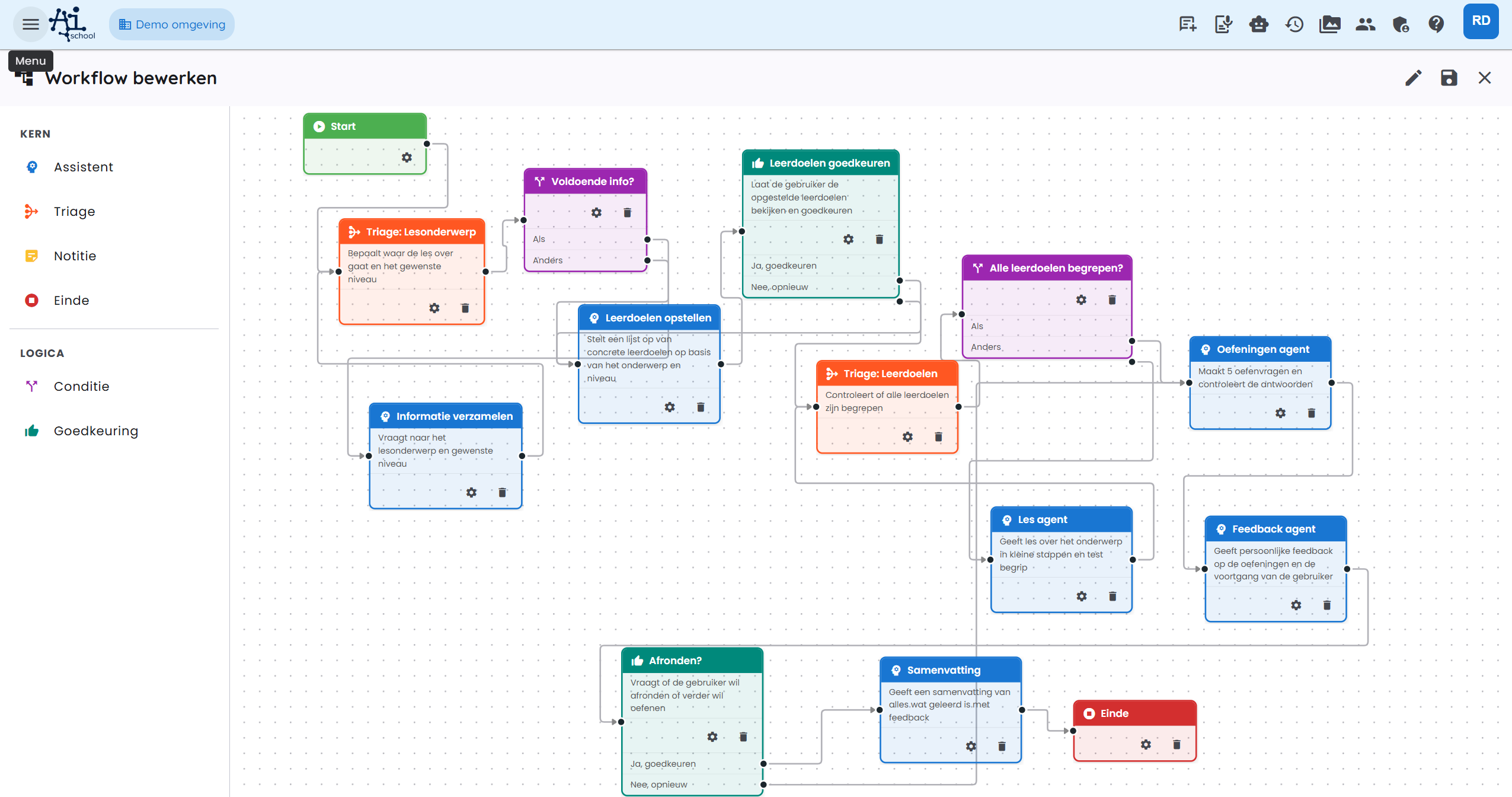
Çoğu kullanıcı için bir ön ayar en iyi başlangıç noktasıdır. Ardından ön ayarı kendi ihtiyaçlarınıza göre uyarlayabilirsiniz.
Örnek: Ders asistanı
Ders asistanı, eğitim için özel olarak tasarlanmış hazır bir ön ayardır. Kullanıcıya baştan sona tam bir ders boyunca rehberlik eder: konuyu ve seviyeyi belirlemekten öğrenme hedefleri ve anlatıma, alıştırmalara ve son bir özete kadar.
İş akışına genel bakış
Ders asistanı, aşağıdaki adımlardan (düğümlerden) sırasıyla oluşur:
Adım adım açıklama
1. Başlangıç
İş akışı, kullanıcı sohbeti açar açmaz ve ilk mesajını gönderdiğinde başlar.
2. Ders konusu triage (değerlendir düğümü)
Ne yapar? AI, kullanıcının mesajını analiz eder ve şunları belirlemeye çalışır:
- Konu — ders ne hakkında? (örn. "kaldıraç yasası")
- Seviye — temel, orta veya ileri?
- Yeterli bilgi var mı? — doğrudan öğrenme hedefleri oluşturmak için yeterli bağlam var mı?
Bu sonuç iş akışının belleğine kaydedilir.
3. Yeterli bilgi var mı? (koşul düğümü)
Yeterli bilgi varsa (voldoende_info = true), iş akışı doğrudan Öğrenme hedefleri oluştur adımına gider.
Bilgi eksikse, iş akışı Bilgi topla adımına gider.
4. Bilgi topla (LLM düğümü, girdi bekler)
Ne yapar? AI, konuyu ve istenen seviyeyi öğrenmek için kullanıcıya hedefe yönelik sorular sorar. Kullanıcı yanıt verdiğinde akış, yeniden değerlendirme yapmak için Ders konusu triage adımına geri döner.
Sohbet örneği:
🤖 "Burada olduğun için sevindim! Sana iyi yardımcı olabilmem için birkaç kısa soru: 1. Hangi konuda bir ders istiyorsun? 2. Hangi seviyedesin? (temel / orta / ileri)"
👤 "Lise 3 fizik, kaldıraç yasası"
Bu yanıttan sonra triage yeniden değerlendirir ve şunu belirler: voldoende_info = true.
5. Öğrenme hedefleri oluştur (LLM düğümü)
Ne yapar? AI, verilen konu ve seviye için en fazla 4 ila 5 maddelik, numaralandırılmış bir listede somut ve ölçülebilir öğrenme hedefleri oluşturur.
Örnek çıktı:
Kaldıraç Yasası – Lise 3 (orta) için öğrenme hedefleri:
- Kaldıraç yasasını ifade edebilir ve F₁ × r₁ = F₂ × r₂ formülünü açıklayabilirsin.
- Bilinmeyen kuvvetleri veya kol uzunluklarını belirlediğin hesaplamalar yapabilirsin.
- Kaldıraç yasasını pratik örneklere uygulayabilirsin (makas, el arabası, tahterevalli).
- Birinci, ikinci ve üçüncü tür kaldıraç arasındaki farkı açıklayabilirsin.
6. Öğrenme hedeflerini onayla (onay düğümü)
Ne yapar? AI, kullanıcıya hazırlanan öğrenme hedeflerinin uygun olup olmadığını ve dersin başlayıp başlayamayacağını sorar.
- Evet → derse devam et
- Hayır → öğrenme hedeflerini yeniden formüle etmek için Öğrenme hedefleri oluştur adımına geri dön
Kullanıcı öğrenme hedeflerini, sohbet içindeki açılır menüden görüntüleyebilir.
7. Öğrenme hedefleri triage (değerlendir düğümü)
Ne yapar? Her ders döngüsünden sonra AI, kullanıcının tüm öğrenme hedeflerine hâkim olup olmadığını kontrol eder. Bu sıkı bir değerlendirmedir: kullanıcının her öğrenme hedefini kanıtlanabilir şekilde anlaması gerekir.
8. Tüm öğrenme hedefleri anlaşıldı mı? (koşul düğümü)
- Evet → Alıştırmalar ajanı adımına devam et
- Hayır → bir sonraki öğrenme hedefi için Ders ajanı adımına devam et
9. Ders ajanı (LLM düğümü, girdi bekler)
Ne yapar? AI, belirlenen öğrenme hedeflerine dayanarak konu hakkında adım adım ders verir. Her bölümden sonra AI bir anlama sorusu sorar. Kullanıcı öğrenme hedefini anladığını gösterene kadar ders devam etmez.
Kullanıcı girdisinden sonra akış, ilerlemeyi değerlendirmek için Öğrenme hedefleri triage adımına geri döner.
Örnek:
🤖 "1. öğrenme hedefiyle başlıyoruz: kaldıraç yasası. Bir kaldıraç, bir dayanak noktası etrafında dönen sert bir çubuktur. Gerekli kuvvet, dayanak noktasına olan mesafeye bağlıdır. Formül şu şekildedir:
F₁ × r₁ = F₂ × r₂
Bu formülde r₁ ve r₂'nin ne anlama geldiğini açıklayabilir misin?"
10. Alıştırmalar ajanı (LLM düğümü, girdi bekler)
Ne yapar? AI, her öğrenme hedefi için en az bir alıştırma sorusu sorar. Kullanıcı soruları yanıtladıktan sonra akış Geri bildirim ajanı adımına geçer.
11. Geri bildirim ajanı (LLM düğümü, girdi bekler)
Ne yapar? AI, yapılan alıştırmalar hakkında ayrıntılı ve kişisel geri bildirim verir. Her öğrenme hedefi için nelerin iyi gittiği ve nerede gelişim mümkün olduğu tartışılır. Üslup dürüst ama cesaret vericidir.
12. Bitirilsin mi? (onay düğümü)
AI, kullanıcının bitirmek mi yoksa biraz daha alıştırma yapmak mı istediğini sorar.
- Evet → Özet adımına git
- Hayır → yeni bir tur için Alıştırmalar ajanına geri dön
13. Özet (LLM düğümü)
Ne yapar? AI, işlenen tüm ders içeriğinin açık bir özetini ve ardından performans hakkında kişisel, motive edici geri bildirimi verir.
14. Bitiş
İş akışı, cesaret verici bir kapanış mesajıyla sona erer.
"Bu ders sırasında iyi çalıştın, bir sonraki sefer görüşürüz!"
Tam örnek konuşma
Aşağıda kaldıraç yasası, Lise 3 üzerine Ders asistanı ile kısaltılmış bir örnek konuşma yer alıyor:
| Kim | Mesaj |
|---|---|
| 👤 Kullanıcı | hoi |
| 🤖 Ders asistanı | Burada olduğun için sevindim! Hangi konuda bir ders istiyorsun ve hangi seviyedesin? |
| 👤 Kullanıcı | lise 3 fizik, kaldıraç yasası |
| 🤖 Ders asistanı | Mükemmel! 4 öğrenme hedefi oluşturdum. Bu öğrenme hedefleriyle dersi başlatmak ister misin? |
| 👤 Kullanıcı | evet |
| 🤖 Ders asistanı | 1. öğrenme hedefiyle başlıyoruz: kaldıraç yasası. (açıklama + anlama sorusu) |
| 👤 Kullanıcı | (anlama sorusuna cevap) |
| 🤖 Ders asistanı | (2., 3., 4. öğrenme hedefi için dersin devamı ...) |
| 🤖 Ders asistanı | Tüm öğrenme hedeflerinden geçtin! Şimdi alıştırmalar zamanı... |
| 👤 Kullanıcı | (alıştırma sorularını yanıtlar) |
| 🤖 Ders asistanı | (kişisel geri bildirim) Bitirmek mi istersin, yoksa biraz daha alıştırma yapmak mı? |
| 👤 Kullanıcı | bitir |
| 🤖 Ders asistanı | (özet + motive edici kapanış) |
İlerlemenin görüntülenmesi
Bir iş akışı asistanıyla sohbet ederken, sohbet giriş alanının sağındaki İş akışı düğmesi üzerinden ilerlemeyi görüntüleyebilirsiniz. Bu düğmeye tıklamak, aşağıdakileri içeren bir panel açar:
- İş akışının tüm adımları (koşul ve not düğümleri gösterilmez)
- Her adımın durumu:
- ⬜ Bekle: Henüz ulaşılmadı
- 🔄 Aktif: Şu anda çalışıyor
- ✅ Hazır: Başarıyla tamamlandı
- ⏸️ Girdi bekliyor: Kullanıcı yanıtını bekliyor
- ⏭️ Atlandı: Çalıştırılmadı (örn. bir koşul nedeniyle)
- ❌ Hata: Bir hata oluştu
Bir triage düğümü oluşturma
Bir değerlendir düğümü (triage düğümü), konuşmadan bilgi alır ve bunu iş akışının belleğine kaydeder. Koşul düğümleri daha sonra bu değerleri okuyarak akışı doğru yöne yönlendirebilir.
Yapılandırma
- İş akışına bir Değerlendir düğümü ekleyin.
- AI’nin neyi analiz etmesi ve hangi sonuçlara varması gerektiğini açıklayan bir sistem istemi yazın.
- Alanlarla birlikte çıktı şemasını tanımlayın:
- Alan adı: Değeri daha sonra çağıracağınız anahtar (örn.
voldoende_info,niveau,route). - Tür:
string(metin),number(sayı),boolean(evet/hayır) veyaenum(sabit değerler arasından seçim).enumiçin izin verilen değerleri virgülle ayırarak belirtin.
- Alan adı: Değeri daha sonra çağıracağınız anahtar (örn.
- Düğümün sınırsız döngüye girmesini önlemek için maks. yineleme ayarlayın.
Bellek değerleri
Kaydedilen değerlere, koşul düğümlerinde state. ön ekiyle erişilebilir; örneğin state.voldoende_info veya state.niveau.
Bir koşul düğümü ayarlama
Bir koşul düğümü, iş akışı belleğine dayalı ifadeleri değerlendirir ve akışı doğru bir sonraki adıma yönlendirir.
Dallar
Bir koşul düğümünün bir veya daha fazla dalı vardır:
- Eğer (if): İlk değerlendirilen koşul.
- Aksi halde eğer (else-if): İsteğe bağlı ek koşullar.
- Aksi halde (else): Hiçbir koşul sağlanmazsa varsayılan rota.
İfadeler yazma
İfadeler CEL (Common Expression Language) ile yazılır:
| İstenen davranış | İfade |
|---|---|
Alan true | state.voldoende_info == true |
| Alan sabit bir değere sahip | state.niveau == "gevorderd" |
| Sayısal karşılaştırma | state.score > 7 |
| Birden çok koşul | state.niveau == "basis" && state.score < 5 |
Bağlantıları ayarlama
Koşul düğümünden, her dal için doğru sonraki düğüme ayrı bağlantılar çizin. Düzenleyici, düğüm üzerinde her dal için ayrı bir çıkış gösterir.
Bir bağlantı kur düğümü kullanma
Bir bağlantı kur düğümü kendi başına AI görevi yürütmez. Düğüm, iş akışını yalnızca bir sonraki adıma iletir. Birden fazla rotayı düzenli biçimde birleştirmek istediğinizde veya akış şemasında teknik bir ara adıma ihtiyaç duyduğunuzda bu düğümü kullanın.
Pratik örnekler:
- script’leri atlayan bir yolu, görsellerin seçildiği adımla birleştirmek
- birden fazla onay yolunu aynı sonraki adıma çıkarmak
- not düğümünü bağlantı noktası olarak kullanmadan uzun bir iş akışını görsel olarak daha okunur hâle getirmek
Bir bağlantı kur düğümünün en az bir giriş ve bir çıkış bağlantısı olmalıdır. Düğüm, iş akışı ilerlemesinde ayrı bir içerik adımı olarak gösterilmez.
Bir alt ajan düğümü kullanma
Bir alt ajan düğümü, aynı şekilde birden çok kez yürütülmesi gereken görevler için tasarlanmıştır. Düğüm, iş akışı belleğinden bir öğe listesi alır ve her öğe için izole bir bağlamla ayrı bir yürütme başlatır.
Pratik uygulamalar:
- her öğrenci için bir sınavı değerlendirmek
- her belge için bir analiz yapmak
- doldurulmuş her form için bir özet oluşturmak
- her bölüm için ayrı bir rapor kaydetmek
Yapılandırma
- Daha önceki bir değerlendirme düğümünün iş akışı belleğine bir öğe listesi kaydettiğinden emin olun; örneğin
leerlingen_json. - Bir Alt ajan düğümü ekleyin.
- Öğelerin kaynağını ayarlayın.
- İsterseniz ilerlemenin tanınabilir olması için bir etiket alanı ayarlayın.
- Maksimum paralel yürütme sayısını belirleyin.
- Sonuçların hangi bellek anahtarı altında saklanacağını belirtin.
Alt ajan bağlamı her zaman yalnızca o anda işlenen öğeyi içerir. Bu nedenle istemin, açıkça mevcut öğeye atıfta bulunmasını sağlayın ve AI’nin aynı anda birden fazla öğeyi işlemesini önleyin.
İş akışlarında kayıt
Vastlegging aracı, iş akışlarında özellikle yararlıdır. AI’nin ara sonuçları veya nihai sonuçları, yan panelde düzenlenebilir belgeler olarak otomatik kaydetmesini sağlar.
Ayarlama
- İş akışının genel ayarları üzerinden Vastlegging aracını etkinleştirin.
- İstenen LLM adımının sistem istemine, belirli içeriği kaydetmesi için bir talimat ekleyin. O adım için aracı açın (veya genel olarak açık bırakın).
Örnek
Bir öğrenme hedefi adımında sistem istemine şunu yazabilirsiniz:
"Verilen konu ve seviye için öğrenme hedefleri oluştur. Ardından öğrenme hedeflerini doğrudan 'Öğrenme hedefleri' başlığıyla Vastlegging aracı kullanarak kaydet."
Kullanıcı, kaydedilen belgeleri sohbet araç çubuğundaki Vastlegging düğmesi (📄) üzerinden görüntüleyebilir.
Konuşmayı geri yükleme
Bir dersin ortasındaysanız ve konuşmanın daha önceki bir noktasına dönmek istiyorsanız, bunu daha önceki bir mesajın yanındaki geri yükleme düğmesi (history simgesi) üzerinden yapabilirsiniz. Bu, o noktadan sonraki tüm mesajları siler ve iş akışını tam olarak o andan itibaren yeniden başlatır.
Geri yükleme kalıcıdır — silinen mesajlar artık kullanılamaz.
İş akışını düzenleme
Bir yönetici olarak mevcut bir iş akışını açıp iş akışı düzenleyicisinde değiştirebilirsiniz. Yapılandırmayı değiştirmek için bir düğmeye tıklayın, sağ tık menüsüyle yeni düğümler ekleyin veya bağlantıları başka düğümlere sürükleyin.
Tamamen yeni bir iş akışı için boş bir tuvalle veya başka bir ön ayarla başlayabilirsiniz.
AI ile iş akışı oluşturma veya düzenleme
İş akışınızı AI ile tartışın. Geçerli değişiklikler düzenleyicide görünür. Kaydetmeden veya yayınlamadan önce sonucu kontrol edin ve test edin.