Асистенти робочих процесів
Асистенти робочих процесів — це просунутий тип AI-асистентів в AI-School. Замість вільної розмови без фіксованої структури, користувач проходить визначену послідовність кроків — керовану AI. Це дає змогу автоматизувати складні багатокрокові процеси, наприклад повний урок від початку до кінця.
Що таке асистент робочого процесу?
Асистент робочого процесу складається з візуального робочого процесу з вузлів (nodes), з’єднаних стрілками (edges). Кожен вузол виконує окреме завдання, наприклад:
- Початок / Кінець — початкова та кінцева точка робочого процесу
- Оцінювання — аналізує контекст і зберігає структуровану інформацію в пам’яті
- Умова — оцінює вираз і спрямовує потік у правильному напрямку
- LLM — викликає мовну модель для конкретного завдання (необов’язково: очікує введення користувача)
- Погодження — ставить запитання так/ні й спрямовує потік на основі відповіді
- Проміжне з’єднання — з’єднує маршрути без AI-завдання або видимого виводу, зручно для підтримання охайності робочого процесу
- Субагент - виконує те саме завдання паралельно для кількох елементів, наприклад, для кожного учня в кожному раунді перевірки
Робочий процес автоматично зберігає свій стан після кожного кроку. Коли користувач вводить дані, робочий процес точно продовжується з того місця, де зупинився.
Створення асистента робочого процесу
Відкрийте Асистенти і виберіть вкладку Асистенти робочих процесів. Натисніть у верхній картці Новий робочий процес і виберіть Створити або редагувати робочий процес за допомогою AI, Порожній робочий процес, n8n workflow або один із пресетів. У розділі Швидкий старт можна одразу запустити пресет або вибрати Використати як шаблон.
Власного асистента також можна конвертувати: у меню картки асистента виберіть Відкрити як робочий процес. Ви отримаєте новий, не спільний чернетковий варіант; початковий асистент залишиться без змін. Перевірте й протестуйте запропоновані кроки перед публікацією.
Асистентами робочих процесів, як і звичайними асистентами, можна ділитися з групами та колегами, також прямо з редактора за допомогою кнопки Поділитися на панелі інструментів. Під час спільного доступу з колегами AI-School може автоматично надіслати електронне сповіщення, щоб одержувачі знали, що асистент робочого процесу доступний.
Запуск n8n workflow
Окрім AI-керованих асистентів робочих процесів, AI-School також може запускати n8n workflow через webhook. n8n workflow не відкриває чат: без полів webhook викликається одразу, з полями спочатку відкривається форма. Адміністратори створюють це через Асистенти → Асистенти робочих процесів → Новий робочий процес → n8n workflow.
Повну інструкцію читайте на сторінці n8n workflows.
Загальні налаштування
Під час створення або редагування робочого процесу ви налаштовуєте загальні параметри через панель налаштувань. Ці параметри діють для всього робочого процесу:
- Модель: AI-модель, яка використовується всіма кроками. Ви обираєте одну модель для всього робочого процесу.
- Інструменти: Які інструменти доступні в робочому процесі (наприклад, Вкладення, Пошук SLO, Пошук в інтернеті). Увімкнені інструменти доступні для всіх LLM-кроків, якщо ви не вимкнете їх окремо для кожного кроку.
- MCP servers: Зовнішні інтеграції, доступні в робочому процесі.
- Документи: Файли, які можуть переглядати LLM-кроки.
- Зображення: Зображення, які можуть використовувати LLM-кроки.
Також можна налаштувати, чи може користувач сам додавати файли або зображення під час чату.
Файли у формах робочого процесу
Робочий процес може попросити користувача надати файли, наприклад тест, модель перевірки або здану роботу учня. У такому запиті на файл користувач може:
- завантажити новий файл
- вибрати наявний файл із Керування файлами
- для кожного запиту визначити, який файл до якого елемента належить
Нові файли спочатку обробляються. Робочий процес може надійно продовжитися лише після завершення обробки. Якщо обов’язковий запит на файл ще обробляється або обробка завершилася помилкою, користувач має зачекати або знову вибрати/завантажити файл.
Файли, додані через форму робочого процесу, стають доступними як файли асистента для цього чату. Вони не вибираються автоматично як звичайні файли чату.
Налаштування на рівні кроку
У кожному LLM-кроці можна вимкнути інструменти, файли й зображення, які увімкнені глобально, саме для цього конкретного кроку. Це дає точний контроль над тим, які засоби доступні на якому етапі. На рівні кроку не можна додати нічого, що не ввімкнено глобально.
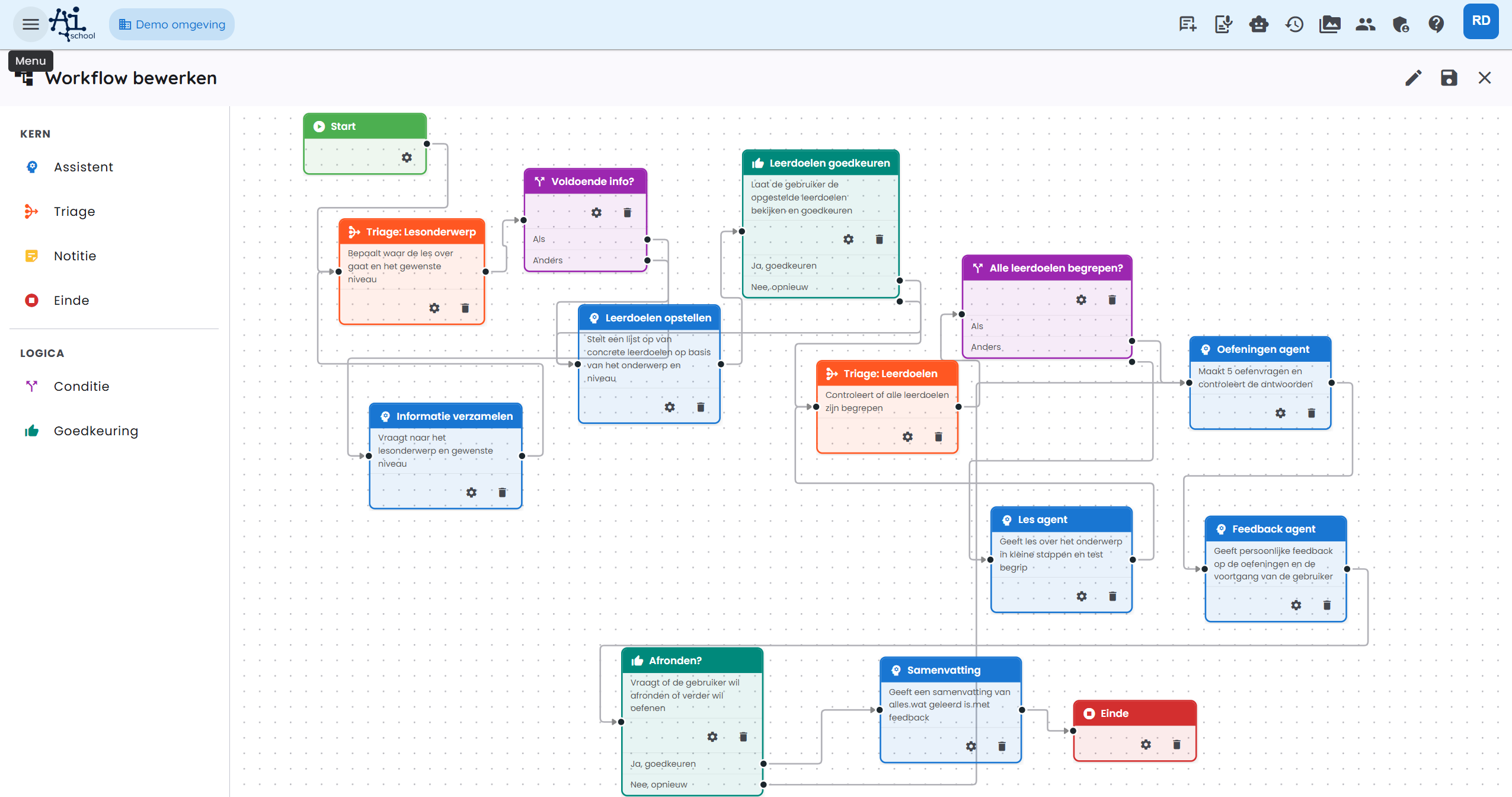
Для більшості користувачів пресет — найкраща відправна точка. Після цього його можна налаштувати під власні потреби.
Приклад: асистент уроку
Асистент уроку — це готовий пресет, спеціально створений для освіти. Він супроводжує користувача від початку до кінця через повний урок: від визначення теми та рівня, через навчальні цілі та пояснення, до вправ і підсумкового резюме.
Огляд робочого процесу
Асистент уроку складається з таких кроків (вузлів), у такому порядку:
Пояснення крок за кроком
1. Початок
Робочий процес запускається, щойно користувач відкриває чат і надсилає своє перше повідомлення.
2. Тріаж: Тема уроку (вузол оцінювання)
Що він робить? AI аналізує повідомлення користувача та намагається визначити:
- Тема — про що урок? (наприклад, «закон важеля»)
- Рівень — базовий, середній чи просунутий?
- Достатньо інформації? — чи достатньо контексту, щоб одразу сформулювати навчальні цілі?
Цей результат зберігається в пам’яті робочого процесу.
3. Достатньо інформації? (вузол умови)
Якщо інформації достатньо (voldoende_info = true), робочий процес одразу переходить до Формулювання навчальних цілей.
Якщо інформації бракує, робочий процес переходить до Збору інформації.
4. Збір інформації (вузол LLM, очікує введення)
Що він робить? AI ставить користувачеві цільові запитання, щоб з’ясувати тему та бажаний рівень. Щойно користувач відповість, потік повертається до Тріаж: Тема уроку, щоб повторно провести оцінювання.
Приклад діалогу:
🤖 "Радий, що ти тут! Щоб я міг добре допомогти, кілька коротких запитань: 1. Яка тема уроку? 2. На якому рівні ти навчаєшся? (базовий / середній / просунутий)"
👤 "10 клас, фізика, закон важеля"
Після цієї відповіді тріаж повторно оцінює ситуацію і визначає: voldoende_info = true.
5. Формулювання навчальних цілей (вузол LLM)
Що він робить? AI формулює нумерований список із максимум 4–5 конкретних, вимірюваних навчальних цілей для заданої теми та рівня.
Приклад виводу:
Навчальні цілі для Закон важеля – 10 клас (середній):
- Ти можеш сформулювати закон важеля та пояснити формулу F₁ × r₁ = F₂ × r₂.
- Ти можеш виконувати обчислення, визначаючи невідомі сили або довжини плеча.
- Ти можеш застосувати закон важеля до практичних прикладів (ножиці, тачка, гойдалка).
- Ти можеш пояснити різницю між важелем першого, другого та третього роду.
6. Погодити навчальні цілі (вузол погодження)
Що він робить? AI запитує користувача, чи сформульовані навчальні цілі підходять і чи можна починати урок.
- Так → далі до уроку
- Ні → назад до Формулювання навчальних цілей, щоб переформулювати цілі
Користувач може переглянути навчальні цілі через розкривне меню в чаті.
7. Тріаж: Навчальні цілі (вузол оцінювання)
Що він робить? Після кожного циклу уроку AI перевіряє, чи користувач опанував усі навчальні цілі. Це суворе оцінювання: користувач має переконливо продемонструвати розуміння кожної цілі.
8. Усі навчальні цілі зрозумілі? (вузол умови)
- Так → далі до Агент вправ
- Ні → далі до Агент уроку для наступної навчальної цілі
9. Агент уроку (вузол LLM, очікує введення)
Що він робить? AI проводить урок з теми, крок за кроком, спираючись на сформульовані навчальні цілі. Після кожного розділу AI ставить запитання на розуміння. Лише коли користувач демонструє, що він зрозумів навчальну ціль, урок продовжується.
Після введення користувача потік повертається до Тріаж: Навчальні цілі, щоб оцінити прогрес.
Приклад:
🤖 "Почнемо з навчальної цілі 1: закон важеля. Важіль — це жорсткий стрижень, який обертається навколо точки опори. Потрібна сила залежить від відстані до точки опори. Формула така:
F₁ × r₁ = F₂ × r₂
Чи можеш ти пояснити, що означають r₁ і r₂ у цій формулі?"
10. Агент вправ (вузол LLM, очікує введення)
Що він робить? AI ставить щонайменше одне завдання на кожну навчальну ціль. Користувач відповідає на запитання, після чого потік переходить до Агент зворотного зв’язку.
11. Агент зворотного зв’язку (вузол LLM, очікує введення)
Що він робить? AI надає детальний, персоналізований зворотний зв’язок щодо виконаних вправ. Для кожної навчальної цілі обговорюється, що вийшло добре і де є можливість покращення. Тон чесний, але підтримувальний.
12. Завершити? (вузол погодження)
AI запитує, чи користувач хоче завершити, чи ще потренуватися.
- Так → до Підсумок
- Ні → назад до Агент вправ для нового раунду
13. Підсумок (вузол LLM)
Що він робить? AI дає чіткий підсумок усього пройденого матеріалу, після чого йде персоналізований, мотивувальний зворотний зв’язок про результати.
14. Кінець
Робочий процес завершується підбадьорливим фінальним повідомленням.
"Чудово попрацювали на цьому уроці й до наступного разу!"
Повний приклад діалогу
Нижче наведено скорочений приклад діалогу з Асистентом уроку про закон важеля, 10 клас:
| Хто | Повідомлення |
|---|---|
| 👤 Користувач | привіт |
| 🤖 Асистент уроку | Радий, що ти тут! Яку тему уроку ти хочеш і на якому рівні? |
| 👤 Користувач | 10 клас фізика, закон важеля |
| 🤖 Асистент уроку | Чудово! Я сформулював 4 навчальні цілі. Чи хочеш ти почати урок із цими цілями? |
| 👤 Користувач | так |
| 🤖 Асистент уроку | Починаємо з навчальної цілі 1: закон важеля. (пояснення + запитання на розуміння) |
| 👤 Користувач | (відповідь на запитання на розуміння) |
| 🤖 Асистент уроку | (далі урок для навчальних цілей 2, 3, 4 ...) |
| 🤖 Асистент уроку | Ти пройшов усі навчальні цілі! Час для вправ... |
| 👤 Користувач | (відповіді на вправи) |
| 🤖 Асистент уроку | (особистий зворотний зв’язок) Хочеш завершити чи ще потренуватися? |
| 👤 Користувач | завершити |
| 🤖 Асистент уроку | (підсумок + мотивувальне завершення) |
Перегляд прогресу
Коли ви ведете розмову з асистентом робочого процесу, ви можете переглядати прогрес через кнопку Workflow праворуч від поля введення чату. Натискання на цю кнопку відкриває панель з:
- Усіма кроками робочого процесу (вузли умов і нотаток не показуються)
- Статусом кожного кроку:
- ⬜ Очікування: Ще не досягнуто
- 🔄 Активний: Виконується зараз
- ✅ Готово: Успішно завершено
- ⏸️ Очікує введення: Очікує на відповідь користувача
- ⏭️ Пропущено: Не виконувалося (наприклад, через умову)
- ❌ Помилка: Сталася помилка
Створення вузла тріажу
Вузол оцінювання (triage node) витягує інформацію з розмови та зберігає її в пам’яті робочого процесу. Вузли умов згодом можуть зчитувати ці значення, щоб спрямовувати потік у правильному напрямку.
Налаштування
- Додайте до робочого процесу вузол Оцінювання.
- Напишіть системний промпт, який описує, що саме AI має аналізувати й які висновки він має робити.
- Визначте схему виводу з полями:
- Назва поля: Ключ, за яким згодом ви отримуватимете значення (наприклад,
voldoende_info,niveau,route). - Тип:
string(текст),number(число),boolean(так/ні) абоenum(вибір із фіксованих значень). Дляenumперелічіть дозволені значення через кому.
- Назва поля: Ключ, за яким згодом ви отримуватимете значення (наприклад,
- Встановіть макс. кількість ітерацій, щоб запобігти нескінченному циклу вузла.
Значення пам’яті
Збережені значення доступні через префікс state. у вузлах умов, наприклад state.voldoende_info або state.niveau.
Налаштування вузла умови
Вузол умови оцінює вирази на основі пам’яті робочого процесу та спрямовує потік до правильного наступного кроку.
Гілки
Вузол умови має одну або кілька гілок:
- Якщо (if): Перша умова, що оцінюється.
- Інакше якщо (else-if): Додаткові, необов’язкові умови.
- Інакше (else): Стандартний маршрут, якщо жодна умова не підходить.
Написання виразів
Вирази пишуться мовою CEL (Common Expression Language):
| Бажана поведінка | Вираз |
|---|---|
Поле є true | state.voldoende_info == true |
| Поле має фіксоване значення | state.niveau == "gevorderd" |
| Числове порівняння | state.score > 7 |
| Кілька умов | state.niveau == "basis" && state.score < 5 |
Налаштування з’єднань
Проведіть від вузла умови окремі з’єднання для кожної гілки до правильного наступного вузла. Редактор показує для кожної гілки окремий вихід на вузлі.
Використання вузла проміжного з’єднання
Вузол проміжного з’єднання сам не виконує AI-завдання. Він лише передає робочий процес до наступного кроку. Використовуйте цей вузол, коли потрібно охайно об’єднати кілька маршрутів або коли у схемі потрібен технічний проміжний крок.
Практичні приклади:
- з’єднати шлях, який пропускає скрипти, зі кроком, де вибираються зображення
- звести кілька маршрутів погодження до одного наступного кроку
- зробити довгий робочий процес візуально читабельнішим без використання вузла нотатки як точки з’єднання
Вузол проміжного з’єднання має мати щонайменше одне вхідне й одне вихідне з’єднання. Вузол не показується як окремий змістовний крок у прогресі робочого процесу.
Використання вузла субагента
Вузол субагента призначений для завдань, які потрібно виконувати кілька разів однаково. Вузол отримує список елементів із пам’яті робочого процесу та запускає для кожного елемента окреме виконання з ізольованим контекстом.
Практичні застосування:
- перевірити тест для кожного учня
- зробити аналіз для кожного документа
- створити підсумок для кожної заповненої форми
- зберегти окремий звіт для кожного елемента
Налаштування
- Переконайтеся, що попередній вузол оцінювання зберігає список елементів у пам’яті робочого процесу, наприклад
leerlingen_json. - Додайте вузол Субагент.
- Встановіть джерело елементів.
- За потреби задайте поле мітки, щоб прогрес було легше впізнати.
- Вкажіть максимальну кількість паралельних виконань.
- Визначте, під яким ключем пам’яті потрібно зберігати результати.
Контекст субагента завжди містить лише той елемент, який обробляється в даний момент. Тому в промпті слід явно посилатися на поточний елемент і не дозволяти AI обробляти кілька елементів одночасно.
Вкладення у робочих процесах
Інструмент Вкладення особливо корисний у робочих процесах. Він дає змогу AI автоматично зберігати проміжні або підсумкові результати як редаговані документи в бічній панелі.
Налаштування
- Увімкніть Інструмент Вкладення в загальних параметрах робочого процесу.
- Додайте в системний промпт потрібного LLM-кроку інструкцію для збереження певного вмісту. Увімкніть інструмент для цього кроку (або залиште його увімкненим глобально).
Приклад
У кроці з навчальними цілями можна написати в системному промпті:
"Сформулюй навчальні цілі для вказаної теми й рівня. Потім одразу збережи навчальні цілі за допомогою інструменту Вкладення з назвою 'Навчальні цілі'."
Користувач може переглянути збережені документи через кнопку Вкладення (📄) на панелі інструментів чату.
Відновлення розмови
Якщо ви перебуваєте посеред уроку й хочете повернутися до попереднього моменту розмови, це можна зробити через кнопку відновлення (іконка історії) біля попереднього повідомлення. Це видаляє всі повідомлення після цього моменту й відновлює робочий процес із саме тієї миті.
Відновлення є остаточним — видалені повідомлення більше недоступні.
Редагування робочого процесу
Як адміністратор, ви можете відкрити наявний робочий процес і змінити його у редакторі робочого процесу. Натисніть на вузол, щоб змінити конфігурацію, додайте нові вузли через контекстне меню правої кнопки миші або перетягніть з’єднання до інших вузлів.
Для повністю нового робочого процесу можна почати з порожнього полотна або іншого пресета.
Створення або редагування робочого процесу за допомогою AI
Обговорюйте свій робочий процес із AI. Дійсні зміни з’являються в редакторі. Перевірте й протестуйте результат перед збереженням або публікацією.