वर्कफ़्लो सहायक
वर्कफ़्लो सहायक AI-School में AI सहायकों का एक उन्नत रूप हैं। एक मुक्त बातचीत की बजाय, जिसमें कोई तय संरचना नहीं होती, उपयोगकर्ता AI द्वारा संचालित चरणों की एक निर्धारित श्रृंखला से गुजरता है। इससे जटिल, बहु-चरणीय प्रक्रियाओं को स्वचालित करना संभव हो जाता है, जैसे किसी पूरी कक्षा को शुरू से अंत तक पूरा कराना।
वर्कफ़्लो सहायक क्या है?
एक वर्कफ़्लो सहायक दृश्य वर्कफ़्लो होता है, जिसमें नोड्स (nodes) होते हैं और वे तीरों (edges) से जुड़े होते हैं। हर नोड एक विशिष्ट कार्य करता है, जैसे:
- Start / End — वर्कफ़्लो का आरंभ और अंत बिंदु
- Evaluate — संदर्भ का विश्लेषण करता है और संरचित जानकारी को मेमोरी में सहेजता है
- Condition — एक अभिव्यक्ति का मूल्यांकन करता है और प्रवाह को सही दिशा में भेजता है
- LLM — किसी विशिष्ट कार्य के लिए भाषा मॉडल को बुलाता है (वैकल्पिक: उपयोगकर्ता इनपुट की प्रतीक्षा करता है)
- Approval — हाँ/ना का प्रश्न पूछता है और उत्तर के आधार पर प्रवाह को आगे बढ़ाता है
- Pass-through — बिना AI कार्य या दृश्य आउटपुट के मार्गों को जोड़ता है; यह वर्कफ़्लो को साफ-सुथरा रखने में सहायक है
- Subagent - एक ही कार्य को कई आइटम्स के लिए समानांतर रूप से करता है, उदाहरण के लिए हर विद्यार्थी के लिए अलग जाँच चक्र
वर्कफ़्लो हर चरण के बाद अपनी स्थिति स्वतः सहेजता है। जब उपयोगकर्ता इनपुट देता है, तो वर्कफ़्लो ठीक वहीं से फिर शुरू होता है जहाँ वह रुका था।
वर्कफ़्लो सहायक बनाना
सहायक खोलें और वर्कफ़्लो सहायक टैब चुनें। ऊपर वाले कार्ड में नई वर्कफ़्लो पर क्लिक करें और AI के साथ वर्कफ़्लो बनाएं या संपादित करें, खाली वर्कफ़्लो, n8n workflow या किसी प्रीसेट को चुनें। त्वरित शुरुआत के अंतर्गत आप किसी प्रीसेट को सीधे शुरू कर सकते हैं या टेम्पलेट के रूप में उपयोग करें चुन सकते हैं।
आप अपने सहायक को भी बदल सकते हैं: सहायक कार्ड के मेनू में वर्कफ़्लो के रूप में खोलें चुनें। आपको एक नया, असाझा ड्राफ्ट मिलेगा; मूल सहायक बना रहेगा। प्रकाशित करने से पहले सुझाए गए चरणों की जाँच और परीक्षण करें।
वर्कफ़्लो सहायक, सामान्य सहायकों की तरह, समूहों और सहकर्मियों के साथ साझा किए जा सकते हैं; यह संपादक से भी संभव है, टूलबार में साझा करें बटन के माध्यम से। सहकर्मियों के साथ साझा करने पर AI-School स्वचालित रूप से ईमेल सूचना भेज सकता है, ताकि प्राप्तकर्ताओं को पता चल जाए कि वर्कफ़्लो सहायक उपलब्ध है।
n8n workflow शुरू करना
AI-निर्देशित वर्कफ़्लो सहायकों के अलावा, AI-School वेबहुक के माध्यम से एक n8n workflow भी शुरू कर सकता है। n8n workflow चैट नहीं खोलता: यदि फ़ील्ड नहीं हैं, तो वेबहुक सीधे बुलाया जाता है; फ़ील्ड होने पर पहले एक फ़ॉर्म खुलता है। प्रशासक इसे सहायक → वर्कफ़्लो सहायक → नई वर्कफ़्लो → n8n workflow के माध्यम से बनाते हैं।
पूरा विवरण n8n workflows पृष्ठ पर पढ़ें।
सामान्य सेटिंग्स
वर्कफ़्लो बनाते या संपादित करते समय आप सेटिंग्स पैनल में सामान्य सेटिंग्स तय करते हैं। ये सेटिंग्स पूरे वर्कफ़्लो पर लागू होती हैं:
- मॉडल: वह AI मॉडल जो सभी चरणों द्वारा उपयोग किया जाता है। आप पूरे वर्कफ़्लो के लिए एक ही मॉडल चुनते हैं।
- Tools: वर्कफ़्लो में कौन-से टूल उपलब्ध होंगे (जैसे Vastlegging, SLO zoeken, Internet zoeken)। सक्षम टूल सभी LLM चरणों के लिए उपलब्ध होते हैं, जब तक आप उन्हें प्रति चरण बंद न करें।
- MCP servers: बाहरी कनेक्शन जो वर्कफ़्लो में उपलब्ध हैं।
- दस्तावेज़: वे फ़ाइलें जिन्हें LLM चरण देख सकते हैं।
- चित्र: वे छवियाँ जिन्हें LLM चरण उपयोग कर सकते हैं।
आप यह भी सेट कर सकते हैं कि चैट के दौरान उपयोगकर्ता स्वयं फ़ाइलें या छवियाँ जोड़ सकता है या नहीं।
वर्कफ़्लो फ़ॉर्म में फ़ाइलें
वर्कफ़्लो उपयोगकर्ता से फ़ाइलें माँग सकता है, जैसे कोई परीक्षा, जाँच मॉडल, या जमा किया गया छात्र कार्य। ऐसी फ़ाइल-प्रश्न स्थिति में उपयोगकर्ता:
- नई फ़ाइल अपलोड कर सकता है
- Bestandsbeheer से कोई मौजूदा फ़ाइल चुन सकता है
- हर प्रश्न के लिए तय कर सकता है कि कौन-सी फ़ाइल किस भाग से संबंधित है
नई फ़ाइलों को पहले संसाधित किया जाता है। जब तक प्रसंस्करण पूरा नहीं हो जाता, वर्कफ़्लो भरोसेमंद रूप से आगे नहीं बढ़ सकता। यदि कोई अनिवार्य फ़ाइल-प्रश्न अभी भी चल रहा है या विफल हो गया है, तो उपयोगकर्ता को प्रतीक्षा करनी होगी या फ़ाइल को फिर से चुनना/अपलोड करना होगा।
जो फ़ाइलें वर्कफ़्लो फ़ॉर्म के माध्यम से जोड़ी जाती हैं, वे उस चैट के लिए सहायक फ़ाइलों के रूप में उपलब्ध हो जाती हैं। वे स्वचालित रूप से सामान्य चैट फ़ाइलों के रूप में चयनित नहीं होतीं।
प्रति-चरण सेटिंग्स
हर LLM चरण में आप वैश्विक रूप से सक्षम टूल, फ़ाइलें और छवियाँ उस विशेष चरण के लिए बंद कर सकते हैं। इससे आपको इस बात पर सटीक नियंत्रण मिलता है कि कौन-सा साधन किस चरण में उपलब्ध होगा। आप चरण-स्तर पर ऐसी कोई चीज़ जोड़ नहीं सकते जो पहले से वैश्विक रूप से सक्षम न हो।
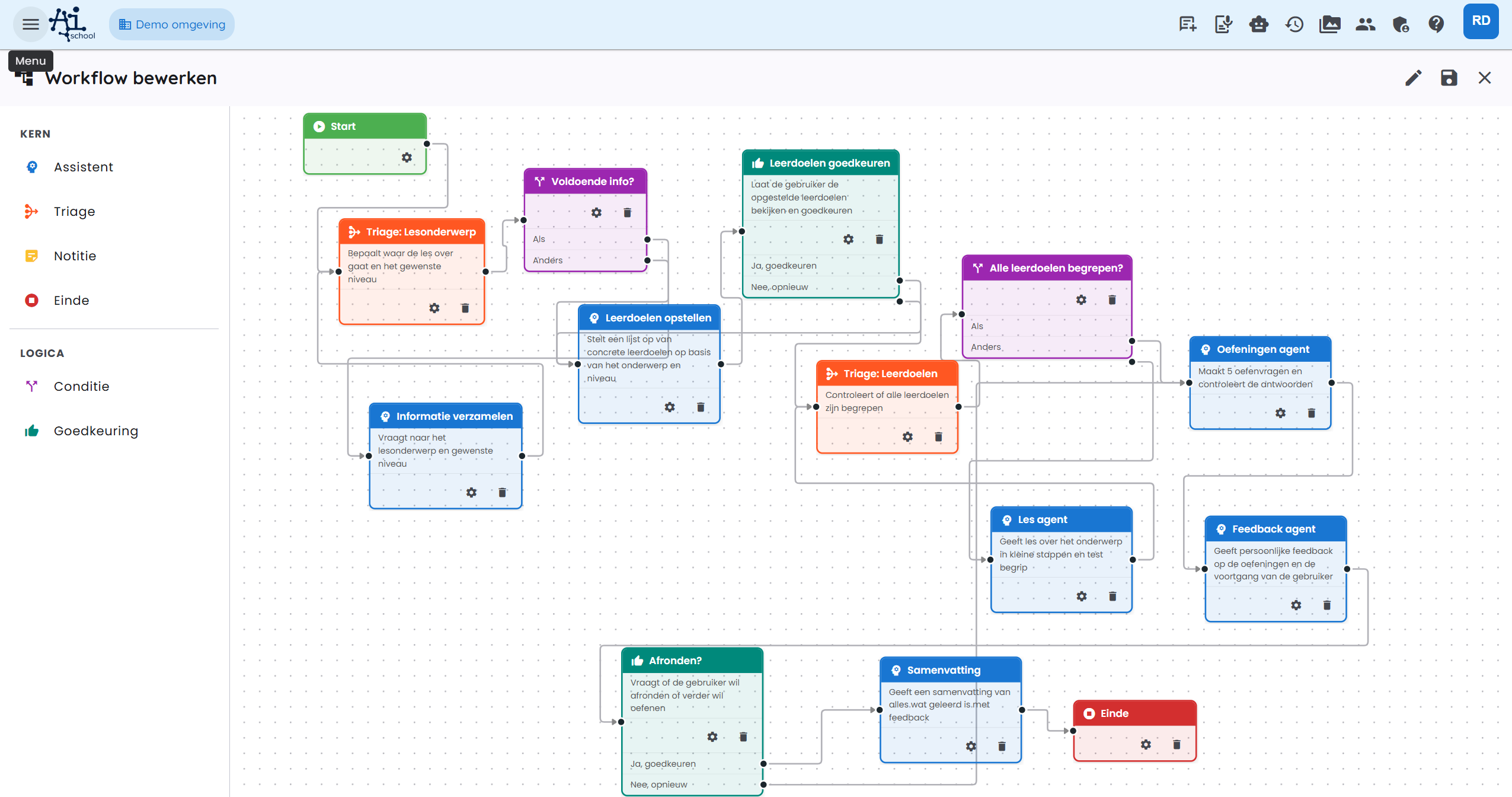
अधिकांश उपयोगकर्ताओं के लिए प्रीसेट सबसे अच्छा प्रारंभिक बिंदु है। बाद में आप इसे अपनी ज़रूरतों के अनुसार अनुकूलित कर सकते हैं।
उदाहरण: Les assistent
Les assistent शिक्षा के लिए विशेष रूप से बनाया गया एक तैयार प्रीसेट है। यह उपयोगकर्ता को शुरू से अंत तक एक पूरी कक्षा/पाठ में मार्गदर्शन करता है: विषय और स्तर तय करने से लेकर, सीखने के लक्ष्य और व्याख्या, फिर अभ्यास और अंत में संक्षेप तक।
वर्कफ़्लो का अवलोकन
Les assistent निम्नलिखित चरणों (nodes) से बना है, क्रम में:
चरण-दर-चरण व्याख्या
1. Start
जैसे ही उपयोगकर्ता चैट खोलता है और अपना पहला संदेश भेजता है, वर्कफ़्लो शुरू हो जाता है।
2. Triage: Lesonderwerp (evaluate-node)
यह क्या करता है? AI उपयोगकर्ता के संदेश का विश्लेषण करता है और यह निर्धारित करने की कोशिश करता है:
- विषय — पाठ किस बारे में है? (उदा. "hefboomwet")
- स्तर — basic, medium, या advanced?
- पर्याप्त जानकारी? — क्या सीधे सीखने के लक्ष्य बनाने के लिए पर्याप्त संदर्भ है?
यह परिणाम वर्कफ़्लो की मेमोरी में सहेजा जाता है।
3. Voldoende info? (condition-node)
यदि पर्याप्त जानकारी है (voldoende_info = true), तो वर्कफ़्लो सीधे Leerdoelen opstellen पर जाता है।
यदि जानकारी अधूरी है, तो वर्कफ़्लो Informatie verzamelen पर जाता है।
4. Informatie verzamelen (LLM-node, प्रतीक्षा करता है इनपुट की)
यह क्या करता है? AI उपयोगकर्ता से विषय और इच्छित स्तर जानने के लिए लक्षित प्रश्न पूछता है। जैसे ही उपयोगकर्ता उत्तर देता है, प्रवाह फिर से Triage: Lesonderwerp पर लौटता है ताकि पुनः मूल्यांकन किया जा सके।
संवाद का उदाहरण:
🤖 "अच्छा लगा कि आप आए! आपकी बेहतर मदद के लिए, कुछ छोटे प्रश्न: 1. आप किस विषय पर पाठ चाहते हैं? 2. आपका स्तर क्या है? (basic / medium / advanced)"
👤 "havo 3 natuurkunde, hefboomwet"
इस उत्तर के बाद triage फिर से मूल्यांकन करता है और तय करता है: voldoende_info = true।
5. Leerdoelen opstellen (LLM-node)
यह क्या करता है? AI दिए गए विषय और स्तर के लिए अधिकतम 4 से 5 ठोस, मापनीय सीखने के लक्ष्यों की क्रमांकित सूची बनाता है।
उदाहरण आउटपुट:
के लिए सीखने के लक्ष्य Hefboomwet – havo 3 (medium):
- आप hefboomwet को व्यक्त कर सकते हैं और सूत्र F₁ × r₁ = F₂ × r₂ समझा सकते हैं।
- आप ऐसी गणनाएँ कर सकते हैं जिनमें अज्ञात बल या भुजा-लंबाई निर्धारित करनी हो।
- आप hefboomwet को व्यावहारिक उदाहरणों (कैंची, ठेला, झूला) पर लागू कर सकते हैं।
- आप पहली, दूसरी और तीसरी प्रकार की लीवर के बीच अंतर समझा सकते हैं।
6. Leerdoelen goedkeuren (approval-node)
यह क्या करता है? AI उपयोगकर्ता से पूछता है कि क्या तैयार किए गए सीखने के लक्ष्य ठीक हैं और क्या पाठ शुरू किया जा सकता है।
- हाँ → पाठ जारी रखें
- नहीं → सीखने के लक्ष्यों को फिर से बनाने के लिए Leerdoelen opstellen पर वापस जाएँ
उपयोगकर्ता चैट में ड्रॉपडाउन मेनू के माध्यम से सीखने के लक्ष्य देख सकता है।
7. Triage: Leerdoelen (evaluate-node)
यह क्या करता है? हर पाठ-चक्र के बाद AI जाँचता है कि क्या उपयोगकर्ता सभी सीखने के लक्ष्यों में निपुण है। यह सख्त मूल्यांकन है: उपयोगकर्ता को हर लक्ष्य को स्पष्ट रूप से समझना चाहिए।
8. Alle leerdoelen begrepen? (condition-node)
- हाँ → Oefeningen agent पर जाएँ
- नहीं → अगले सीखने के लक्ष्य के लिए Les agent पर जाएँ
9. Les agent (LLM-node, प्रतीक्षा करता है इनपुट की)
यह क्या करता है? AI तैयार किए गए सीखने के लक्ष्यों के आधार पर विषय को चरण-दर-चरण पढ़ाता है। हर भाग के बाद AI एक समझ-संबंधी प्रश्न पूछता है। जब तक उपयोगकर्ता यह न दिखा दे कि वह लक्ष्य समझ गया है, पाठ आगे नहीं बढ़ता।
उपयोगकर्ता इनपुट के बाद प्रवाह वापस Triage: Leerdoelen पर जाता है ताकि प्रगति का मूल्यांकन किया जा सके।
उदाहरण:
🤖 "हम सीखने के लक्ष्य 1 से शुरू करते हैं: hefboomwet. एक लीवर एक कठोर छड़ है जो एक सहारे के चारों ओर घूमती है। आपको जितना बल चाहिए, वह सहारे से दूरी पर निर्भर करता है। सूत्र है:
F₁ × r₁ = F₂ × r₂
क्या आप बता सकते हैं कि इस सूत्र में r₁ और r₂ का क्या अर्थ है?"
10. Oefeningen agent (LLM-node, प्रतीक्षा करता है इनपुट की)
यह क्या करता है? AI हर सीखने के लक्ष्य के लिए कम-से-कम एक अभ्यास प्रश्न पूछता है। उपयोगकर्ता प्रश्नों के उत्तर देता है, फिर प्रवाह Feedback agent पर जाता है।
11. Feedback agent (LLM-node, प्रतीक्षा करता है इनपुट की)
यह क्या करता है? AI किए गए अभ्यासों पर विस्तृत, व्यक्तिगत प्रतिक्रिया देता है। हर सीखने के लक्ष्य के लिए बताया जाता है कि क्या अच्छा रहा और कहाँ सुधार की संभावना है। लहजा ईमानदार लेकिन प्रोत्साहन देने वाला होता है।
12. Afronden? (approval-node)
AI पूछता है कि क्या उपयोगकर्ता समाप्त करना चाहता है या और अभ्यास करना चाहता है।
- हाँ → Samenvatting पर जाएँ
- नहीं → नई राउंड के लिए Oefeningen agent पर वापस जाएँ
13. Samenvatting (LLM-node)
यह क्या करता है? AI पढ़ाई गई सभी सामग्री का स्पष्ट सारांश देता है, जिसके बाद प्रदर्शन पर व्यक्तिगत, प्रेरक प्रतिक्रिया देता है।
14. Einde
वर्कफ़्लो एक प्रोत्साहन देने वाले समापन संदेश के साथ समाप्त होता है।
"इस पाठ के दौरान बहुत अच्छा काम किया और अगली बार तक!"
पूर्ण उदाहरण संवाद
नीचे Les assistent के साथ hefboomwet, havo 3 पर एक संक्षिप्त उदाहरण संवाद दिया गया है:
| कौन | संदेश |
|---|---|
| 👤 उपयोगकर्ता | hoi |
| 🤖 Les assistent | अच्छा लगा कि आप आए! आप किस विषय पर पाठ चाहते हैं, और किस स्तर पर? |
| 👤 उपयोगकर्ता | havo 3 natuurkunde, hefboomwet |
| 🤖 Les assistent | शानदार! मैंने 4 सीखने के लक्ष्य तैयार किए हैं। क्या आप इन लक्ष्यों के साथ पाठ शुरू करना चाहेंगे? |
| 👤 उपयोगकर्ता | ja |
| 🤖 Les assistent | हम सीखने के लक्ष्य 1 से शुरू करते हैं: hefboomwet. (व्याख्या + समझ प्रश्न) |
| 👤 उपयोगकर्ता | (समझ प्रश्न का उत्तर) |
| 🤖 Les assistent | (सीखने के लक्ष्य 2, 3, 4 के लिए आगे की व्याख्या ...) |
| 🤖 Les assistent | आपने सभी सीखने के लक्ष्य पूरे कर लिए हैं! अब अभ्यास का समय है... |
| 👤 उपयोगकर्ता | (अभ्यास प्रश्नों के उत्तर) |
| 🤖 Les assistent | (व्यक्तिगत प्रतिक्रिया) क्या आप समाप्त करना चाहेंगे या और अभ्यास करना चाहेंगे? |
| 👤 उपयोगकर्ता | afronden |
| 🤖 Les assistent | (सारांश + प्रेरक समापन) |
प्रगति देखना
जब आप किसी वर्कफ़्लो सहायक के साथ बातचीत करते हैं, तो आप चैट इनपुट के दाईं ओर मौजूद वर्कफ़्लो बटन के माध्यम से प्रगति देख सकते हैं। इस बटन पर क्लिक करने से एक पैनल खुलता है जिसमें:
- वर्कफ़्लो के सभी चरण (condition और note nodes नहीं दिखाए जाते)
- हर चरण की स्थिति:
- ⬜ Wacht: अभी तक पहुँचा नहीं गया
- 🔄 Actief: अभी निष्पादित हो रहा है
- ✅ Klaar: सफलतापूर्वक पूरा हुआ
- ⏸️ Wacht op invoer: उपयोगकर्ता की प्रतिक्रिया की प्रतीक्षा कर रहा है
- ⏭️ Overgeslagen: निष्पादित नहीं हुआ (उदा. किसी condition के कारण)
- ❌ Fout: कोई त्रुटि हुई
triage node बनाना
एक evaluate-node (triage node) बातचीत से जानकारी निकालता है और उसे वर्कफ़्लो की मेमोरी में सहेजता है। condition-nodes इन मानों को पढ़कर प्रवाह को सही दिशा में भेज सकते हैं।
कॉन्फ़िगर करना
- वर्कफ़्लो में एक Evaluate node जोड़ें।
- एक system prompt लिखें जो बताए कि AI को क्या विश्लेषण करना है और क्या निष्कर्ष निकालने हैं।
- output schema में फ़ील्ड परिभाषित करें:
- Field name: वह कुंजी जिससे आप बाद में मान प्राप्त करेंगे (उदा.
voldoende_info,niveau,route). - Type:
string(पाठ),number(संख्या),boolean(हाँ/ना), याenum(निर्धारित मानों में से चयन)।enumमें अनुमत मान कॉमा से अलग करके दें।
- Field name: वह कुंजी जिससे आप बाद में मान प्राप्त करेंगे (उदा.
- max. iterations सेट करें, ताकि node अनंत रूप से चलता न रहे।
मेमोरी मान
सहेजे गए मान condition-nodes में state. prefix के साथ उपलब्ध होते हैं, जैसे state.voldoende_info या state.niveau.
condition node सेट करना
एक condition-node वर्कफ़्लो मेमोरी के आधार पर अभिव्यक्तियों का मूल्यांकन करता है और प्रवाह को सही अगली चरण की ओर भेजता है।
ब्रांच
एक condition-node में एक या अधिक branches होते हैं:
- If (if): पहली शर्त जिसका मूल्यांकन किया जाता है।
- Else if (else-if): वैकल्पिक अतिरिक्त शर्तें।
- Else (else): जब कोई शर्त मेल न खाए तो डिफ़ॉल्ट मार्ग।
अभिव्यक्तियाँ लिखना
अभिव्यक्तियाँ CEL (Common Expression Language) में लिखी जाती हैं:
| इच्छित व्यवहार | अभिव्यक्ति |
|---|---|
फ़ील्ड true है | state.voldoende_info == true |
| फ़ील्ड का एक निश्चित मान है | state.niveau == "gevorderd" |
| संख्यात्मक तुलना | state.score > 7 |
| एकाधिक शर्तें | state.niveau == "basis" && state.score < 5 |
कनेक्शन सेट करना
condition-node से अलग-अलग कनेक्शन हर branch के लिए सही अगली node तक खींचें। संपादक node पर हर branch के लिए एक अलग आउटपुट दिखाता है।
pass-through node का उपयोग
एक pass-through node स्वयं कोई AI कार्य नहीं करता। यह node केवल वर्कफ़्लो को अगली चरण तक भेजता है। जब आप कई मार्गों को साफ़-सुथरे ढंग से जोड़ना चाहते हों या flowchart में कोई तकनीकी मध्य चरण चाहिए हो, तब इसका उपयोग करें।
व्यावहारिक उदाहरण:
- scripts को छोड़ने वाले पथ को उस चरण से जोड़ना जहाँ छवियाँ चुनी जाती हैं
- कई approval मार्गों को एक ही अगली चरण पर लाना
- note-node को जोड़ने के बिंदु के रूप में उपयोग किए बिना लंबी वर्कफ़्लो को अधिक पठनीय बनाना
एक pass-through node में कम-से-कम एक incoming और एक outgoing कनेक्शन होना चाहिए। यह node वर्कफ़्लो प्रगति में अलग सामग्री-चरण के रूप में नहीं दिखाया जाता।
subagent node का उपयोग
एक subagent node उन कार्यों के लिए है जिन्हें एक ही तरीके से कई बार करना होता है। यह node वर्कफ़्लो मेमोरी से आइटम्स की एक सूची लेता है और हर आइटम के लिए अलग, पृथक context के साथ निष्पादन शुरू करता है।
व्यावहारिक उपयोग:
- हर विद्यार्थी की परीक्षा जाँचना
- हर दस्तावेज़ का विश्लेषण करना
- हर भरे हुए फ़ॉर्म का सारांश बनाना
- हर भाग के लिए अलग रिपोर्ट दर्ज करना
कॉन्फ़िगर करना
- सुनिश्चित करें कि कोई पिछला evaluate-node वर्कफ़्लो मेमोरी में आइटम्स की एक सूची सहेजता है, उदाहरण के लिए
leerlingen_json. - एक Subagent node जोड़ें।
- आइटम्स का स्रोत सेट करें।
- चाहें तो एक label field सेट करें, ताकि प्रगति पहचानी जा सके।
- अधिकतम parallel executions सेट करें।
- बताएं कि परिणाम किस memory key के अंतर्गत सहेजे जाने चाहिए।
subagent context में हमेशा केवल वही आइटम होता है जो उस समय संसाधित हो रहा है। इसलिए prompt में वर्तमान आइटम का स्पष्ट रूप से उल्लेख करें और AI को एक साथ कई आइटम्स संसाधित करने से रोकें।
वर्कफ़्लो में Vastlegging
Vastlegging-tool वर्कफ़्लो में विशेष रूप से उपयोगी है। इससे AI मध्यवर्ती परिणामों या अंतिम परिणामों को साइड पैनल में संपादन योग्य दस्तावेज़ों के रूप में स्वतः सहेज सकता है।
सेट करना
- वर्कफ़्लो की सामान्य सेटिंग्स के माध्यम से Vastlegging-tool सक्षम करें।
- इच्छित LLM चरण के system prompt में कुछ सामग्री को रिकॉर्ड करने का निर्देश जोड़ें। उस चरण के लिए टूल चालू करें (या उसे वैश्विक रूप से चालू रहने दें)।
उदाहरण
किसी सीखने-लक्ष्य चरण में आप system prompt में लिख सकते हैं:
"दिए गए विषय और स्तर के लिए सीखने के लक्ष्य बनाएं। फिर उन्हें तुरंत Vastlegging-tool के साथ 'Leerdoelen' शीर्षक से रिकॉर्ड करें।"
उपयोगकर्ता रिकॉर्ड किए गए दस्तावेज़ों को चैट के टूलबार में Vastlegging बटन (📄) के माध्यम से देख सकता है।
बातचीत पुनर्स्थापित करना
यदि आप किसी पाठ के बीच में हैं और बातचीत के किसी पहले बिंदु पर लौटना चाहते हैं, तो आप यह पहले संदेश के पास मौजूद रीस्टोर बटन (history आइकन) के माध्यम से कर सकते हैं। इससे उस बिंदु के बाद के सभी संदेश हट जाते हैं और वर्कफ़्लो ठीक उसी क्षण से फिर शुरू हो जाता है।
पुनर्स्थापन स्थायी है — हटाए गए संदेश फिर उपलब्ध नहीं रहेंगे।
वर्कफ़्लो संपादित करना
एक प्रशासक के रूप में आप मौजूदा वर्कफ़्लो को खोलकर वर्कफ़्लो संपादक में बदल सकते हैं। कॉन्फ़िगरेशन बदलने के लिए किसी node पर क्लिक करें, राइट-क्लिक मेनू से नए nodes जोड़ें, या कनेक्शनों को अन्य nodes की ओर खींचें।
पूरी तरह नई वर्कफ़्लो के लिए आप खाली canvas या किसी अन्य प्रीसेट से शुरू कर सकते हैं।
AI के साथ वर्कफ़्लो बनाना या संपादित करना
अपनी वर्कफ़्लो पर AI के साथ चर्चा करें। वैध परिवर्तन संपादक में दिखाई देंगे। सहेजने या प्रकाशित करने से पहले परिणाम की जाँच और परीक्षण करें।