مساعدو سير العمل
مساعدو سير العمل هم شكل متقدم من مساعدي الذكاء الاصطناعي في AI-School. بدلًا من محادثة حرة بلا بنية ثابتة، يمر المستخدم عبر سلسلة محددة من الخطوات — بإشراف الذكاء الاصطناعي. يتيح ذلك أتمتة العمليات المعقدة متعددة الخطوات، مثل درس كامل من البداية إلى النهاية.
ما هو مساعد سير العمل؟
يتكوّن مساعد سير العمل من سير عمل مرئي من العقد (nodes) الموصولة بأسهم (edges). تؤدي كل عقدة مهمة محددة، مثل:
- بدء / إنهاء — نقطة البداية والنهاية لسير العمل
- تقييم — يحلل السياق ويحفظ المعلومات المهيكلة في الذاكرة
- شرط — يقيّم تعبيرًا ويوجه التدفق في الاتجاه الصحيح
- LLM — يستدعي نموذجًا لغويًا لمهمة محددة (اختياري: ينتظر إدخال المستخدم)
- موافقة — يطرح سؤال نعم/لا ويوجه التدفق بناءً على الإجابة
- ربط — يربط المسارات من دون مهمة ذكاء اصطناعي أو إخراج مرئي، وهو مفيد للحفاظ على وضوح سير العمل
- Subagent - ينفذ المهمة نفسها بالتوازي لعدة عناصر، مثل طالب لكل جولة تصحيح
يحفظ سير العمل حالته تلقائيًا بعد كل خطوة. عندما يُدخل المستخدم شيئًا، يواصل سير العمل من حيث توقف تمامًا.
إنشاء مساعد سير عمل
افتح المساعدون واختر تبويب مساعدو سير العمل. انقر في البطاقة بالأعلى على سير عمل جديد واختر إنشاء أو تحرير سير العمل بالذكاء الاصطناعي، أو سير عمل فارغ، أو n8n workflow، أو أحد الإعدادات المسبقة. ضمن البدء السريع يمكنك تشغيل إعداد مسبق مباشرة أو اختيار استخدام كقالب.
يمكنك أيضًا تحويل مساعد خاص بك: اختر من قائمة بطاقة المساعد فتح كسير عمل. ستحصل على مسودة جديدة غير مشتركة؛ ويبقى المساعد الأصلي موجودًا. راجع الخطوات المقترحة واختبرها قبل النشر.
يمكنك مشاركة مساعدي سير العمل، مثل المساعدين العاديين، مع المجموعات والزملاء، أيضًا من داخل المحرر عبر زر مشاركة في شريط الأدوات. وعند المشاركة مع الزملاء، يمكن لـ AI-School إرسال إشعار بريد إلكتروني تلقائيًا ليعلم المستلمون أن مساعد سير العمل متاح.
بدء n8n workflow
إلى جانب مساعدي سير العمل المدعومين بالذكاء الاصطناعي، يمكن لـ AI-School أيضًا بدء n8n workflow عبر webhook. لا يفتح n8n workflow محادثة: من دون حقول يتم استدعاء webhook مباشرة، ومع الحقول يُفتح نموذج أولًا. ينشئ المشرفون ذلك عبر المساعدون → مساعدو سير العمل → سير عمل جديد → n8n workflow.
اقرأ الشرح الكامل في صفحة n8n workflows.
الإعدادات العامة
عند إنشاء سير عمل أو تحريره، تضبط الإعدادات العامة عبر لوحة الإعدادات. تنطبق هذه الإعدادات على سير العمل بالكامل:
- النموذج: نموذج الذكاء الاصطناعي المستخدم من جميع الخطوات. تختار نموذجًا واحدًا لسير العمل كله.
- الأدوات: الأدوات المتاحة في سير العمل (مثل: Vastlegging، SLO zoeken، Internet zoeken). الأدوات المفعلة تكون متاحة لجميع خطوات LLM، ما لم تُعطَّل لكل خطوة على حدة.
- خوادم MCP: الروابط الخارجية المتاحة داخل سير العمل.
- المستندات: الملفات التي يمكن لخطوات LLM الرجوع إليها.
- الصور: الصور التي يمكن لخطوات LLM استخدامها.
يمكنك أيضًا تحديد ما إذا كان يُسمح للمستخدم بإضافة ملفات أو صور بنفسه أثناء المحادثة.
الملفات في نماذج سير العمل
يمكن لسير العمل أن يطلب من المستخدم تقديم ملفات، مثل اختبار، أو نموذج تصحيح، أو عمل طالب مُسلَّم. عند مثل هذا الطلب، يمكن للمستخدم:
- رفع ملف جديد
- اختيار ملف موجود من إدارة الملفات
- تحديد أي ملف يخص أي جزء في كل طلب
تُعالَج الملفات الجديدة أولًا. ولا يمكن لسير العمل المتابعة بشكل موثوق إلا بعد اكتمال المعالجة. إذا كان طلب ملف إلزامي لا يزال قيد المعالجة أو فشل، فعلى المستخدم الانتظار أو إعادة اختيار/رفع الملف.
الملفات المضافة عبر نموذج سير العمل تصبح متاحة كملفات المساعد لتلك المحادثة. ولا تُحدَّد تلقائيًا كملفات محادثة عادية.
الإعدادات الخاصة بكل خطوة
في كل خطوة LLM يمكنك تعطيل الأدوات والملفات والصور المفعلة عالميًا لتلك الخطوة المحددة. يمنحك هذا تحكمًا دقيقًا في الأدوات المتاحة في كل خطوة. لا يمكنك على مستوى الخطوة إضافة شيء غير مفعّل عالميًا أصلًا.
بالنسبة لمعظم المستخدمين، يعد الإعداد المسبق أفضل نقطة بداية. يمكنك بعد ذلك تكييفه مع احتياجاتك الخاصة.
مثال: مساعد الدرس
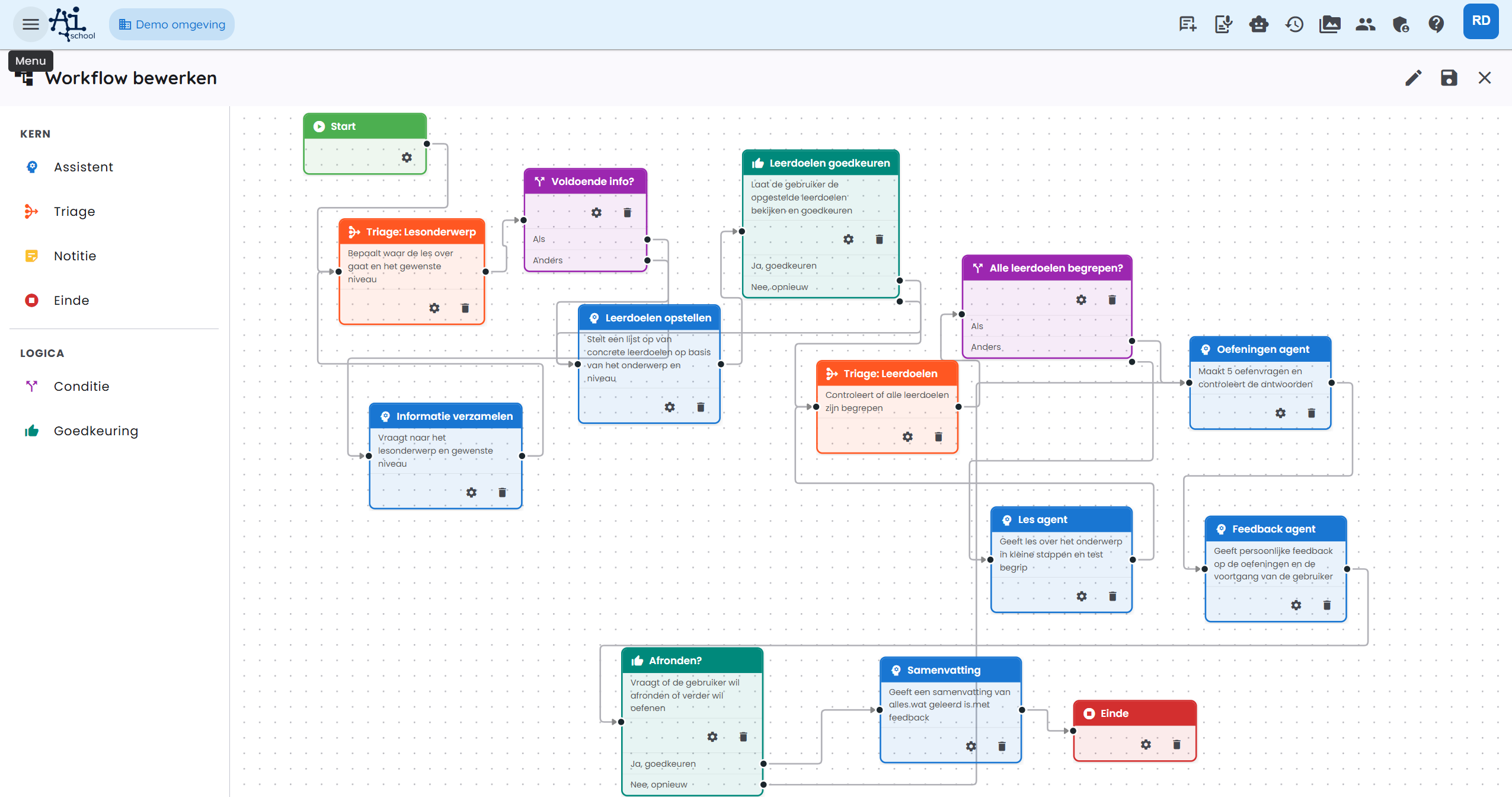
مساعد الدرس هو إعداد مسبق جاهز صُمم خصيصًا للتعليم. يرافق المستخدم من البداية إلى النهاية خلال درس كامل: من تحديد الموضوع والمستوى، مرورًا بأهداف التعلم والشرح، وصولًا إلى التمارين والملخص الختامي.
نظرة عامة على سير العمل
يتكوّن مساعد الدرس من الخطوات (العقد) التالية، بالترتيب:
شرح خطوة بخطوة
1. بدء
يبدأ سير العمل بمجرد أن يفتح المستخدم الدردشة ويرسل رسالته الأولى.
2. Triage: Lesonderwerp (عقدة تقييم)
ماذا تفعل؟ يحلل الذكاء الاصطناعي رسالة المستخدم ويحاول تحديد:
- الموضوع — ما موضوع الدرس؟ (مثلًا: "hefboomwet")
- المستوى — أساسي، متوسط، أم متقدم؟
- هل المعلومات كافية؟ — هل يوجد سياق كافٍ لوضع أهداف التعلم مباشرة؟
يُحفظ هذا الناتج في ذاكرة سير العمل.
3. هل المعلومات كافية؟ (عقدة شرط)
إذا كانت المعلومات كافية (voldoende_info = true)، ينتقل سير العمل مباشرة إلى صياغة أهداف التعلم.
إذا كانت المعلومات ناقصة، ينتقل سير العمل إلى جمع المعلومات.
4. جمع المعلومات (عقدة LLM، تنتظر الإدخال)
ماذا تفعل؟ يطرح الذكاء الاصطناعي أسئلة موجهة على المستخدم لمعرفة الموضوع والمستوى المطلوب. بمجرد أن يجيب المستخدم، يعود التدفق إلى Triage: Lesonderwerp لإعادة التقييم.
مثال على محادثة:
🤖 "من الرائع أنك هنا! لكي أساعدك جيدًا، إليك بعض الأسئلة القصيرة: 1. حول أي موضوع تريد درسًا؟ 2. ما مستواك؟ (أساسي / متوسط / متقدم)"
👤 "havo 3 natuurkunde, hefboomwet"
بعد هذه الإجابة، يعيد التقييم تحديد: voldoende_info = true.
5. صياغة أهداف التعلم (عقدة LLM)
ماذا تفعل؟ يضع الذكاء الاصطناعي قائمة مرقمة من 4 إلى 5 أهداف تعلم ملموسة وقابلة للقياس للموضوع والمستوى المحددين.
مثال على المخرجات:
أهداف التعلم لـ Hefboomwet – havo 3 (متوسط):
- يمكنك صياغة قانون الرافعة وشرح الصيغة F₁ × r₁ = F₂ × r₂.
- يمكنك إجراء حسابات لتحديد القوى أو أطوال الأذرع المجهولة.
- يمكنك تطبيق قانون الرافعة على أمثلة عملية (مقص، عربة يد، أرجوحة).
- يمكنك شرح الفرق بين الرافعة من النوع الأول والثاني والثالث.
6. اعتماد أهداف التعلم (عقدة موافقة)
ماذا تفعل؟ يسأل الذكاء الاصطناعي المستخدم ما إذا كانت أهداف التعلم الموضوعة جيدة وما إذا كان يمكن بدء الدرس.
- نعم → المتابعة إلى الدرس
- لا → العودة إلى صياغة أهداف التعلم لإعادة صياغتها
يمكن للمستخدم عرض أهداف التعلم عبر القائمة المنسدلة في الدردشة.
7. Triage: Leerdoelen (عقدة تقييم)
ماذا تفعل؟ بعد كل دورة درس، يتحقق الذكاء الاصطناعي مما إذا كان المستخدم يتقن جميع أهداف التعلم. هذا تقييم صارم: يجب أن يفهم المستخدم كل هدف تعلم بشكل واضح.
8. هل جرى فهم جميع أهداف التعلم؟ (عقدة شرط)
- نعم → الانتقال إلى Oefeningen agent
- لا → الانتقال إلى Les agent لهدف التعلم التالي
9. Les agent (عقدة LLM، تنتظر الإدخال)
ماذا تفعل؟ يعطي الذكاء الاصطناعي درسًا عن الموضوع، خطوة بخطوة، استنادًا إلى أهداف التعلم الموضوعة. بعد كل جزء، يطرح الذكاء الاصطناعي سؤالًا للتحقق من الفهم. ولا يتابع الدرس إلا عندما يثبت المستخدم أنه فهم هدف التعلم.
بعد إدخال المستخدم، يعود التدفق إلى Triage: Leerdoelen لتقييم التقدم.
مثال:
🤖 "سنبدأ بهدف التعلم 1: قانون الرافعة. الرافعة هي قضيب صلب يدور حول نقطة ارتكاز. القوة التي تحتاجها تعتمد على المسافة إلى نقطة الارتكاز. الصيغة هي:
F₁ × r₁ = F₂ × r₂
هل يمكنك شرح ما الذي يمثله r₁ و r₂ في هذه الصيغة؟"
10. Oefeningen agent (عقدة LLM، تنتظر الإدخال)
ماذا تفعل؟ يطرح الذكاء الاصطناعي سؤال تمرين واحدًا على الأقل لكل هدف تعلم. يجيب المستخدم عن الأسئلة، ثم ينتقل التدفق إلى Feedback agent.
11. Feedback agent (عقدة LLM، تنتظر الإدخال)
ماذا تفعل؟ يقدم الذكاء الاصطناعي ملاحظات مفصلة وشخصية على التمارين المنجزة. ولكل هدف تعلم، يُناقَش ما الذي سار جيدًا وأين يمكن التحسين. النبرة صادقة لكنها مشجعة.
12. هل نُنهي؟ (عقدة موافقة)
يسأل الذكاء الاصطناعي ما إذا كان المستخدم يريد إنهاء الجلسة أو التدرب أكثر.
- نعم → الانتقال إلى الملخص
- لا → العودة إلى Oefeningen agent لجولة جديدة
13. الملخص (عقدة LLM)
ماذا تفعل؟ يقدم الذكاء الاصطناعي ملخصًا واضحًا لجميع المواد التي تمت مناقشتها، يتبعه تعليق شخصي محفز حول الأداء.
14. إنهاء
ينهي سير العمل برسالة ختامية مشجعة.
"عمل رائع خلال هذا الدرس، وإلى اللقاء في المرة القادمة!"
محادثة مثال كاملة
فيما يلي محادثة مثال مختصرة مع مساعد الدرس حول hefboomwet، havo 3:
| من | الرسالة |
|---|---|
| 👤 المستخدم | hoi |
| 🤖 مساعد الدرس | رائع أنك هنا! حول أي موضوع تريد درسًا، وعلى أي مستوى؟ |
| 👤 المستخدم | havo 3 natuurkunde, hefboomwet |
| 🤖 مساعد الدرس | ممتاز! لقد وضعت 4 أهداف تعلم. هل تريد بدء الدرس بهذه الأهداف؟ |
| 👤 المستخدم | ja |
| 🤖 مساعد الدرس | سنبدأ بهدف التعلم 1: قانون الرافعة. (شرح + سؤال تحقق من الفهم) |
| 👤 المستخدم | (إجابة على سؤال التحقق من الفهم) |
| 🤖 مساعد الدرس | (متابعة الدرس للهدف 2 و3 و4 ...) |
| 🤖 مساعد الدرس | لقد مررت بكل أهداف التعلم! حان وقت التمارين... |
| 👤 المستخدم | (إجابات على أسئلة التمارين) |
| 🤖 مساعد الدرس | (تغذية راجعة شخصية) هل تريد الإنهاء أم التدرب أكثر؟ |
| 👤 المستخدم | afronden |
| 🤖 مساعد الدرس | (ملخص + ختام محفز) |
عرض التقدم
عندما تجري محادثة مع مساعد سير عمل، يمكنك عرض التقدم عبر زر سير العمل على يمين إدخال الدردشة. يؤدي النقر على هذا الزر إلى فتح لوحة تعرض:
- جميع خطوات سير العمل (لا تُعرض عقد الشرط وعقد الملاحظات)
- حالة كل خطوة:
- ⬜ انتظار: لم يتم الوصول إليها بعد
- 🔄 نشط: يتم تنفيذها الآن
- ✅ مكتمل: اكتملت بنجاح
- ⏸️ بانتظار الإدخال: ينتظر ردًا من المستخدم
- ⏭️ متجاوز: لم يتم تنفيذه (مثلًا بسبب شرط)
- ❌ خطأ: حدث خطأ
إنشاء عقدة triage
تستخرج عقدة تقييم (عقدة triage) معلومات من المحادثة وتخزنها في ذاكرة سير العمل. ويمكن لعقد الشرط بعد ذلك قراءة هذه القيم لتوجيه التدفق في الاتجاه الصحيح.
التهيئة
- أضف عقدة تقييم إلى سير العمل.
- اكتب موجه نظام يصف ما الذي يجب أن يحلله الذكاء الاصطناعي وما الاستنتاجات التي يجب أن يتوصل إليها.
- عرّف مخطط الإخراج مع الحقول:
- اسم الحقل: المفتاح الذي ستستدعي به القيمة لاحقًا (مثلًا
voldoende_infoأوniveauأوroute). - النوع:
string(نص)،number(رقم)،boolean(نعم/لا)، أوenum(اختيار من قيم ثابتة). في حالةenum، اذكر القيم المسموح بها مفصولة بفواصل.
- اسم الحقل: المفتاح الذي ستستدعي به القيمة لاحقًا (مثلًا
- اضبط الحد الأقصى للتكرارات لمنع العقدة من العمل بلا نهاية.
قيم الذاكرة
يمكن الوصول إلى القيم المخزنة عبر البادئة state. في عقد الشرط، مثل state.voldoende_info أو state.niveau.
إعداد عقدة شرط
تقيّم عقدة شرط التعبيرات بناءً على ذاكرة سير العمل وتوجه التدفق إلى الخطوة التالية الصحيحة.
الفروع
تحتوي عقدة الشرط على فرع واحد أو أكثر:
- إذا (if): أول شرط يتم تقييمه.
- وإلا إذا (else-if): شروط إضافية اختيارية.
- وإلا (else): المسار الافتراضي إذا لم ينطبق أي شرط.
كتابة التعبيرات
تُكتب التعبيرات باستخدام CEL (Common Expression Language):
| السلوك المطلوب | التعبير |
|---|---|
الحقل هو true | state.voldoende_info == true |
| الحقل له قيمة ثابتة | state.niveau == "gevorderd" |
| مقارنة رقمية | state.score > 7 |
| شروط متعددة | state.niveau == "basis" && state.score < 5 |
إعداد الوصلات
ارسم من عقدة الشرط وصلات منفصلة لكل فرع إلى العقدة التالية الصحيحة. يعرض المحرر مخرجًا مستقلاً لكل فرع على العقدة.
استخدام عقدة ربط
لا تنفذ عقدة الربط أي مهمة ذكاء اصطناعي بنفسها. فهي تمرر سير العمل فقط إلى الخطوة التالية. استخدم هذه العقدة عندما تريد جمع عدة مسارات بشكل منظم أو عندما تحتاج إلى خطوة وسطية تقنية في المخطط.
أمثلة عملية:
- ربط مسار يتجاوز السكربتات مع الخطوة التي يتم فيها اختيار الصور
- جعل عدة مسارات موافقة تلتقي عند الخطوة التالية نفسها
- جعل سير عمل طويل أسهل للقراءة بصريًا من دون استخدام عقدة ملاحظة كنقطة ربط
يجب أن تحتوي عقدة الربط على اتصال وارد واحد على الأقل واتصال صادر واحد على الأقل. ولا تُعرض العقدة كخطوة محتوى مستقلة في تقدم سير العمل.
استخدام عقدة subagent
تُستخدم عقدة Subagent للمهام التي يجب تنفيذها عدة مرات بالطريقة نفسها. تتلقى العقدة قائمة بالعناصر من ذاكرة سير العمل وتبدأ تنفيذًا منفصلًا لكل عنصر مع سياق معزول.
تطبيقات عملية:
- تصحيح اختبار لكل طالب
- إنشاء تحليل لكل مستند
- إعداد ملخص لكل نموذج مُعبأ
- تسجيل تقرير خاص لكل جزء
التهيئة
- تأكد من أن عقدة تقييم سابقة تحفظ قائمة العناصر في ذاكرة سير العمل، مثلًا
leerlingen_json. - أضف عقدة Subagent.
- اضبط مصدر العناصر.
- اضبط حقل تسمية اختياريًا، بحيث يمكن التعرف على التقدم.
- اضبط الحد الأقصى لعمليات التنفيذ المتوازية.
- حدد تحت أي مفتاح في الذاكرة يجب حفظ النتائج.
يحتوي سياق subagent دائمًا فقط على العنصر الجاري معالجته في تلك اللحظة. لذلك اجعل الموجه يشير صراحةً إلى العنصر الحالي وتجنب أن يعالج الذكاء الاصطناعي عدة عناصر في الوقت نفسه.
الحفظ في سير العمل
تُعد أداة Vastlegging مفيدة جدًا في سير العمل. فهي تمكّن الذكاء الاصطناعي من حفظ النتائج الوسيطة أو النهائية تلقائيًا كمستندات قابلة للتحرير في اللوحة الجانبية.
الإعداد
- فعّل أداة Vastlegging عبر الإعدادات العامة لسير العمل.
- أضف في موجه النظام لخطوة LLM المطلوبة تعليمات لتسجيل محتوى معين. فعّل الأداة لتلك الخطوة (أو اتركها مفعلة عالميًا).
مثال
في خطوة أهداف التعلم يمكنك كتابة ما يلي في موجه النظام:
"ضع أهداف التعلم للموضوع والمستوى المحددين. ثم سجّل أهداف التعلم مباشرة باستخدام أداة Vastlegging، بعنوان 'Leerdoelen'."
يمكن للمستخدم عرض المستندات المحفوظة عبر زر Vastlegging (📄) في شريط أدوات الدردشة.
استعادة المحادثة
إذا كنت في منتصف درس وتريد الرجوع إلى نقطة سابقة في المحادثة، يمكنك فعل ذلك عبر زر الاستعادة (أيقونة السجل) بجانب رسالة سابقة. سيؤدي ذلك إلى حذف جميع الرسائل بعد تلك النقطة واستئناف سير العمل من تلك اللحظة الدقيقة.
الاستعادة نهائية — الرسائل المحذوفة لم تعد متاحة.
تحرير سير العمل
بصفتك مشرفًا، يمكنك فتح سير عمل موجود وتعديله في محرر سير العمل. انقر على عقدة لتغيير إعداداتها، أو أضف عقدًا جديدة عبر قائمة النقر بزر الفأرة الأيمن، أو اسحب الوصلات إلى عقد أخرى.
لسير عمل جديد تمامًا، يمكنك البدء من لوحة فارغة أو من إعداد مسبق آخر.
إنشاء أو تحرير سير العمل بالذكاء الاصطناعي
ناقش سير عملك مع الذكاء الاصطناعي. ستظهر التغييرات الصالحة في المحرر. تحقق من النتيجة واختبرها قبل الحفظ أو النشر.