Einstellungen festlegen
Wenn du eine Zeit lang in der Anwendung gearbeitet hast, wirst du wahrscheinlich eine Vorliebe für bestimmte Einstellungen entwickelt haben. Diese Einstellungen kannst du auf der Seite Einstellungen festlegen.
Microsoft-Integrationen persönlich aktivieren
Hat der Administrator die Microsoft-Integrationen für Ihre Umgebung freigegeben? Öffnen Sie Profil → Einstellungen → Tools → Verknüpfungen, aktivieren Sie die gewünschte Outlook-, Teams- oder SharePoint-Verknüpfung und schließen Sie bei Bedarf die Microsoft-Anmeldung ab. Die Anmeldung in der App mit Microsoft aktiviert diese Verknüpfungen nicht automatisch.
Ihr Administrator verwaltet die App und die Berechtigungen; Sie geben keine Client-ID oder kein Secret ein und wählen keine separaten Schreibrechte. Lesen Sie Microsoft-Integrationen aktivieren für alle Schritte, Beispielbefehle und Hilfe bei Problemen.
Wo zu finden
Du findest die Einstellungen oben rechts in der Anwendung im Profilmenü unter Einstellungen.

Die Seite Einstellungen
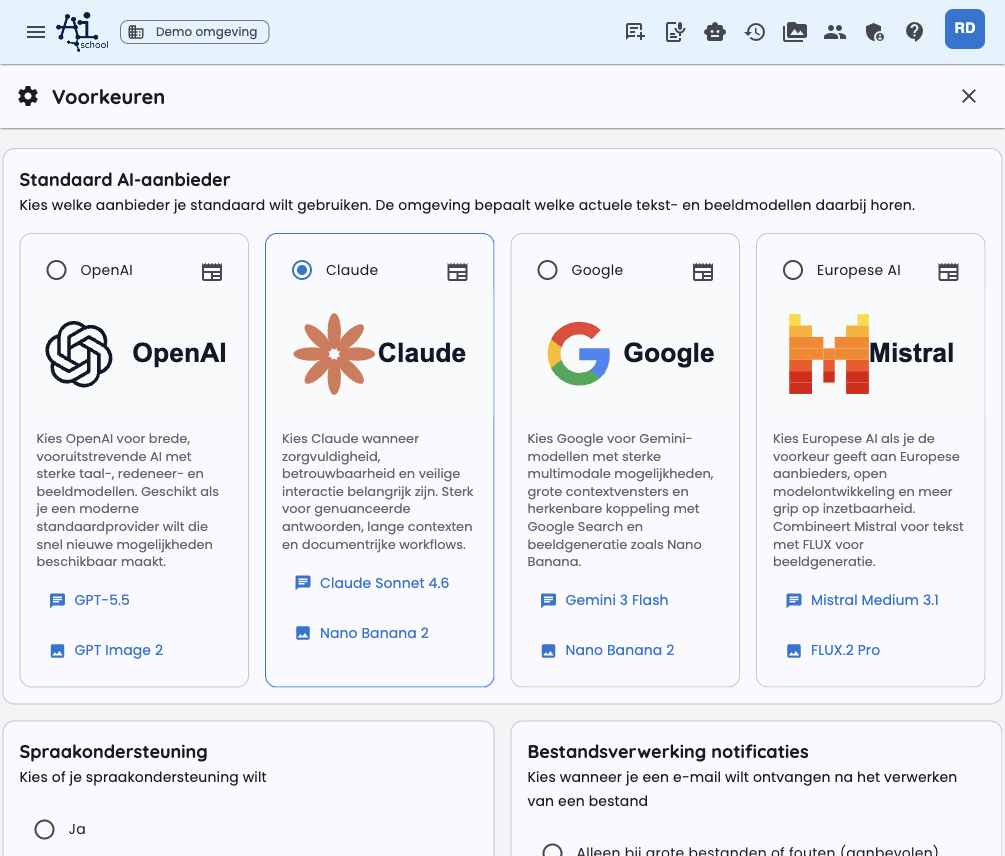
Unten ist ein Screenshot der Seite Einstellungen.
Drive-Verknüpfungen
Unter Drive-Verknüpfungen kannst du Cloudspeicher mit AI-School verbinden. Danach kannst du Dateien direkt aus der Dateiverwaltung oder aus einer Dokumentvorschau in einen ausgewählten Cloud-Ordner hochladen.
Du kannst die folgenden Arten von Verknüpfungen einrichten:
- Google Drive: Wähle einen Ordner aus deinem eigenen Google Drive.
- Geteiltes Laufwerk: Wähle einen Ordner aus einem geteilten Google Drive aus.
- OneDrive: Wähle einen Ordner aus deinem eigenen OneDrive.
- SharePoint: Suche eine SharePoint-Site, wähle eine Dokumentbibliothek und anschließend den gewünschten Ordner.
Eine Verknüpfung hinzuzufügen funktioniert so:
- Öffne Einstellungen.
- Gehe zu Drive-Verknüpfungen.
- Klicke auf Verknüpfung hinzufügen.
- Wähle den Typ des Cloudspeichers.
- Klicke auf die Ordner-Schaltfläche, um einen Zielordner auszuwählen.
- Speichere die Verknüpfung.
Für Google Drive und Geteiltes Laufwerk musst du mit einem Google-Konto angemeldet sein oder die Zustimmung erneut erteilen. Für OneDrive und SharePoint musst du mit einem Microsoft-Konto angemeldet sein oder die Zustimmung erneut erteilen. Bei SharePoint musst du Site-, Bibliotheks- oder Ordner-IDs nicht manuell eingeben; du wählst alles über die Ordnerauswahl.
Du kannst mehrere Verknüpfungen anlegen. Beim Hochladen wählst du dann aus, an welchen verknüpften Ordner die Datei gesendet werden soll. Setze eine Verknüpfung auf inaktiv, wenn du sie vorübergehend nicht verwenden möchtest.
Daten migrieren
Wenn der Administrator die Migration für eure Umgebung aktiviert hat, siehst du in deinem Konto den Reiter Migration. Damit kannst du Daten aus der festgelegten Quellumgebung übernehmen, zum Beispiel Demo oder Schoolplein.
Klicke zuerst auf Verfügbare Quellen prüfen. AI-School prüft dann, ob es in der Quellumgebung ein Konto gibt, das zu dir gehört. Wenn Daten gefunden wurden, kannst du mit Migration starten auswählen, was du übernehmen möchtest.
Du kannst aus Komponenten wie diesen wählen:
- Profildaten;
- Chats und Chatnachrichten;
- Dateien;
- Assistenten, die du selbst erstellt hast, einschließlich verknüpfter Dateien und Bilder (bestehende Freigabeeinstellungen werden nicht übernommen).
Mitarbeiter- und Schülerdaten werden nicht migriert. Die Migration läuft im Hintergrund. Du kannst die Anwendung weiter nutzen, während die Migration ausgeführt wird.
Nach einer abgeschlossenen Migration kannst du dieselbe Migration nicht erneut starten. So verhindern wir, dass dieselben Daten doppelt übertragen werden.
Standardmäßiger KI-Anbieter
Wähle aus, welchen KI-Anbieter du standardmäßig verwenden möchtest. Die Umgebung bestimmt, welche aktuellen Sprach- und Bildmodelle zu diesem Anbieter gehören. Dadurch kann der Administrator Modelle künftig aktualisieren, während du denselben Anbieter als Voreinstellung behältst.
Du siehst pro Anbieter eine kurze Erklärung und die Modelle, die derzeit verfügbar sind. Klicke auf einen Modellnamen, um weitere Informationen zu diesem Modell anzuzeigen.
Bietet die Verwaltung bei einem Anbieter sowohl das kosteneffiziente als auch das hochwertigere Modell an, wählst du bei diesem Anbieter auch, welches der beiden neue Chats standardmäßig verwenden. Das Topmodell wählst du pro Chat.
Verfügbare Anbieter können zum Beispiel sein:
- OpenAI: breite Sprach-, Denk- und Bildmodelle.
- Claude: sorgfältige Antworten, lange Texte und Dokumente.
- Google: Gemini-Modelle mit Google Search und Bilderzeugung.
- Europäische KI: europäische Anbieter, mit Mistral für Text und FLUX für Bilder.
Nicht jede Umgebung hat immer alle Anbieter verfügbar. Wenn ein Anbieter vom Administrator deaktiviert wurde, wird er nicht angezeigt.
Sprachunterstützung und Text zu Audio
Wenn du Sprachunterstützung benötigst, kannst du diese Option auf "Ja" setzen. Dann erscheint neben der Antwort eine zusätzliche Schaltfläche. Damit kannst du dir den Text vorlesen lassen.
Für Text zu Audio kannst du außerdem persönliche Einstellungen aus dem Eingabefeld für Text-zu-Audio speichern. AI-School merkt sich dann dein gewähltes Modell, deine Sprache, Stimme und System-Prompt. Die verfügbaren TTS-Modelle und Stimmen ergeben sich aus dem KI-Anbieter, der in der Umgebung verfügbar ist. Wenn du zum Beispiel Google als bevorzugten Anbieter wählst, werden auch die verknüpften Google-Sprachmodelle dort, wo möglich, standardmäßig verwendet.
Du kannst gespeicherte Text-zu-Audio-Einstellungen jederzeit auf die Standardeinstellungen zurücksetzen.
Einstellungen für Bilderzeugung
Auch für Text zu Bild kannst du persönliche Einstellungen speichern. AI-School merkt sich dann unter anderem:
- das gewählte Bildmodell;
- das Standardformat (Automatisch, Quadratisch, Querformat oder Hochformat);
- Stil;
- Anzahl der Varianten;
- optionale Farbvorlieben.
Mit Standard wiederherstellen löschst du deine gespeicherten Bildeinstellungen. Im Bearbeitungsmodus wählt AI-School kein manuelles Format; das Modell behält dann die Abmessungen des Quellbilds so weit wie möglich bei.
Benachrichtigungen zur Dateiverarbeitung
Erhalte E-Mail-Benachrichtigungen, wenn Dateien verarbeitet wurden. Wenn diese Option aktiviert ist, erhältst du eine E-Mail, sobald eine Datei erfolgreich verarbeitet wurde oder ein Fehler aufgetreten ist.
Sprachpräferenz
Wähle die Sprache aus, in der du die Anwendung verwenden möchtest. Die Anwendung unterstützt unter anderem:
- 🇳🇱 Niederländisch
- 🇬🇧 English
- 🇫🇷 Français
- 🇩🇪 Deutsch
- 🇪🇸 Español
- 🇮🇹 Italiano
- 🇵🇹 Português
- 🇵🇱 Polski
- 🇷🇴 Română
- 🇩🇰 Dansk
- 🇳🇴 Norsk
- 🇸🇪 Svenska
- العربية
- हिन्दी
- 日本語
- 中文
- Русский
- Türkçe
- Українська
- فارسی
Sprach-Chatbots
Verwalte, welche standardmäßigen Sprach-Chatbots auf deinem Dashboard verfügbar sind. Du kannst auswählen, welche Sprachen du für Sprachchats verwenden möchtest:
- 🇳🇱 Niederländisch
- 🇬🇧 English
- 🇩🇪 Deutsch
- 🇪🇸 Español
- 🇫🇷 Français
Einstellungen für Tools
Die Umgebung bestimmt, welche Tools verfügbar sind. Unter Einstellungen → Tools wählst du dann aus, welche sichtbaren Tools und Verknüpfungen standardmäßig in deinen Chats verwendet werden dürfen.
Für normale Tools kannst du eine persönliche Einstellung wählen:
- Automatisch: Die KI entscheidet selbst, wann das Tool verwendet wird.
- An: Das Tool ist immer direkt im Chat verfügbar.
- Aus: Das Tool ist für dich nicht verfügbar.
Eine persönliche Einstellung macht ein vom Administrator verborgenes Tool niemals sichtbar. Mit Standardwerte wiederherstellen verwendest du wieder die Umgebungseinstellungen.
Verfügbare Tools
- Bild erstellen: Bilder basierend auf Beschreibungen generieren
- Übungsfragen erstellen: Automatisch Übungsfragen zu einem Thema erstellen
- Internet suchen: Aktuelle Informationen im Internet suchen
- Bilder suchen: Bilder im Internet suchen
- Wetter abfragen: Das Wetter für einen Ort abfragen
- AI-Inhalte prüfen: Prüfen, ob Text von KI generiert wurde
- Wikipedia durchsuchen: Wikipedia nach enzyklopädischen Informationen durchsuchen
- Google Routen: Routen planen und Wegbeschreibungen erhalten
- Google Places: Informationen zu Orten und Unternehmen finden
- Wolfram Alpha: Komplexe Berechnungen und Datenanalysen durchführen
- Wikiwijs-Lektionen: Wikiwijs nach didaktischen Unterrichtsmaterialien durchsuchen (nur in der Schulumgebung verfügbar)
Tipp: Klicke bei den Tool-Einstellungen auf die Informationsschaltfläche, um mehr darüber zu erfahren, wie diese Tools funktionieren.
Verknüpfungen
Unter Verknüpfungen findest du die Google- und Microsoft-Connectors sowie die MCP-Server, die für dich verfügbar sind. Aktiviere eine Verknüpfung einmal und schließe bei Bedarf die Anmeldung ab. Die Auswahl wird in deinem Konto gespeichert und gilt daher auch für neue Chats und auf anderen Geräten.
Deine Organisation prüft die Google- und Microsoft-Verknüpfungen unter Verwaltung → Tools → MCP. Die ausführliche Erklärung zur Datennutzung erscheint erst, wenn du die betreffende Verknüpfung aktivierst. Der Bildschirm zeigt auch den MCP-Zugriff für die Umgebung an. Ist der MCP-Zugriff ausgeschaltet, wenn du eine Verknüpfung aktivierst? Wähle in der Warnung MCP aktivieren und fortfahren. Damit aktivierst du MCP für Mitarbeitende. Beim Verknüpfen deines eigenen Kontos siehst du einen kurzen Hinweis zu den Daten und zur KI-Verarbeitung mit einem Link zur Datenschutzerklärung. Fortfahren startet die Autorisierung bei Google oder Microsoft; Abbrechen beendet die Verknüpfung.
- Integrierte Google- und Microsoft-Verknüpfungen funktionieren im Web, auf Mobilgeräten und auf dem Desktop.
- Remote-Streamable-HTTP-MCP-Server funktionieren auf allen drei Plattformen.
- Lokale stdio-MCP-Server sind nur auf dem Computer verfügbar, auf dem du sie in der Desktop-App installierst.
- Die Chat-Einstellungen zeigen, welche Verknüpfungen im aktuellen Chat verfügbar sind.
Die integrierten Google- und Microsoft-Tools sind anbieterunabhängig. Dein bevorzugter Anbieter ändert sich also nicht, wenn du eine Verknüpfung aktivierst. Die Verknüpfungen bleiben bei OpenAI, Claude, Gemini und Mistral verfügbar, sofern das gewählte Modell die Nutzung von Tools unterstützt.
Auf dem Desktop verwendest du dieselben Google- und Microsoft-Verknüpfungen wie im Web und auf Mobilgeräten. Lokale stdio-MCP-Server, zum Beispiel für Nextcloud, stehen getrennt von diesen Konto-Verknüpfungen und gelten nur auf diesem Computer.
Mehr dazu findest du unter Verknüpfungen und MCP.
Allgemeine Anweisungen und Informationen
In diesem Abschnitt kannst du den sogenannten „System-Prompt“ festlegen.
Mit einem System-Prompt kannst du dem KI-Modell Anweisungen geben. Es ist eine Anweisung, die du dem Modell mitgeben kannst, um die Aufgabe oder das Verhalten des Modells gezielt zu gestalten. Du kannst darin angeben, welche Art von Ausgabe du vom KI-Modell erwartest. Es ist eine Möglichkeit, das Modell zu steuern und zu verhindern, dass es irrelevante oder unerwünschte Antworten gibt.
Einige Beispiele für System-Prompts
Ich möchte, dass du ein freundlicher und hilfsbereiter Assistent bist.
Bleibe in deiner Sprache immer professionell und respektvoll.
Konzentriere dich darauf, konkrete, präzise Antworten ohne überflüssige Details zu geben.
Der System-Prompt setzt gewissermaßen den Ton und die Erwartungen für die konkrete Unterhaltung oder Aufgabe, die du mit dem KI-Modell durchführen möchtest.
Du kannst auch anspruchsvollere System-Prompts für spezifische Aufgaben erstellen, zum Beispiel zum Zusammenfassen eines Textes: Analysiere den gegebenen Text sorgfältig und gib eine knappe, aber informative Zusammenfassung der wichtigsten Punkte. Identifiziere die Kernbotschaft und die wichtigsten Details.
System-Prompt und die verschiedenen KI-Modelle
System-Prompts haben nicht bei jedem KI-Modell denselben Einfluss auf das Ergebnis. Große Modelle befolgen Anweisungen meist sorgfältiger als schnelle oder kosteneffiziente Modelle. Es lohnt sich also, dies auszuprobieren und zu sehen, welcher Anbieter und welches Modell für deine Eingabe am besten funktioniert.
Weitere Informationen
Im Eingabefeld findest du noch viele weitere Erklärungen zu System-Prompts. Klicke dafür auf die Schaltfläche „Information“. Unten siehst du einen Screenshot des Informationsfensters.
