Definir preferências
Depois de ter trabalhado algum tempo na aplicação, provavelmente desenvolverá uma preferência por determinadas definições. Pode configurar essas preferências na página de Preferências.
Ativar integrações Microsoft pessoalmente
O administrador aprovou as integrações Microsoft para o seu ambiente? Abra perfil → Preferências → Ferramentas → Ligações, ative a ligação desejada do Outlook, Teams ou SharePoint e, se necessário, conclua o início de sessão na Microsoft. Iniciar sessão na aplicação com Microsoft não ativa estas ligações automaticamente.
O seu administrador gere a aplicação e as permissões; não introduz um client ID ou secret nem escolhe permissões de escrita separadas. Leia Ativar integrações Microsoft para todos os passos, comandos de exemplo e ajuda em caso de problemas.
Onde encontrar
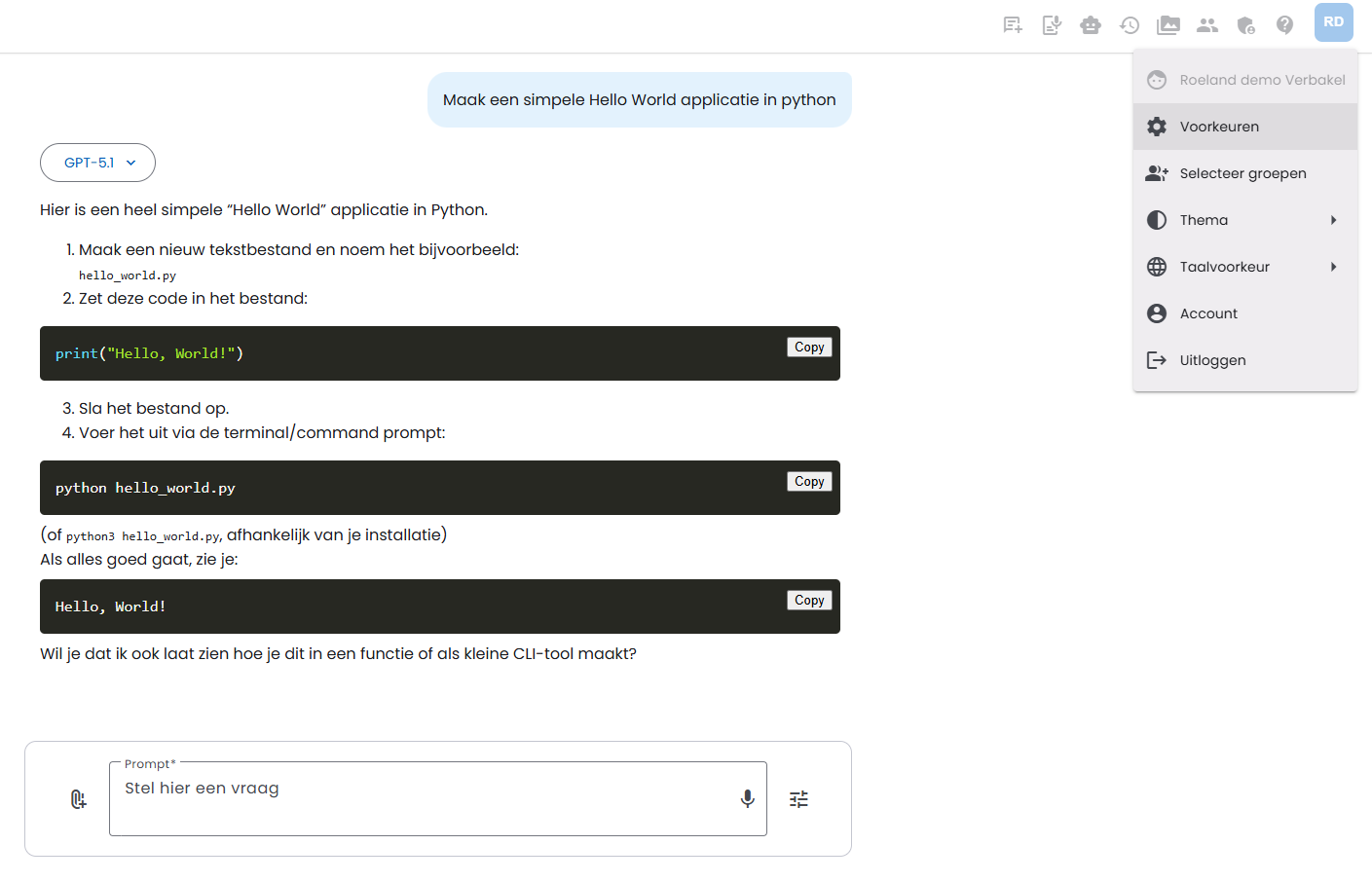
Encontra as preferências no canto superior direito da aplicação, no menu de perfil, em Preferências.
A página Preferências
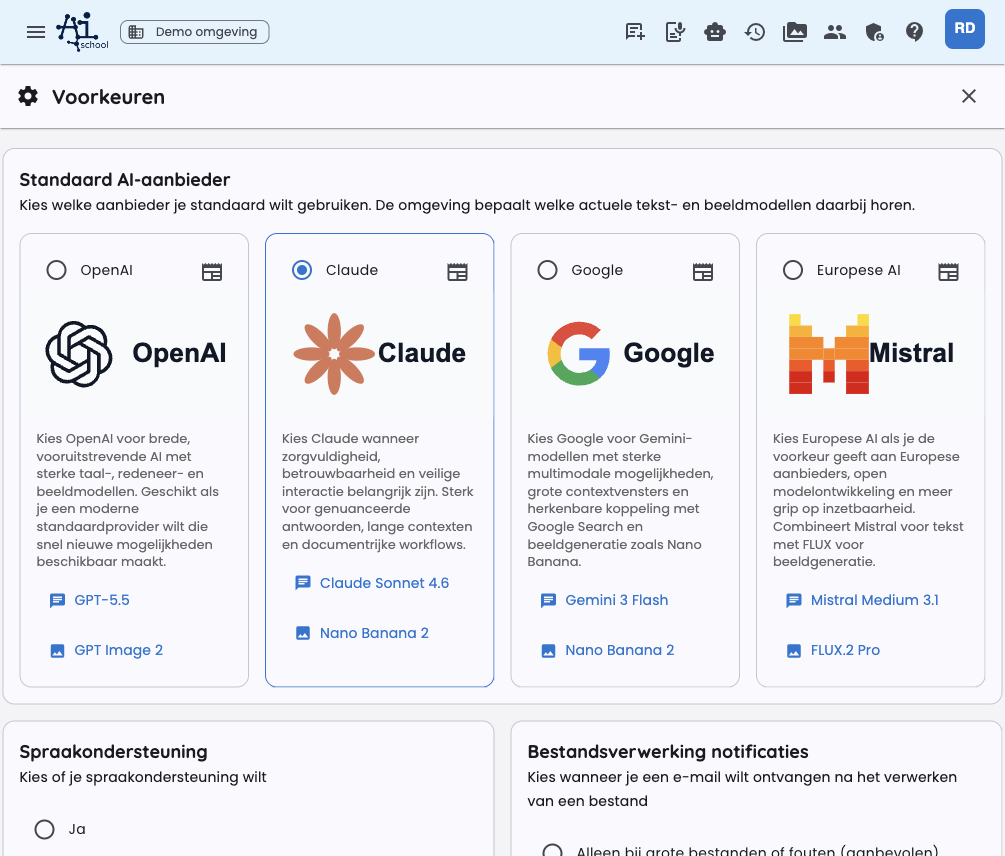
Abaixo está uma captura de ecrã da página Preferências.
Ligações de Drive
Em Ligações de Drive pode ligar armazenamento na cloud ao AI-School. Depois disso, pode carregar ficheiros a partir de Gestão de Ficheiros ou a partir da pré-visualização de um documento diretamente para uma pasta na cloud escolhida.
Pode configurar os seguintes tipos de ligação:
- Google Drive: escolha uma pasta no seu próprio Google Drive.
- Drive partilhado: escolha uma pasta num Google Drive partilhado.
- OneDrive: escolha uma pasta no seu próprio OneDrive.
- SharePoint: procure um site SharePoint, escolha uma biblioteca de documentos e depois escolha a pasta desejada.
Adicionar uma ligação funciona assim:
- Abra Preferências.
- Vá para Ligações de Drive.
- Clique em Adicionar ligação.
- Escolha o tipo de armazenamento na cloud.
- Clique no botão da pasta para escolher uma pasta de destino.
- Guarde a ligação.
Para Google Drive e Drive partilhado, tem de ter sessão iniciada com uma conta Google ou conceder novamente permissão. Para OneDrive e SharePoint, tem de ter sessão iniciada com uma conta Microsoft ou conceder novamente permissão. No SharePoint, não precisa de introduzir manualmente IDs de site, biblioteca ou pasta; escolhe tudo através do seletor de pastas.
Pode criar várias ligações. Ao carregar, escolhe então para que pasta ligada o ficheiro deve ser enviado. Defina uma ligação como inativa se não a quiser utilizar temporariamente.
Migrar dados
Se o administrador tiver ativado a migração para o vosso ambiente, verá o separador Migração na sua conta. Isto permite-lhe transferir dados do ambiente de origem configurado, por exemplo Demo ou Schoolplein.
Clique primeiro em Verificar fontes disponíveis. O AI-School verifica então se existe no ambiente de origem uma conta que corresponda à sua. Se forem encontrados dados, pode escolher o que pretende transferir com Iniciar migração.
Pode escolher entre componentes como:
- dados do perfil;
- chats e mensagens de chat;
- ficheiros.
- assistentes que criou você mesmo, incluindo ficheiros e imagens ligados (as definições de partilha existentes não são transferidas).
Os dados de colaboradores e alunos não são migrados. A migração é executada em segundo plano. Pode continuar a utilizar a aplicação enquanto a migração está a decorrer.
Depois de uma migração concluída, não pode iniciar novamente a mesma migração. Assim evitamos que os mesmos dados sejam transferidos em duplicado.
Fornecedor de IA predefinido
Escolha que fornecedor de IA pretende utilizar por predefinição. O ambiente determina quais os modelos de linguagem e de imagem atuais associados a esse fornecedor. Assim, o administrador pode atualizar os modelos no futuro enquanto você mantém o mesmo fornecedor como preferência.
Verá uma breve explicação por fornecedor e os modelos que estão disponíveis nesse momento. Clique no nome de um modelo para ver mais informações sobre esse modelo.
Se o administrador oferecer tanto o modelo económico como o de maior qualidade de um fornecedor, também escolhes qual dos dois as novas conversas usam por predefinição. O modelo de topo escolhe-se em cada conversa.
Os fornecedores disponíveis podem, por exemplo, ser:
- OpenAI: modelos amplos de linguagem, raciocínio e imagem.
- Claude: respostas cuidadosas, textos longos e documentos.
- Google: modelos Gemini com Google Search e geração de imagens.
- IA Europeia: fornecedores europeus, com Mistral para texto e FLUX para imagens.
Nem todos os ambientes têm sempre todos os fornecedores disponíveis. Se um fornecedor tiver sido desativado pelo administrador, não será mostrado.
Suporte de voz e texto para áudio
Se precisar de suporte de voz, pode definir esta opção para "Sim". Surgirá então um botão adicional junto da resposta. Com ele, pode fazer com que o texto seja lido em voz alta.
Para Texto para áudio, também pode guardar definições pessoais a partir do campo de introdução de texto para áudio. O AI-School lembra então o modelo, idioma, voz e prompt de sistema escolhidos. Os modelos TTS e vozes disponíveis resultam do fornecedor de IA disponível no ambiente. Se escolher, por exemplo, Google como fornecedor preferido, também os modelos de voz Google associados serão usados por predefinição sempre que possível.
Pode sempre repor as definições guardadas de texto para áudio para as predefinições.
Preferências de geração de imagem
Também para Texto para imagem pode guardar definições pessoais. O AI-School memoriza então, entre outras coisas:
- o modelo de imagem escolhido;
- o formato predefinido (Automático, Quadrado, Paisagem ou Retrato);
- estilo;
- número de variantes;
- preferências de cor opcionais.
Em Restaurar predefinições, elimina as suas definições de imagem guardadas. No modo de edição, o AI-School não escolhe manualmente um formato; o modelo mantém então, tanto quanto possível, as dimensões da imagem de origem.
Notificações de processamento de ficheiros
Receba notificações por e-mail quando os ficheiros forem processados. Se esta opção estiver ativada, receberá um e-mail quando um ficheiro for processado com sucesso ou se ocorrer um erro.
Preferência de idioma
Selecione o idioma em que pretende usar a aplicação. A aplicação suporta, entre outros:
- 🇳🇱 Nederlands
- 🇬🇧 English
- 🇫🇷 Français
- 🇩🇪 Deutsch
- 🇪🇸 Español
- 🇮🇹 Italiano
- 🇵🇹 Português
- 🇵🇱 Polski
- 🇷🇴 Română
- 🇩🇰 Dansk
- 🇳🇴 Norsk
- 🇸🇪 Svenska
- العربية
- हिन्दी
- 日本語
- 中文
- Русский
- Türkçe
- Українська
- فارسی
Chatbots de voz
Gira quais os chatbots de voz predefinidos que estão disponíveis no seu painel. Pode escolher que idiomas pretende usar para chats de voz:
- 🇳🇱 Nederlands
- 🇬🇧 English
- 🇩🇪 Deutsch
- 🇪🇸 Español
- 🇫🇷 Français
Definições de ferramentas
O ambiente determina quais as ferramentas disponíveis. Em Preferências → Ferramentas escolhe depois quais as ferramentas e ligações visíveis que podem ser usadas por predefinição nos seus chats.
Para ferramentas normais, pode escolher uma definição pessoal:
- Automático: a IA decide por si quando a ferramenta é usada.
- Ligado: a ferramenta está sempre diretamente disponível no chat.
- Desligado: a ferramenta não está disponível para si.
Uma definição pessoal nunca torna visível uma ferramenta ocultada pelo administrador. Com Restaurar valores predefinidos, volta a usar as definições do ambiente.
Ferramentas disponíveis
- Criar imagem: Gere imagens com base em descrições
- Criar perguntas de अभ्यास: Crie automaticamente perguntas de exercício sobre um tema
- Pesquisar na Internet: Procure informações atuais na Internet
- Pesquisar imagens: Procure imagens na Internet
- Obter meteorologia: Obtenha a meteorologia para um local
- Verificar conteúdo de IA: Verifique se o texto foi gerado por IA
- Pesquisar na Wikipedia: Pesquise na Wikipedia por informação enciclopédica
- Google Routes: Planeie rotas e obtenha indicações de percurso
- Google Places: Encontre informações sobre locais e empresas
- Wolfram Alpha: Execute cálculos complexos e análise de dados
- Lições Wikiwijs: Pesquise no Wikiwijs materiais didáticos educativos (disponível apenas em ambiente escolar)
Dica: Clique no botão de informação nas definições de ferramentas para mais explicações sobre como estas ferramentas funcionam.
Ligações
Em Ligações estão os conectores Google e Microsoft e os servidores MCP que estão disponíveis para si. Ative uma ligação uma vez e conclua o início de sessão, se necessário. A escolha é guardada na sua conta e aplica-se também a novos chats e a outros dispositivos.
A sua organização avalia as ligações Google e Microsoft em Gestão → Ferramentas → MCP. A explicação detalhada sobre a utilização de dados só aparece quando ativa a ligação correspondente. O ecrã também mostra o acesso MCP para o ambiente. O acesso MCP está desativado quando ativa uma ligação? Na advertência, escolha Ativar MCP e continuar. Isso ativa o MCP para colaboradores. Ao ligar a sua própria conta, verá uma breve mensagem sobre os dados e o processamento por IA, com uma ligação para a declaração de privacidade. Continuar inicia a autorização na Google ou Microsoft; cancelar interrompe a ligação.
- As ligações Google e Microsoft incorporadas funcionam na web, em dispositivos móveis e no desktop.
- Os servidores MCP Remote Streamable HTTP funcionam em todas as três plataformas.
- Os servidores MCP locais stdio existem apenas no computador onde os instala na aplicação desktop.
- As definições do chat mostram quais as ligações disponíveis no chat atual.
As ferramentas Google e Microsoft incorporadas são independentes do fornecedor. Assim, o seu fornecedor preferido não muda quando ativa uma ligação. As ligações permanecem disponíveis em OpenAI, Claude, Gemini e Mistral, na medida em que o modelo escolhido suporte o uso de ferramentas.
No desktop, usa as mesmas ligações Google e Microsoft que na web e no mobile. Os servidores MCP locais stdio, por exemplo para Nextcloud, são independentes destas ligações de conta e aplicam-se apenas nesse computador.
Leia mais em Ligações e MCP.
Instruções e informação gerais
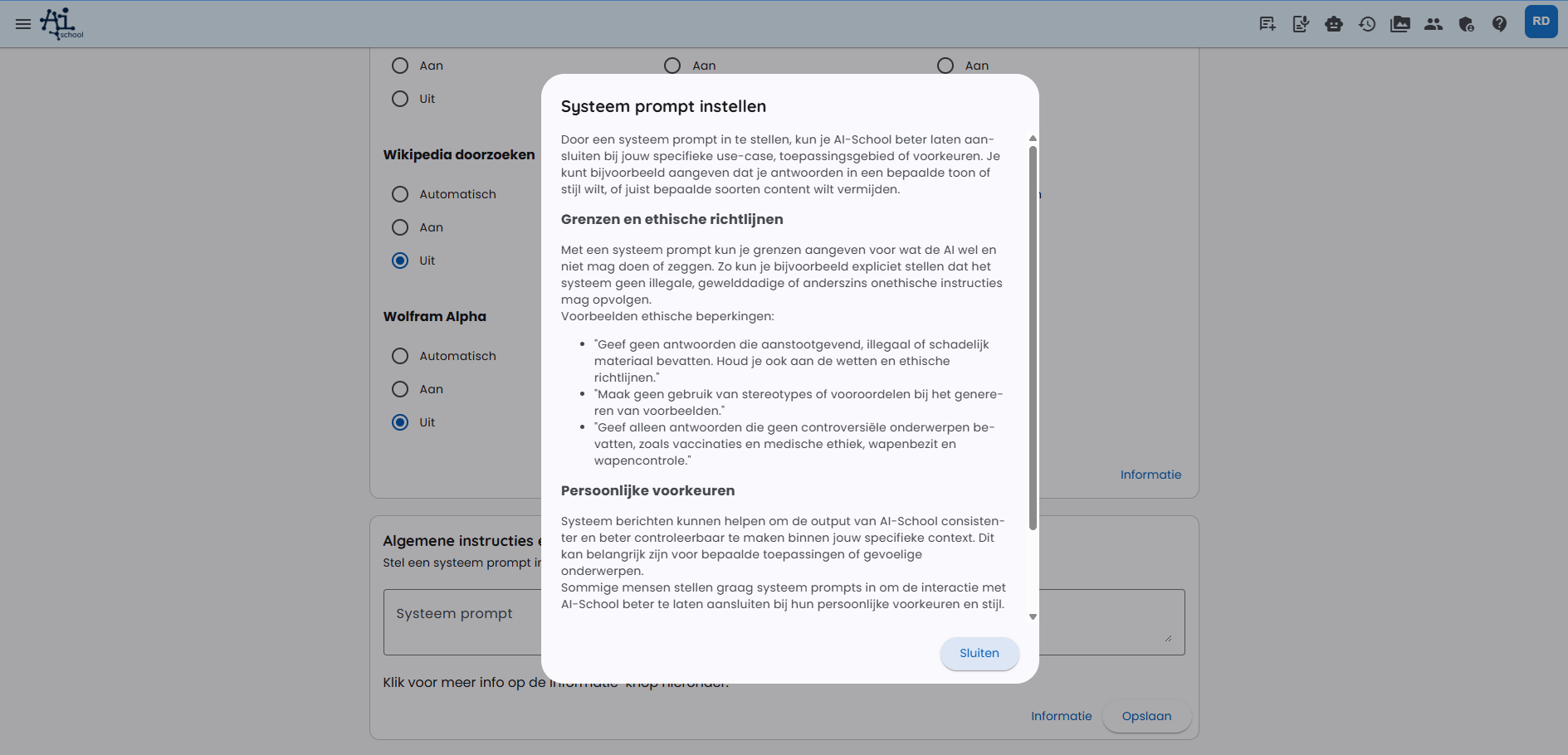
Nesta secção pode definir o chamado "prompt de sistema".
Com um prompt de sistema, pode dar instruções ao modelo de IA. É uma instrução que pode fornecer ao modelo para moldar especificamente a tarefa ou o comportamento do modelo. Pode indicar que tipo de resultado espera do modelo de IA. É uma forma de orientar o modelo e evitar que ele dê respostas irrelevantes ou indesejadas.
Alguns exemplos de prompts de sistema
Quero que seja um assistente simpático e prestável."
"Mantenha sempre um tom profissional e respeitoso na sua linguagem."
"Concentre-se em dar respostas concretas e diretas, sem detalhes desnecessários."
O prompt de sistema define, por assim dizer, o tom e as expectativas para a conversa ou tarefa específica que pretende realizar com o modelo de IA.
Também pode criar prompts de sistema mais avançados para tarefas específicas, como resumir um texto: "Analise cuidadosamente o texto fornecido e apresente um resumo conciso, mas informativo, dos pontos principais. Identifique a mensagem central e os detalhes mais importantes."
Prompt de sistema e os diversos modelos de IA
Os prompts de sistema não têm a mesma influência no resultado em todos os modelos de IA. Os modelos grandes normalmente seguem instruções com mais cuidado do que os modelos rápidos ou mais económicos. Vale a pena experimentar e ver que fornecedor e que modelo funcionam melhor para a sua entrada.
Mais informações
No campo de introdução encontrará ainda muito mais explicações sobre prompts de sistema. Para isso, clique no botão “informação”. Veja abaixo uma captura de ecrã da janela de informação.