Tercihleri ayarlama
Uygulama içinde bir süre çalıştıysan, muhtemelen belirli ayarlar için bir tercih geliştirmişsindir. Bu tercihleri Tercihler sayfasında ayarlayabilirsin.
Microsoft entegrasyonlarını kişisel olarak etkinleştirme
Yöneticiniz, ortamınız için Microsoft entegrasyonlarını onayladı mı? profil → Tercihler → Araçlar → Bağlantılar yolunu açın, istediğiniz Outlook, Teams veya SharePoint bağlantısını etkinleştirin ve gerekirse Microsoft oturum açma işlemini tamamlayın. Uygulamaya Microsoft ile giriş yapmak bu bağlantıları otomatik olarak etkinleştirmez.
Yöneticiniz uygulamayı ve izinleri yönetir; siz bir istemci kimliği veya gizli anahtar girmezsiniz ve ayrı yazma izinleri seçmezsiniz. Tüm adımlar, örnek komutlar ve sorun giderme için Microsoft entegrasyonlarını etkinleştirme sayfasını okuyun.
Nerede bulunur
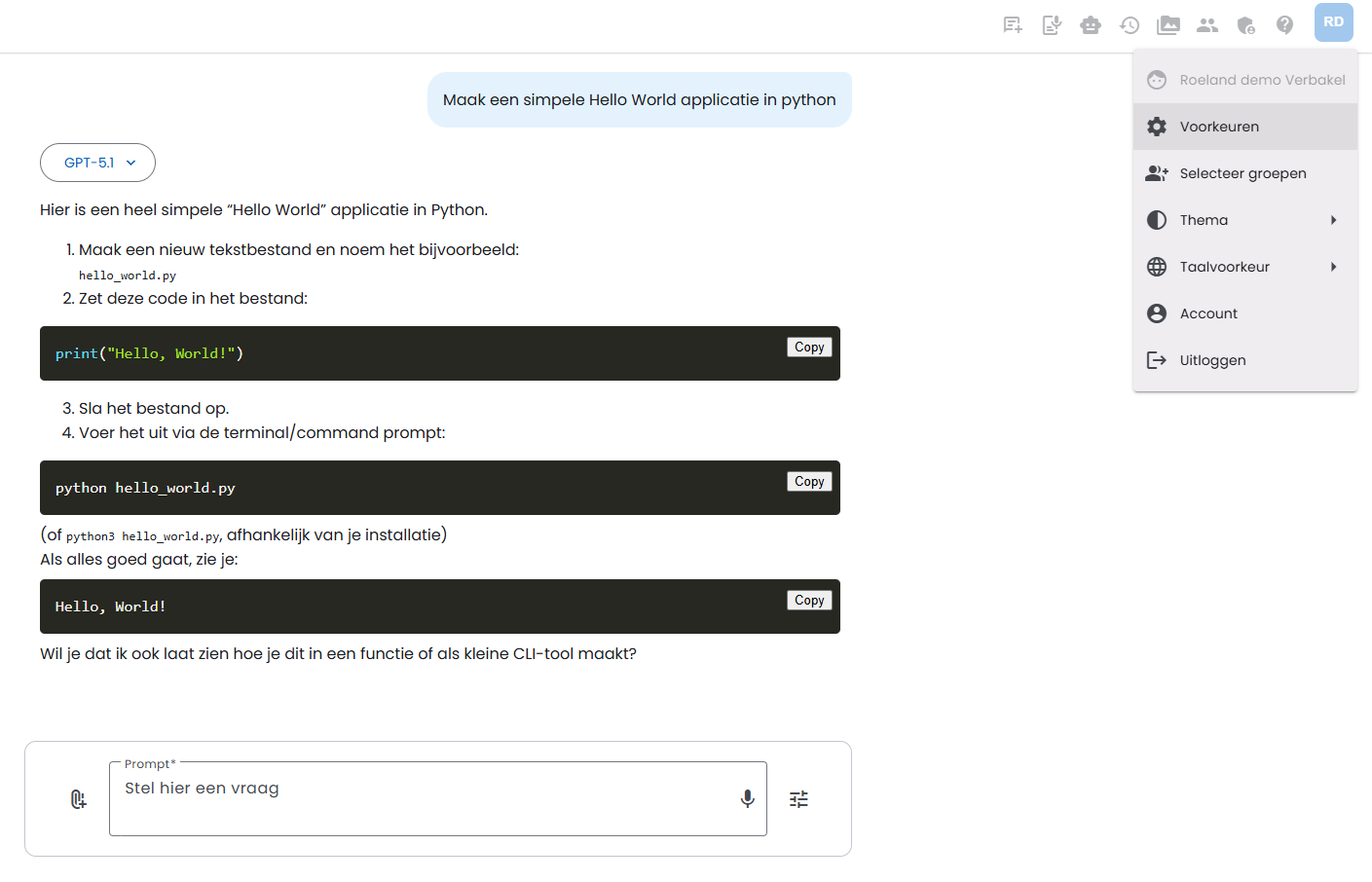
Tercihleri uygulamanın sağ üst köşesinde, profil menüsünde, Tercihler altında bulursun.
Tercihler sayfası
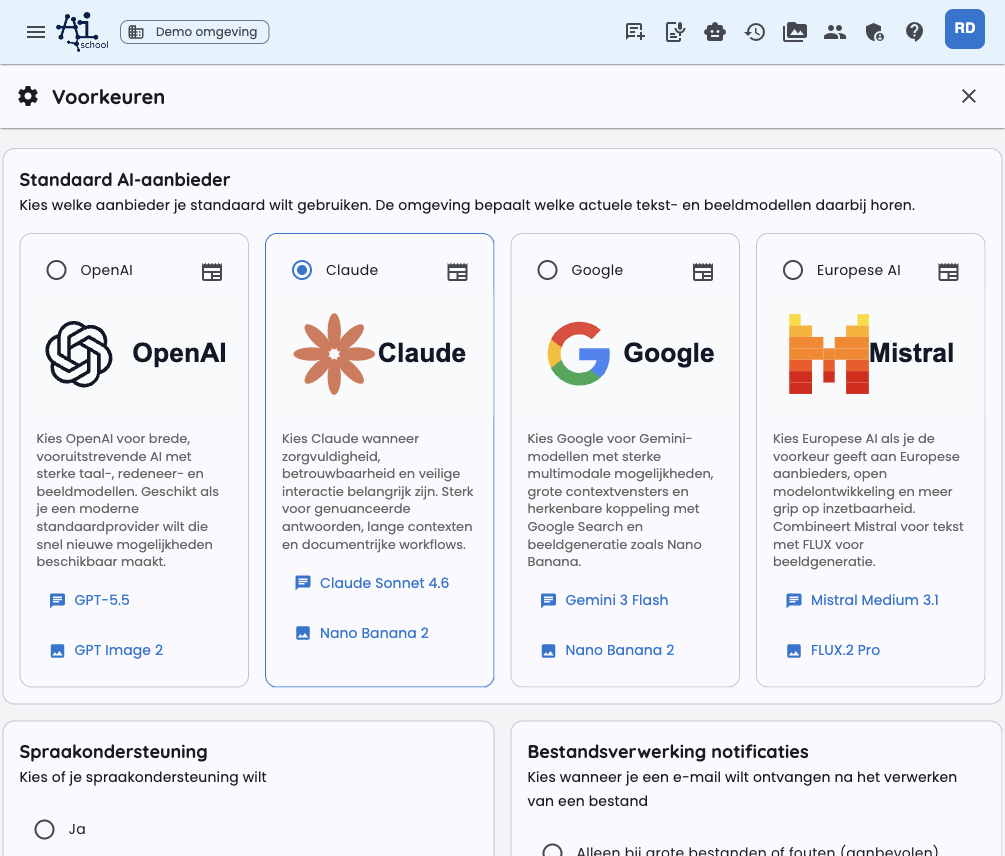
Aşağıda Tercihler sayfasının bir ekran görüntüsü yer almaktadır.
Drive bağlantıları
Drive bağlantıları altında bulut depolamayı AI-School ile bağlayabilirsin. Ardından Bestandsbeheer’den veya bir belge önizlemesinden dosyaları doğrudan seçtiğin bir bulut klasörüne yükleyebilirsin.
Aşağıdaki bağlantı türlerini ayarlayabilirsin:
- Google Drive: kendi Google Drive’ındaki bir klasörü seç.
- Paylaşılan Drive: paylaşılan bir Google Drive’daki bir klasörü seç.
- OneDrive: kendi OneDrive’ındaki bir klasörü seç.
- SharePoint: bir SharePoint sitesi ara, bir belge kitaplığı seç ve ardından istediğin klasörü seç.
Bir bağlantı eklemek şu şekilde çalışır:
- Tercihleri aç.
- Drive bağlantılarına git.
- Bağlantı ekleye tıkla.
- Bulut depolama türünü seç.
- Hedef klasörü seçmek için klasör düğmesine tıkla.
- Bağlantıyı kaydet.
Google Drive ve Paylaşılan Drive için bir Google hesabıyla giriş yapmış olman veya yeniden izin vermen gerekir. OneDrive ve SharePoint için bir Microsoft hesabıyla giriş yapmış olman veya yeniden izin vermen gerekir. SharePoint’te site, kitaplık veya klasör kimliklerini elle girmen gerekmez; her şeyi klasör seçici üzerinden seçersin.
Birden fazla bağlantı oluşturabilirsin. Yükleme sırasında dosyanın hangi bağlı klasöre gönderileceğini seçersin. Bu bağlantıyı geçici olarak kullanmak istemiyorsan pasif hale getir.
Verileri taşıma
Yönetici, ortamınız için taşıma özelliğini etkinleştirdiyse hesabında Taşıma sekmesini görürsün. Bununla, örneğin Demo veya Schoolplein gibi ayarlanmış kaynak ortamdan verileri aktarabilirsin.
Önce Mevcut kaynakları kontrol ete tıkla. AI-School ardından kaynak ortamda sana ait bir hesabın olup olmadığını kontrol eder. Veri bulunursa, Taşımayı başlat ile neyi taşımak istediğini seçebilirsin.
Aşağıdaki öğeleri seçebilirsin:
- profil bilgileri;
- sohbetler ve sohbet mesajları;
- dosyalar.
- bağlantılı dosyalar ve görseller dahil, kendi oluşturduğun asistanlar (mevcut paylaşım ayarları aktarılmaz).
Personel ve öğrenci verileri taşınmaz. Taşıma arka planda çalışır. Taşıma yapılırken uygulamayı kullanmaya devam edebilirsin.
Bir taşıma tamamlandıktan sonra aynı taşımayı tekrar başlatamazsın. Böylece aynı verilerin iki kez aktarılması önlenir.
Varsayılan AI sağlayıcı
Varsayılan olarak hangi AI sağlayıcıyı kullanmak istediğini seç. Ortam, bu sağlayıcıya ait hangi güncel dil ve görüntü modellerinin bulunduğunu belirler. Böylece yönetici gelecekte modelleri güncelleyebilirken, sen varsayılan tercih olarak aynı sağlayıcıyı korursun.
Her sağlayıcı için kısa bir açıklama ve o anda kullanılabilir modelleri görürsün. O model hakkında daha fazla bilgi görmek için bir model adına tıkla.
Yönetici bir sağlayıcıda hem uygun maliyetli hem de daha yüksek kaliteli modeli sunuyorsa, yeni sohbetlerin varsayılan olarak hangisini kullanacağını da seçersin. En üst modeli her sohbette ayrı seçersin.
Kullanılabilir sağlayıcılar örneğin şunlar olabilir:
- OpenAI: geniş kapsamlı dil, akıl yürütme ve görüntü modelleri.
- Claude: dikkatli yanıtlar, uzun metinler ve belgeler.
- Google: Google Arama ve görüntü oluşturma özellikli Gemini modelleri.
- Avrupa AI’sı: Avrupa sağlayıcıları, metin için Mistral ve görseller için FLUX.
Her ortamda her zaman tüm sağlayıcılar bulunmayabilir. Bir sağlayıcı yönetici tarafından devre dışı bırakıldıysa gösterilmez.
Ses desteği ve metinden sese
Ses desteğine ihtiyacın varsa bu seçeneği "Evet" olarak ayarlayabilirsin. Ardından yanıtın yanında ek bir düğme görünür. Bununla metnin sesli okunmasını sağlayabilirsin.
Metinden sese için ayrıca metinden sese giriş alanından kişisel ayarları kaydedebilirsin. AI-School böylece seçtiğin modeli, dili, sesi ve sistem istemini hatırlar. Kullanılabilir TTS modelleri ve sesler, ortamda bulunan AI sağlayıcısından gelir. Örneğin Google’ı varsayılan sağlayıcı olarak seçersen, mümkün olan yerlerde bağlı Google ses modelleri de varsayılan olarak kullanılır.
Kaydedilmiş metinden sese ayarlarını istediğin zaman varsayılan ayarlara döndürebilirsin.
Görüntü oluşturma tercihleri
Metinden görsele için de kişisel ayarları kaydedebilirsin. AI-School böylece şunları hatırlar:
- seçilen görüntü modeli;
- varsayılan boyut (Otomatik, Kare, Yatay veya Dikey);
- stil;
- varyant sayısı;
- isteğe bağlı renk tercihleri.
Varsayılanı geri yükle ile kaydedilmiş görüntü ayarlarını silersin. Düzenleme modunda AI-School manuel bir boyut seçmez; model, kaynak görselin boyutlarını olabildiğince korur.
Dosya işleme bildirimleri
Dosyalar işlendiğinde e-posta bildirimleri al. Bu seçenek etkinse, bir dosya başarıyla işlendiğinde veya bir hata oluştuğunda e-posta alırsın.
Dil tercihi
Uygulamayı hangi dilde kullanmak istediğini seç. Uygulama şunları destekler:
- 🇳🇱 Nederlands
- 🇬🇧 English
- 🇫🇷 Français
- 🇩🇪 Deutsch
- 🇪🇸 Español
- 🇮🇹 Italiano
- 🇵🇹 Português
- 🇵🇱 Polski
- 🇷🇴 Română
- 🇩🇰 Dansk
- 🇳🇴 Norsk
- 🇸🇪 Svenska
- العربية
- हिन्दी
- 日本語
- 中文
- Русский
- Türkçe
- Українська
- فارسی
Sesli chatbotlar
Gösterge panelinde hangi varsayılan sesli chatbotların kullanılabileceğini yönet. Sesli sohbetlerde hangi dilleri kullanmak istediğini seçebilirsin:
- 🇳🇱 Nederlands
- 🇬🇧 English
- 🇩🇪 Deutsch
- 🇪🇸 Español
- 🇫🇷 Français
Araç ayarları
Ortam, hangi araçların kullanılabilir olduğunu belirler. Tercihler → Araçlar altında, ardından hangi görünür araçların ve bağlantıların sohbetlerinde varsayılan olarak kullanılabileceğini seçersin.
Normal araçlar için kişisel bir ayar seçebilirsin:
- Otomatik: AI, aracın ne zaman kullanılacağına kendi karar verir.
- Açık: araç sohbet içinde her zaman doğrudan kullanılabilir.
- Kapalı: araç senin için kullanılamaz.
Kişisel bir ayar, yönetici tarafından gizlenmiş bir aracı hiçbir zaman görünür hale getirmez. Varsayılan değerleri geri yükle ile ortam ayarlarını yeniden kullanırsın.
Kullanılabilir araçlar
- Görsel oluştur: Açıklamalara dayanarak görseller üret
- Alıştırma soruları oluştur: Bir konu hakkında otomatik olarak alıştırma soruları oluştur
- İnternette ara: İnternette güncel bilgi ara
- Görseller ara: İnternette görsel ara
- Hava durumunu sorgula: Bir konum için hava durumunu sorgula
- AI içeriğini kontrol et: Metnin AI tarafından üretilip üretilmediğini kontrol et
- Wikipedia’da ara: Ansiklopedik bilgi için Wikipedia’da ara
- Google Rotalar: Rotalar planla ve yol tarifi al
- Google Yerler: Konumlar ve işletmeler hakkında bilgi bul
- Wolfram Alpha: Karmaşık hesaplamalar ve veri analizi yap
- Wikiwijs dersleri: Eğitim materyalleri için Wikiwijs’te ara (yalnızca okul ortamında kullanılabilir)
İpucu: Bu araçların nasıl çalıştığı hakkında daha fazla açıklama için Araç ayarları yanındaki bilgi düğmesine tıkla.
Bağlantılar
Bağlantılar altında, senin için kullanılabilir olan Google ve Microsoft bağlayıcıları ile MCP sunucuları yer alır. Bir bağlantıyı bir kez etkinleştir ve gerekirse oturum açmayı tamamla. Seçim hesabına kaydedilir ve bu nedenle yeni sohbetlerde ve diğer cihazlarda da geçerli olur.
Kuruluşunuz Google ve Microsoft bağlantılarını Yönetim → Araçlar → MCP altında değerlendirir. Veri kullanımına ilişkin ayrıntılı açıklama yalnızca ilgili bağlantıyı etkinleştirdiğinde görünür. Ekran ayrıca ortam için MCP erişimini de gösterir. Bir bağlantıyı etkinleştirirken MCP erişimi kapalıysa, uyarıda MCP’yi aç ve devam et seçeneğini seç. Böylece çalışanlar için MCP açılır. Kendi hesabını bağlarken, veriler ve AI işleme hakkında kısa bir bildirim ve gizlilik bildirimine bağlantı görürsün. Devam et, Google veya Microsoft’taki yetkilendirmeyi başlatır; iptal etmek bağlantıyı durdurur.
- Yerleşik Google ve Microsoft bağlantıları web, mobil ve masaüstünde çalışır.
- Remote Streamable HTTP MCP sunucuları üç platformda da çalışır.
- Yerel stdio-MCP sunucuları yalnızca bunları masaüstü uygulamasında kurduğun bilgisayarda bulunur.
- Sohbet ayarları, mevcut sohbette hangi bağlantıların kullanılabilir olduğunu gösterir.
Yerleşik Google ve Microsoft araçları sağlayıcıdan bağımsızdır. Bu nedenle bir bağlantıyı etkinleştirdiğinde varsayılan sağlayıcın değişmez. Seçilen model araç kullanımını desteklediği sürece bağlantılar OpenAI, Claude, Gemini ve Mistral ile kullanılabilir.
Masaüstünde web ve mobilde kullandığın Google ve Microsoft bağlantılarının aynısını kullanırsın. Örneğin Nextcloud için yerel stdio-MCP sunucuları bu hesap bağlantılarından bağımsızdır ve yalnızca o bilgisayarda geçerlidir.
Daha fazla bilgi için Bağlantılar ve MCP sayfasını oku.
Genel talimatlar ve bilgiler
Bu bölümde sözde "sistem istemi"ni ayarlayabilirsin.
Bir sistem istemi ile AI modeline komutlar verebilirsin. Bu, görevi veya modelin davranışını özel olarak şekillendirmek için modele verebileceğin bir talimattır. İçine AI modelinden ne tür bir çıktı beklediğini yazabilirsin. Bu, modeli yönlendirme ve alakasız ya da istenmeyen yanıtlar vermesini önleme yoludur.
Bazı sistem istemi örnekleri
İstiyorum ki sen dostça ve yardımsever bir asistan olasın."
"Dil kullanımında her zaman profesyonel ve saygılı kal."
"Gereksiz ayrıntılar olmadan, somut ve doğrudan yanıtlar vermeye odaklan."
Sistem istemi, AI modeliyle gerçekleştirmek istediğin belirli konuşma veya görev için tonu ve beklentileri belirler.
Metin özetleme gibi belirli görevler için daha gelişmiş sistem istemleri de düşünebilirsin: "Gelen metni dikkatlice analiz et ve en önemli noktaların kısa ama bilgilendirici bir özetini ver. Temel mesajı ve en önemli ayrıntıları belirle."
Sistem istemi ve çeşitli AI modelleri
Sistem istemleri her AI modelinde sonuca aynı şekilde etki etmez. Büyük modeller genellikle talimatları daha dikkatli takip eder; hızlı veya maliyet açısından verimli modeller ise daha farklı davranabilir. Deneyip hangi sağlayıcının ve hangi modelin girdin için en iyi çalıştığını görmek ilginçtir.
Daha fazla bilgi
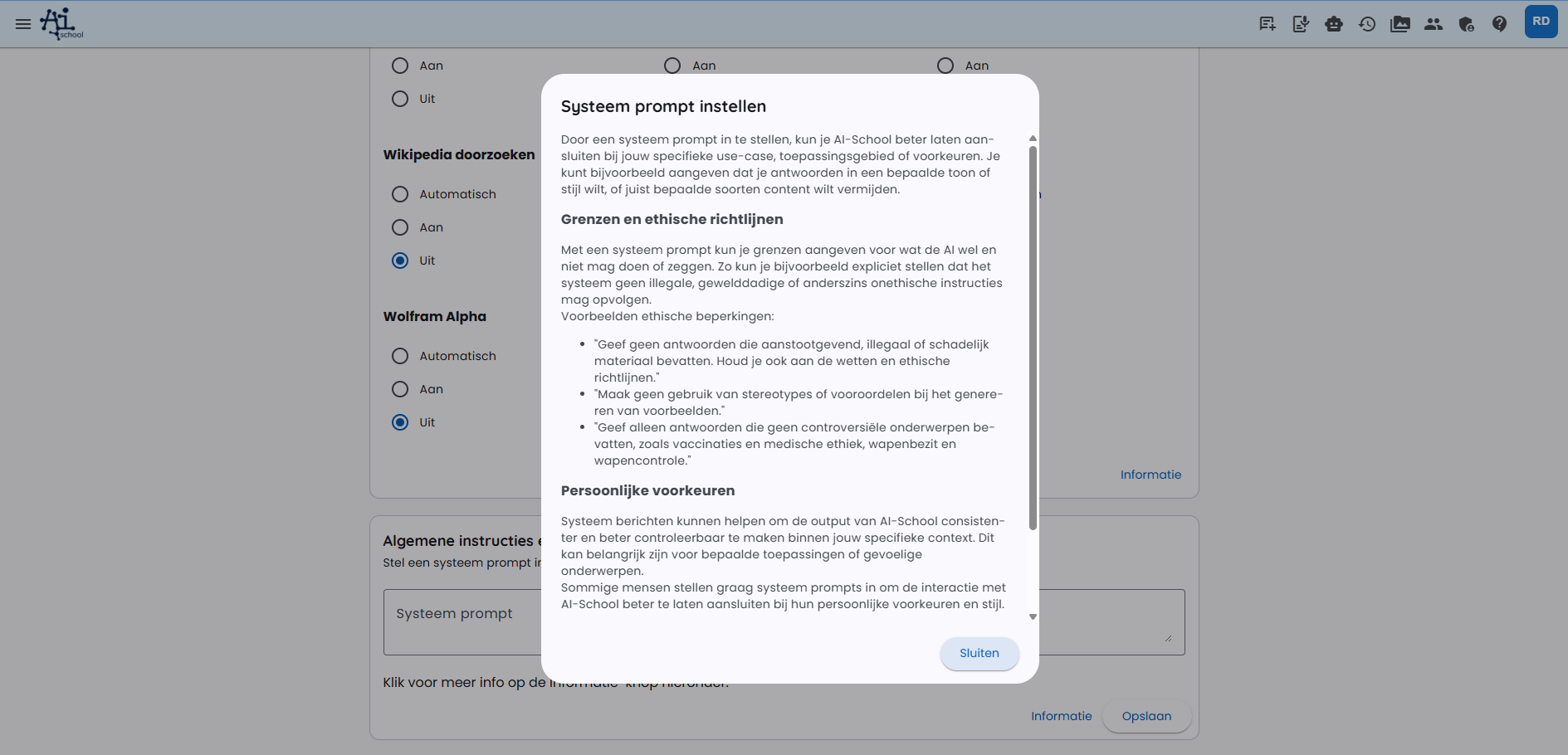
Giriş alanında sistem istemleri hakkında çok daha fazla açıklama bulursun. Bunun için “bilgi” düğmesine tıkla. Aşağıda bilgi penceresinin bir ekran görüntüsü yer almaktadır.