アシスタントの管理
管理画面では、学校および理事会の管理者が、学校と理事会のアシスタント、自分のアシスタント、同僚の公開アシスタントを確認できます。これらのアシスタントは閲覧、コピー、共有が可能です。理事会管理者は、アシスタントを理事会全体で利用可能にすることもできます。
アシスタント一覧
アシスタント一覧には、学校および理事会のアシスタント、自分のアシスタント、そして同僚が 公開 に設定したアシスタントが表示されます。同僚の個人アシスタントは表示されません。上部のフィルターで表示内容を選択できます。
- すべて
- 職員の公開
- 学校と理事会
- 自分のもの
フィルターの下には、他にいくつの個人アシスタントがあるかが表示されます。これらは表示されません。
作成者 列には あなた または作成者名が表示され、その下に 公開、個人、学校、理事会 のいずれかが表示されます。さらに、使用しているモデル、ステータス、アシスタントの作成日時も表示されます。アクションメニューには、そのアシスタントに対して実際に実行できる操作のみが表示されます。
職員がアシスタントを公開または個人に設定する方法については、アシスタント を参照してください。
公開アシスタントをコピーする
学校管理者は、自校または自校グループ内の同僚の公開アシスタントをコピーできます。理事会管理者は、理事会全体の範囲でコピーできます。コピー時には、そのコピーを 公開 にするか 個人 にするかを選択します。コピーには共有設定は含まれません。作成者のアシスタントは変更されません。
同僚のアシスタントで 編集 を選ぶと、AI-School は 編集するためにコピーを作成しますか? と尋ねます。元の内容を変更できるのは作成者のみです。確認後、コピーが編集画面で開きます。
n8n ワークフロー
アシスタント → ワークフローアシスタント → 新しいワークフロー → n8n workflow から、管理者は n8n ワークフローを登録できます。このワークフローは、AI-School から n8n の webhook を直接開始します。これには、POST とヘッダー認証を使用した n8n Webhook Trigger の本番 URL を必ず使用してください。
AI-School と n8n の完全な設定については、n8n workflows を参照してください。
アシスタントを共有する
管理者は、自分が管理するアシスタント(学校アシスタントや理事会アシスタントなど)を、グループや同僚と共有できます。同僚の公開アシスタントをより広く使いたい場合は、コピーを作成してそれを共有してください。
生徒とは、グループやクラス、または個別で共有します。共有パネルの グループ タブには クイック選択 のブロックがあります。これを使うと、該当するグループを一括で選択できます: 下級学年(1~3年)、上級学年(4~6年)、学年、または havo や vwo などのレベルです。その後、個別のグループを追加・解除できます。小学校のグループ(例: Groep 5)には、下級学年と上級学年は表示されません。
共有してもステータスは変わりません。Draft のアシスタントは、共有後も draft のままです。
理事会全体で共有する
理事会全体での共有を有効にできるのは、理事会管理者のみです。これにより、そのアシスタントは自動的に 理事会のすべての職員 に利用可能となり、各自のアシスタント一覧に表示されます。
生徒全員との理事会全体共有は、現在はできません。既存の全生徒向け共有は引き続き機能しますが、新規には設定できません。生徒とは、グループやクラス、または個別で共有してください。
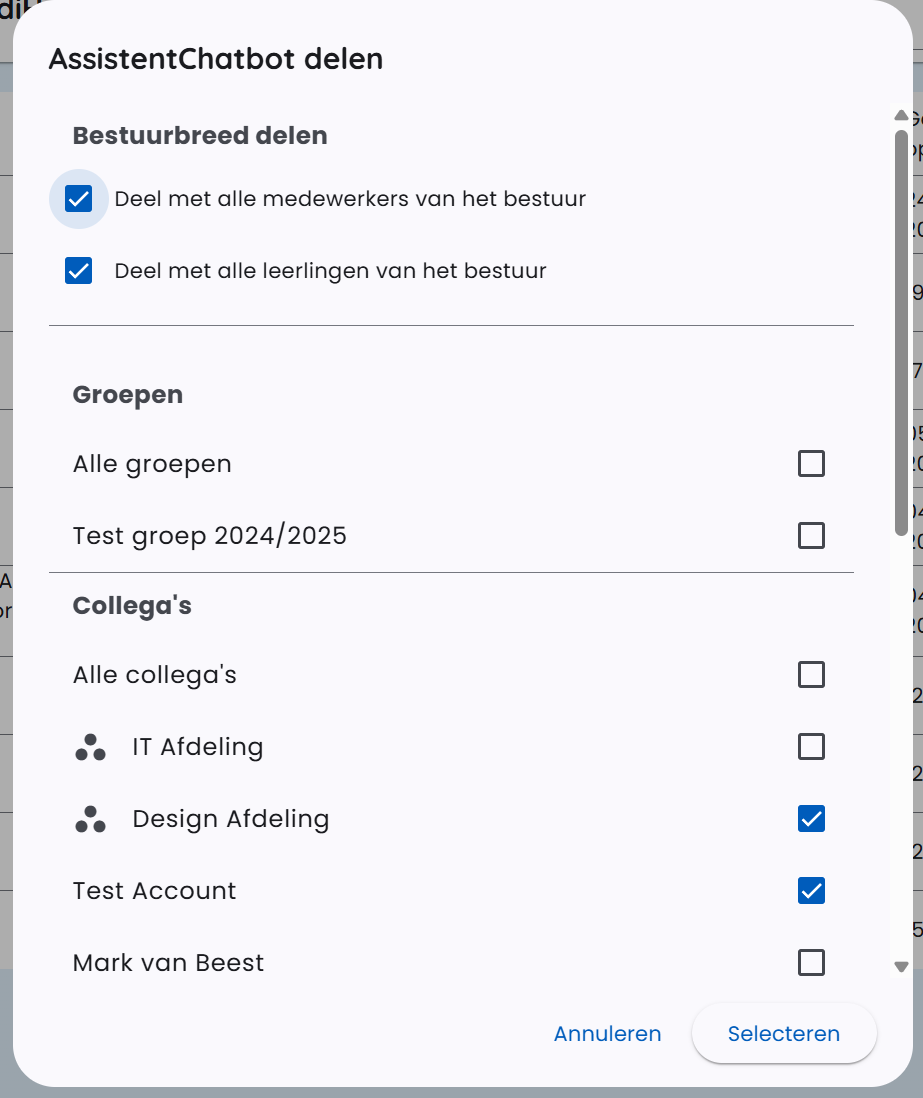
理事会全体での共有は、授業準備用アシスタントやオランダ語用アシスタントのように、すべての職員が使えるアシスタントに特に便利です。これにより、各グループや職員を手動で選択する必要がなくなります。
アシスタントのステータス
アシスタントには 2 つのステータスがあります。
- Draft - アシスタントはまだ作成中で、作成者にのみ表示されます
- Zichtbaar - アシスタントは公開されており、他の人と共有できます
自分のアシスタントや学校・理事会のアシスタントなど、あなたが管理するアシスタントのステータスは変更できます。同僚の公開アシスタントについては、ステータスの確認のみ可能です。ステータスの管理権限は作成者にあります。