Zarządzanie asystentami
W środowisku administracyjnym szkolni i zarządowi administratorzy widzą asystentów szkoły i zarządu, własnych asystentów oraz publicznych asystentów kolegów. Mogą przeglądać, kopiować i udostępniać tych asystentów. Administratorzy zarządu mogą też udostępniać asystentów w całym zarządzie.
Przegląd asystentów
Przegląd asystentów pokazuje asystentów szkolnych i zarządu, twoich własnych asystentów oraz asystentów, których koledzy ustawili jako Publiczne. Nie zawiera osobistych asystentów kolegów. Za pomocą filtra u góry wybierasz, co widzisz:
- Wszystkie
- Publiczne pracowników
- Szkoła i zarząd
- Moje
Pod filtrem widać, ilu dodatkowo istnieje osobistych asystentów. Nie są one widoczne.
Kolumna Twórca pokazuje Ty lub nazwę twórcy, a pod spodem Publiczne, Osobiste, Szkoła lub Zarząd. Widzisz też użyty model, status i datę utworzenia asystenta. Menu akcji pokazuje tylko te działania, które naprawdę możesz wykonać dla danego asystenta.
Przeczytaj w Asystenci, jak pracownicy wybierają, czy ich asystent ma być publiczny czy osobisty.
Kopiowanie publicznych asystentów
Administrator szkoły może kopiować publicznych asystentów kolegów w obrębie własnej szkoły lub szkół. Administrator zarządu może to robić w całym zarządzie. Podczas kopiowania wybierasz, czy kopia będzie Publiczna czy Osobista. Kopia nie ma ustawień udostępniania. Asystent twórcy nie zmienia się.
Jeśli wybierzesz Edytuj przy asystencie kolegi, AI-School zapyta Utworzyć kopię do edycji? Tylko twórca może zmieniać oryginał. Po potwierdzeniu kopia otworzy się w ekranie edycji.
Procesy n8n
Przez Asystenci → Asystenci workflow → Nowy workflow → n8n workflow administratorzy mogą zarejestrować workflow n8n. Ten workflow uruchamia webhook n8n bezpośrednio z AI-School. Używaj do tego zawsze produkcyjnego adresu URL wyzwalacza n8n Webhook Trigger z metodą POST i uwierzytelnianiem nagłówka.
Zobacz Procesy n8n, aby poznać pełną konfigurację w AI-School i n8n.
Udostępnianie asystenta
Administratorzy mogą udostępniać zarządzanych przez siebie asystentów, takich jak asystenci szkoły i zarządu, grupom i kolegom. Jeśli chcesz szerzej wykorzystać publicznego asystenta kolegi, utwórz kopię i udostępnij ją.
Uczniom udostępniasz przez grupy i klasy albo indywidualnie. Na karcie Grupy panelu udostępniania znajduje się blok Szybki wybór. Pozwala on zaznaczyć od razu wszystkie pasujące grupy: Młodsze klasy (roczniki 1–3), Starsze klasy (roczniki 4–6), rocznik lub poziom, taki jak havo lub vwo. Następnie możesz jeszcze zaznaczać lub odznaczać pojedyncze grupy. W przypadku grup szkoły podstawowej, takich jak Grupa 5, Młodsze klasy i Starsze klasy nie są wyświetlane.
Udostępnienie nie zmienia statusu: asystent w Draft po udostępnieniu nadal pozostaje draftem.
Udostępnianie w całym zarządzie
Tylko administrator zarządu może włączyć udostępnianie w całym zarządzie. Asystent staje się wtedy automatycznie dostępny dla wszystkich pracowników zarządu i pojawia się w ich przeglądzie asystentów.
Udostępnianie w całym zarządzie wszystkim uczniom nie jest już możliwe. Istniejące udostępnienia wszystkim uczniom nadal działają, ale nowych nie można już ustawiać. Uczniom udostępniaj przez grupy i klasy albo indywidualnie.
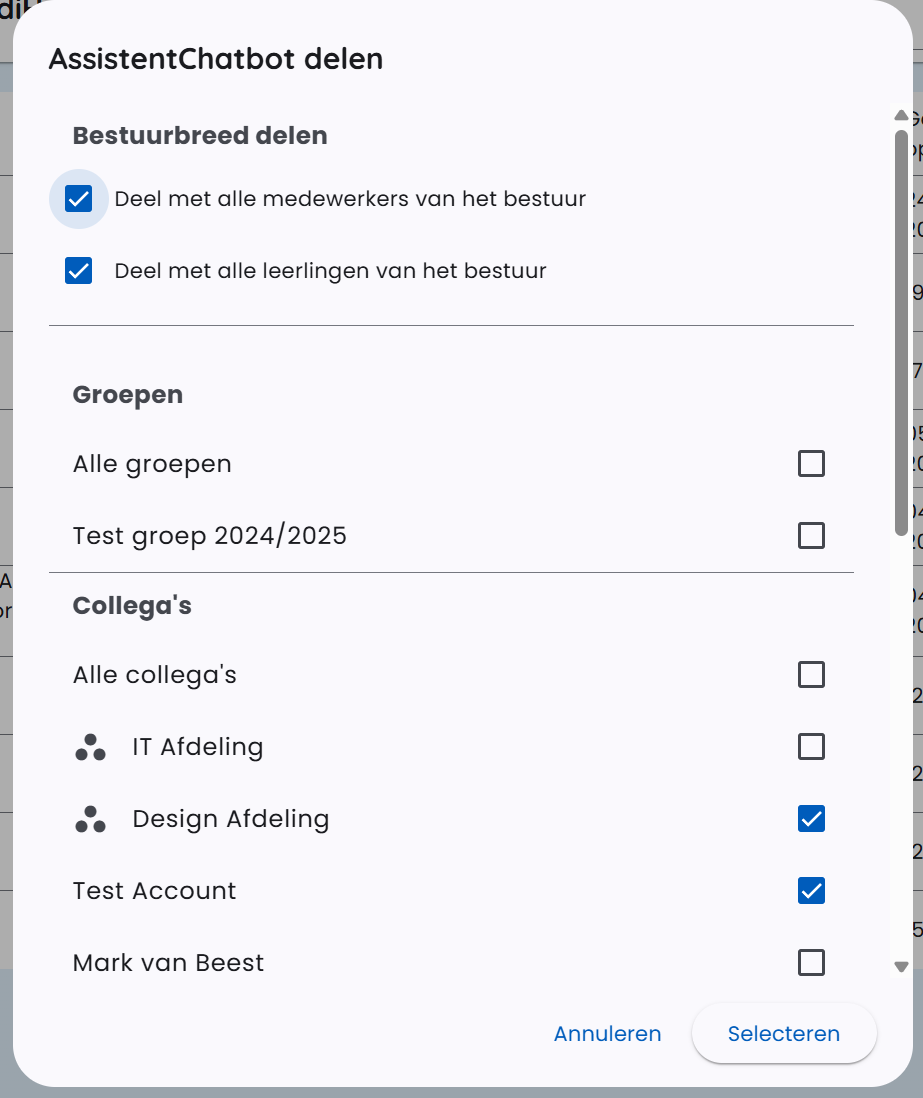
Udostępnianie w całym zarządzie jest szczególnie przydatne dla asystentów, z których mogą korzystać wszyscy pracownicy, na przykład asystenta do przygotowania lekcji lub do języka niderlandzkiego. Dzięki temu nie musisz ręcznie wybierać każdej grupy i każdego pracownika.
Status asystenta
Asystenci mogą mieć dwa statusy:
- Draft - Asystent jest jeszcze w trakcie tworzenia i widoczny tylko dla twórcy
- Zichtbaar - Asystent jest opublikowany i może być udostępniany innym
W przypadku asystentów, którymi zarządzasz, takich jak twoi własni asystenci oraz asystenci szkoły i zarządu, możesz zmieniać status. W przypadku publicznego asystenta kolegi możesz tylko podejrzeć status. Twórca zachowuje kontrolę nad statusem.